
 Tomasz Nowicki
26-letni redaktor technologiczny w Echo Biznesu, to energiczny i błyskotliwy dziennikarz…
Tomasz Nowicki
26-letni redaktor technologiczny w Echo Biznesu, to energiczny i błyskotliwy dziennikarz…

Po wybraniu folderu do usunięcia w systemie Windows 11 system operacyjny oblicza postęp aktualizacji. Podczas tego procesu następuje gwałtowny wzrost użycia procesora i dysku, co prowadzi do spowolnienia usuwania plików. Jeśli usuwanie dużych folderów na komputerze z systemem Windows 11 trwa dłużej niż zwykle, oto, co możesz zrobić.
1. Szybciej usuwaj duże foldery za pomocą wiersza poleceń
Możesz użyć narzędzia Wiersz poleceń, aby szybciej usunąć duże foldery w systemie Windows.
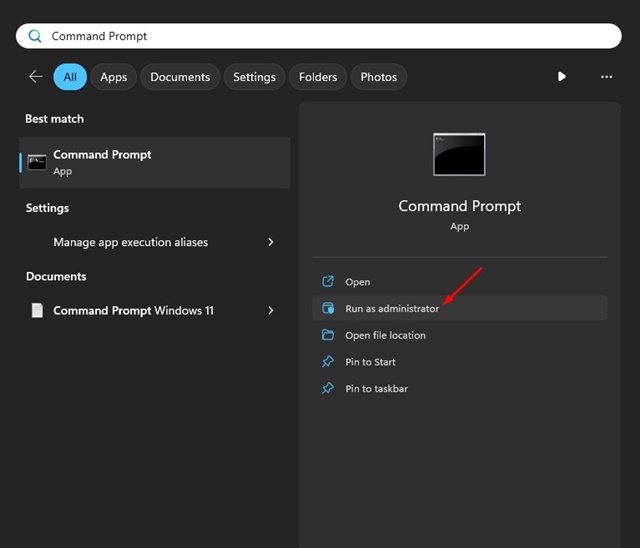
1. Wpisz Wiersz polecenia w wyszukiwarce Windows. Kliknij prawym przyciskiem myszy CMD i wybierz Uruchom jako administrator.
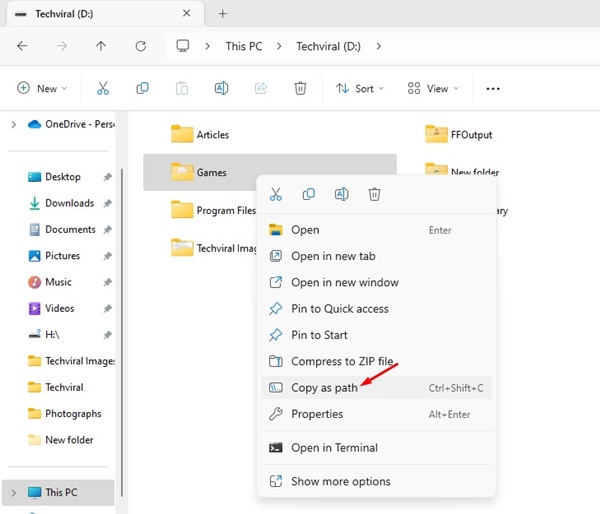
2. Przejdź do folderu, który chcesz usunąć. Kliknij go prawym przyciskiem myszy i wybierz Skopiuj jako ścieżkę.
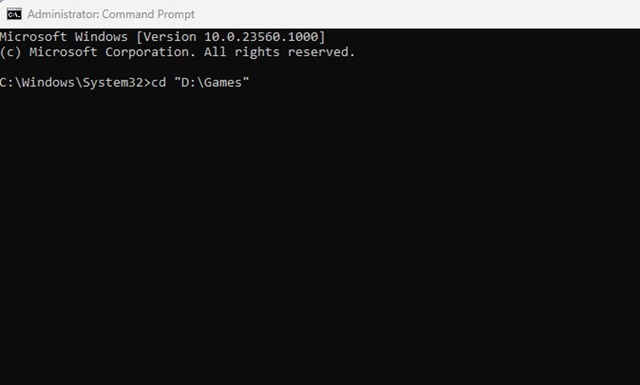
3. Przejdź do narzędzia Wiersz poleceń i wpisz płyta CD a następnie skopiowana ścieżka.
Na przykład: cd „D:\Games”
4. Spowoduje to wybranie folderu. Teraz wpisz del /f/q/s *.* > nul i naciśnij Wchodzić.

6. Wpisz następujące polecenie, aby usunąć folder i wszystkie jego podfoldery, a następnie naciśnij klawisz Enter.
rmdir /q/s FOLDER-NAME
Ważny: Wymień „NAZWA FOLDERU” z rzeczywistą nazwą folderu, który chcesz usunąć.
2. Szybciej usuwaj duże foldery z menu kontekstowego systemu Windows 11
Możesz utworzyć skrypt i dodać go do Rejestru. Spowoduje to dodanie skrótu Szybkie usuwanie do menu kontekstowego systemu Windows 11.
1. Otwórz Notatnik na komputerze z systemem Windows 11 i wklej następujące wiersze.
@ECHO OFF

ECHO Delete Folder: %CD%?

PAUSE

SET FOLDER=%CD%

CD /

DEL /F/Q/S "%FOLDER%" > NUL

RMDIR /Q/S "%FOLDER%"

EXIT
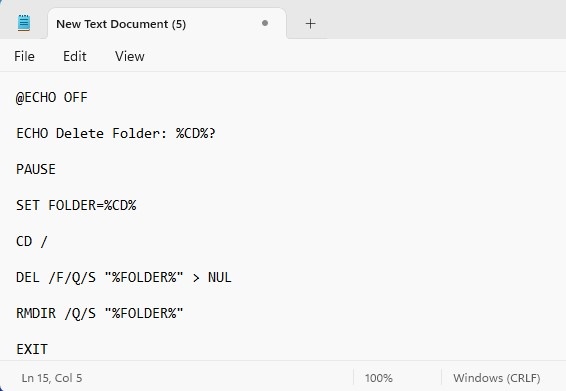
2. Kliknij Plik > Zapisz jako. Przejdź do folderu C:\Windows w wierszu polecenia Zapisz jako i zapisz plik z rozszerzeniem .nietoperz rozszerzenie. Na przykład, fast_delete.bat.

7. Nazwij nowy klucz jako rozkaz i naciśnij Enter.
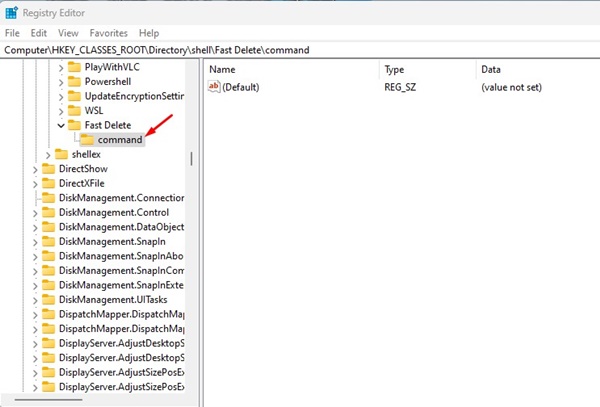
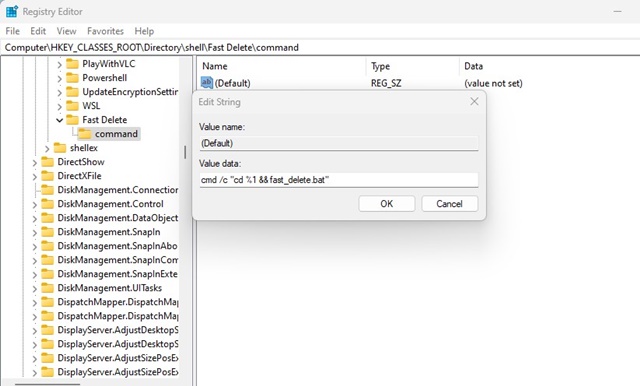
8. Kliknij dwukrotnie domyślny klawisz po prawej stronie. W wierszu Edytuj ciąg wprowadź następujący wiersz w polu Dane wartości i kliknij OK.
cmd /c "cd %1 && fast_delete.bat"
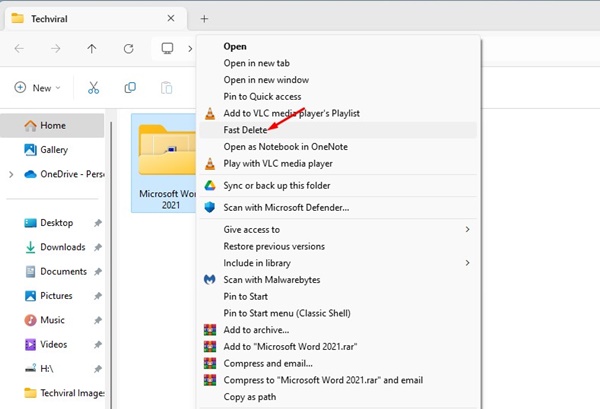
9. Przejdź do folderu, który chcesz usunąć. Kliknij go prawym przyciskiem myszy i wybierz opcję „Szybkie usuwanie‘ z menu kontekstowego.
W tym przewodniku wyjaśniono, jak szybko usunąć duże foldery na komputerze z systemem Windows 11. Daj nam znać, jeśli potrzebujesz dodatkowej pomocy w szybszym usuwaniu dużych folderów w systemie Windows 11.


