
 Tomasz Nowicki
26-letni redaktor technologiczny w Echo Biznesu, to energiczny i błyskotliwy dziennikarz…
Tomasz Nowicki
26-letni redaktor technologiczny w Echo Biznesu, to energiczny i błyskotliwy dziennikarz…

NA Windows 11masz wiele sposobów tworzenia kopii zapasowych ważnych plików i folderów. Pliki tworzenia kopii zapasowych i folderów w systemie Windows 11 nie są skomplikowane; Nie musisz nawet używać żadnych aplikacji innych firm.
Wbudowane narzędzia do tworzenia kopii zapasowych w systemie Windows 11 wystarczą, aby zaspokoić wszystkie potrzeby twoich twoich potrzeb. Tak więc, jeśli z jakiegoś powodu będziesz resetować system Windows 11, najlepiej mieć odpowiedni plan tworzenia kopii zapasowych.
Ten artykuł będzie udostępniać różne sposoby tworzenia kopii zapasowych komputerów Windows 11.
1. Utwórz pełną kopię zapasową za pomocą narzędzia kopii zapasowej i przywracania
Narzędzie do tworzenia kopii zapasowych i przywracania systemu Windows 11 może utworzyć kopię zapasową wszystkich ważnych plików i folderów na komputerze, ponieważ używa funkcji „Kopia Shadow” do utworzenia pełnego obrazu systemowego. Dzięki pełnemu obrazowi systemu otrzymujesz identyczną kopię wszystkich aplikacji, plików i san ettings, które zostały utworzone.
Dzięki tej metodzie tworzenia kopii zapasowych możesz szybko tworzyć kopię zapasową partycji systemowej EFI, folderów napędu C, środowisko odzyskiwania systemu Windows itp. Możesz nawet tworzyć kopie zapasowe innych dysków komputera. Oto, co musisz zrobić.
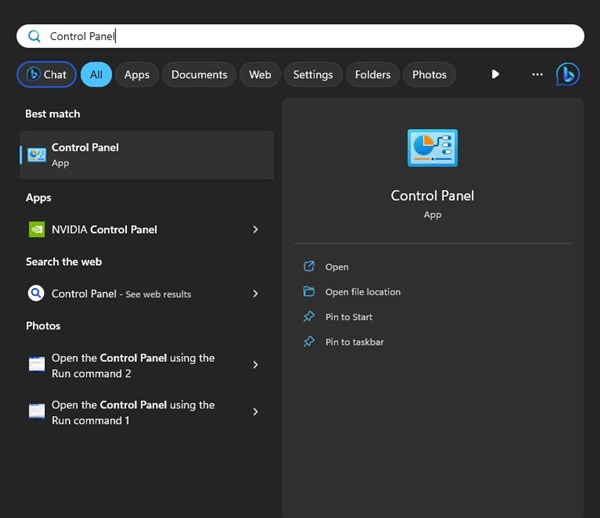
1. Kliknij wyszukiwanie i wpisz system Windows 11 Panel sterowania. Otwórz aplikację panelu sterowania z listy.
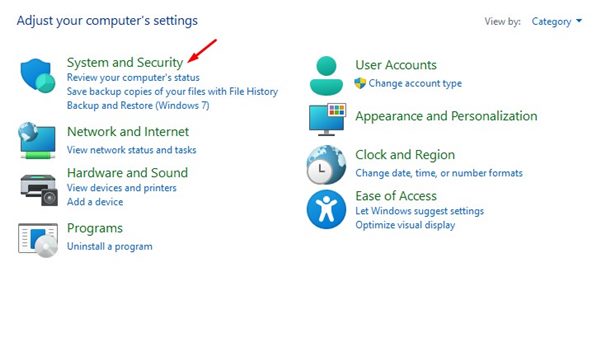
2. Po otwarciu panelu sterowania wybierz System i bezpieczeństwo sekcja.
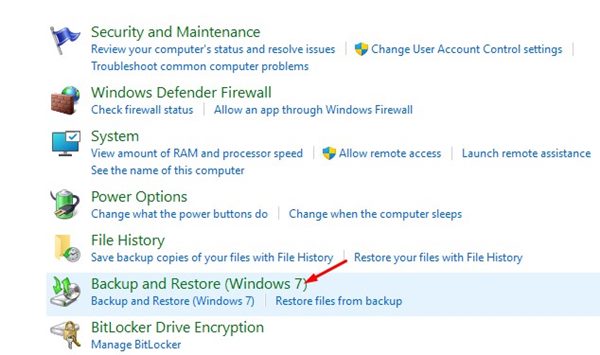
3. W systemie i bezpieczeństwie kliknij Kopia zapasowa i przywracanie (Windows 7).
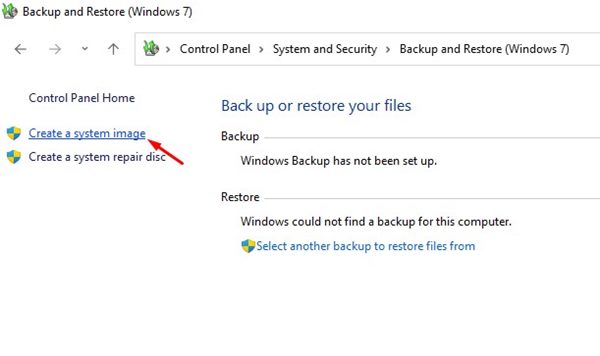
4. Po lewej stronie kliknij Utwórz obraz systemowy połączyć.
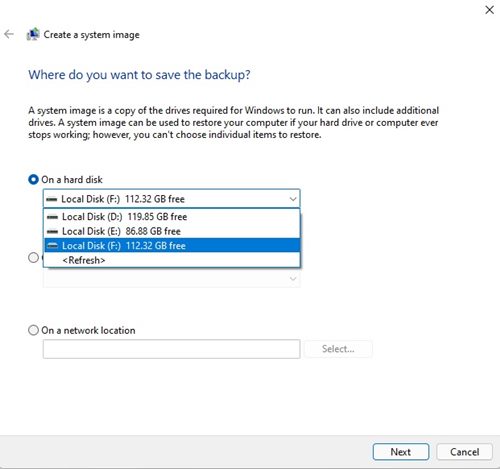
5. Gdzie chcesz zapisać kopię zapasową? Ekran, wybierz Na dysku twardymi kliknij Dalej.
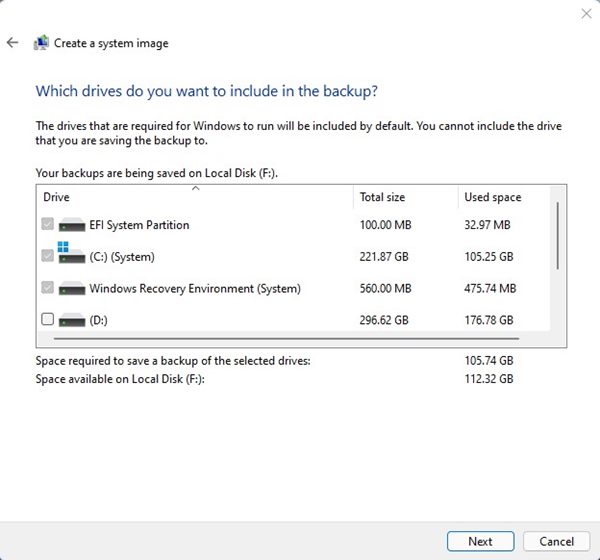
6. Na jakich dyskach chcesz uwzględnić w kopii zapasowej? Ekran, Wybierz dyski chcesz wykonać kopię zapasową i kliknąć Następny przycisk.
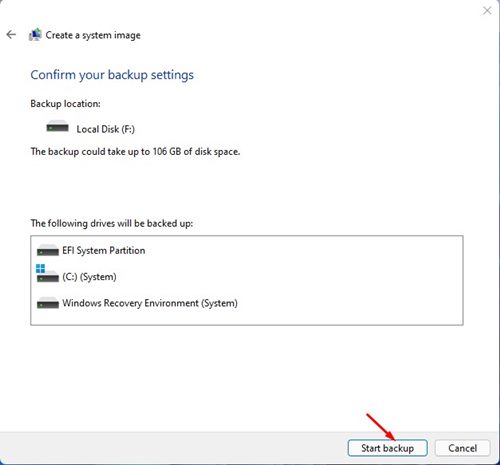
7. Potwierdź ustawienia kopii zapasowej i kliknij Rozpocznij kopię zapasową.
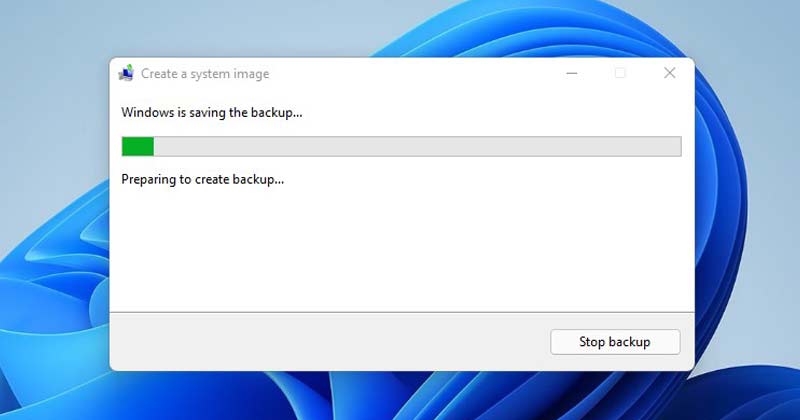
8. Musisz cierpliwie czekać, aż Windows 11 utworzy plik kopii zapasowej.
Jak przywrócić kopię zapasową?
Po utworzeniu pliku kopii zapasowej możesz go używać w razie potrzeby. Możesz wykonać poniższe kroki, aby przywrócić komputer za pomocą utworzonej kopii zapasowej.
1. Wstaw Windows 11 Bootable Drive USB i uruchom z niego.
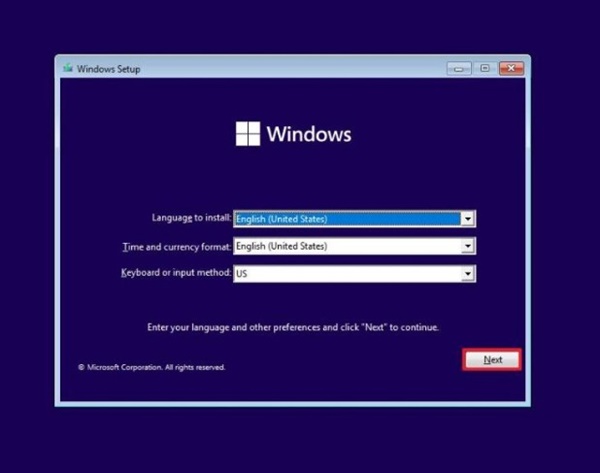
2. Na stronie konfiguracji systemu Windows wybierz wszystkie opcje i kliknij Następny.
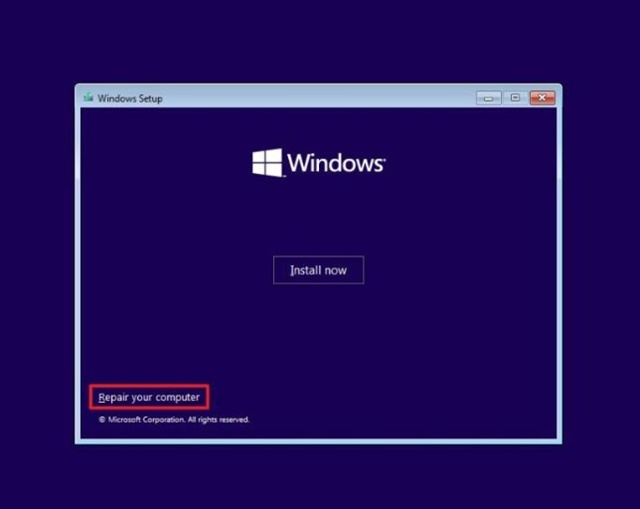
3. Na następnym ekranie wybierz Napraw swój komputer opcja.
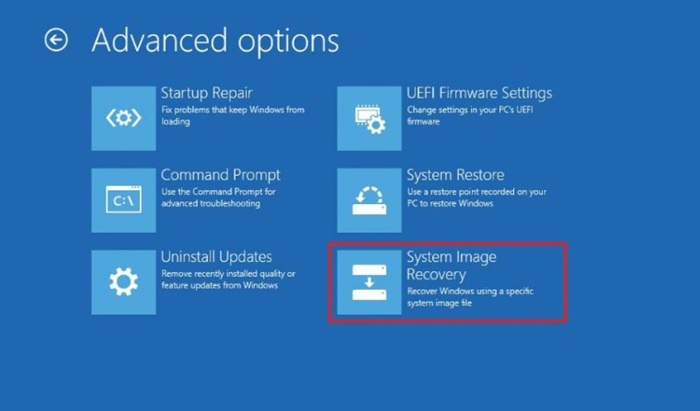
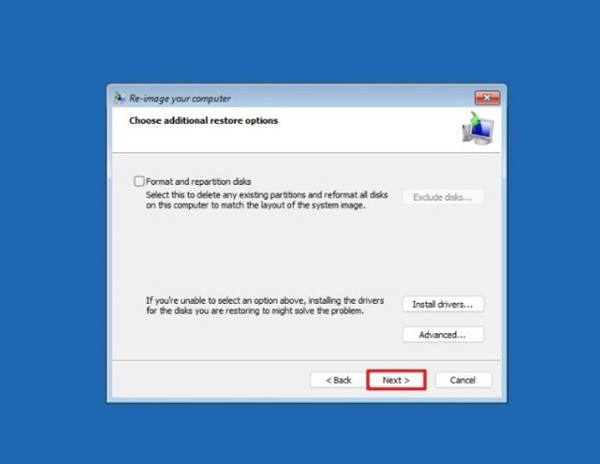
4. Wybierz Rozwiązywanie problemów> Opcje zaawansowane> Odzyskiwanie obrazu systemu.
5. Wybierz okno kopii zapasowej obrazu systemu, wybierz Użyj najnowszego dostępnego obrazu systemu, i kliknij Następny.
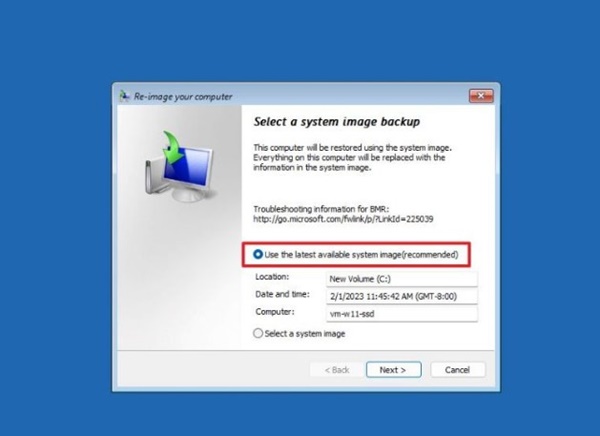
6. Potwierdź swój wybór i wreszcie kliknij Skończyć Przycisk, aby przywrócić system Windows 11.
2. Kopia zapasowa systemu Windows 11 z historią plików
Funkcja historii plików Windows 11 umożliwia wykonanie kopii zapasowej niezbędnych folderów, takich jak dokumenty, muzyka, zdjęcia, filmy, folder komputerowy. To nie jest pełne Narzędzie kopii zapasowej Ale świetny do tworzenia kopii zapasowych ważnych folderów.
1. Wpisz panel sterowania w wyszukiwaniu systemu Windows 11 i wybierz aplikację panelu sterowania.
2. Na panelu sterowania wybierz System i bezpieczeństwo.
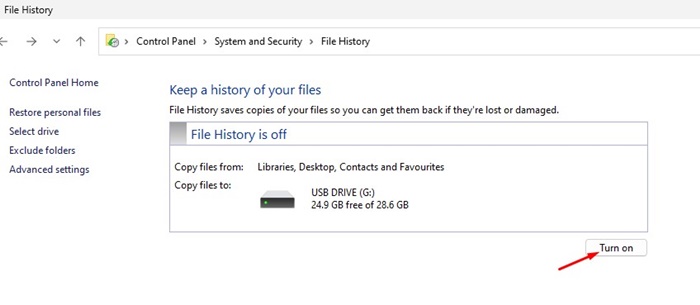
3. Na następnym ekranie wybierz Historia plików.
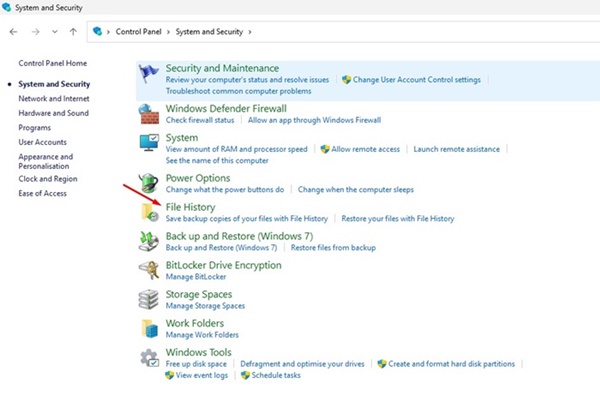
4. Kliknij Zaawansowane ustawienia Położony po prawej stronie.
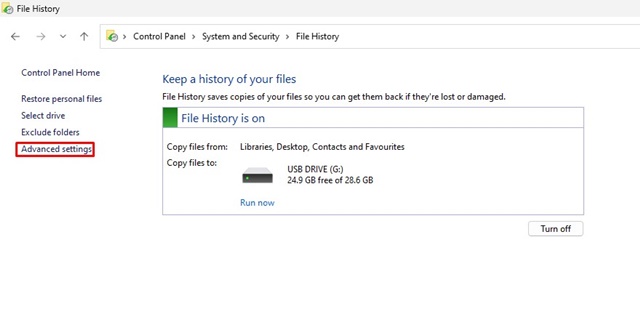
5. Ustaw harmonogram Aby uruchomić historię plików.
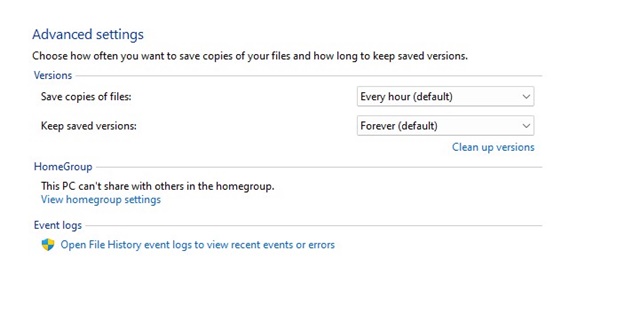
6. Kliknij Zachowaj Wersja opuść i wybierz ramkę czasową zgodnie z preferencjami.
7. Po wprowadzeniu zmian kliknij Włączyć coś przycisk.
Jak przywrócić pliki za pomocą historii plików?
Po utworzeniu kopii zapasowej plików i folderów wykonaj następujące kroki, aby przywrócić swoje pliki za pomocą historii plików.
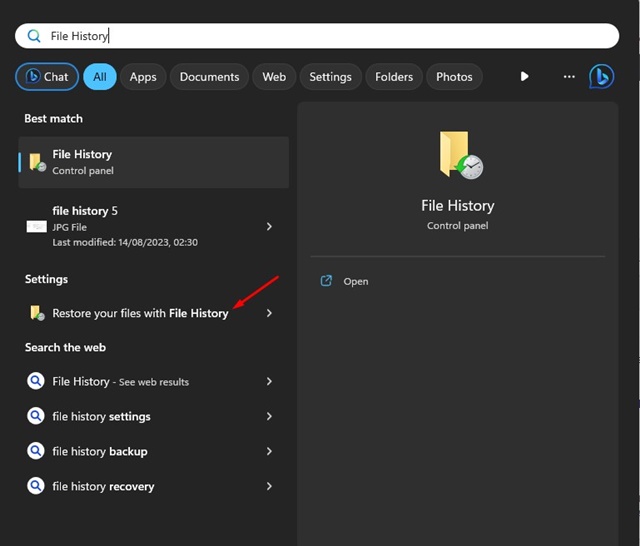
Otwórz wyszukiwanie systemu Windows 11, wpisz historię plików. Wybierz Przywróć swoje pliki za pomocą historii plików opcja. Teraz zobaczysz migawkę folderów, które możesz odzyskać. Wybierz elementy i kliknij zieloną strzałkę tylną, aby je przywrócić.
3. Kopia zapasowa systemu Windows 11 z punktem przywracania systemu
Punkt przywracania systemu różni się nieznacznie od pozostałych dwóch metod, które udostępniliśmy. Możesz użyć systemu przywracania, aby zrobić punkt przywracania podczas instalacji nowego sterownika, aplikacji lub aktualizacji systemu Windows.
Po utworzeniu możesz użyć punktu przywracania, aby przywrócić stan systemu, aby rozwiązać problem. Nie wpłynie to na twoje pliki, ale usunie wszystkie ustawienia, aplikacje, sterowniki i aktualizacje zainstalowane po dokonaniu punktu przywrócenia.
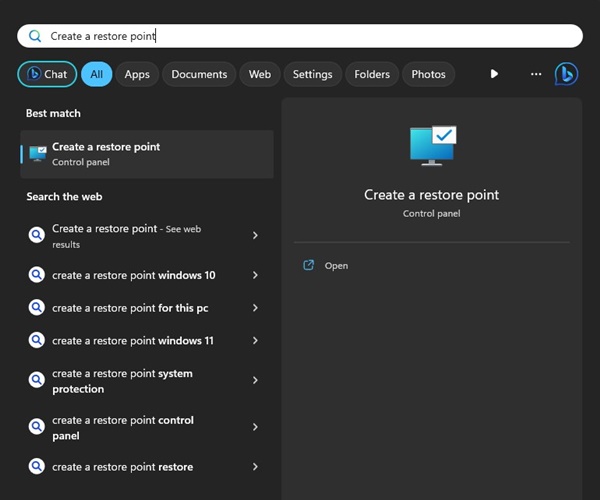
1. Kliknij Windows 11 Wyszukaj i wpisz punkt przywracania. Otwórz Utwórz punkt przywracania Aplikacja z listy.
2. W właściwościach systemu przełącz się na Ochrona systemu patka.
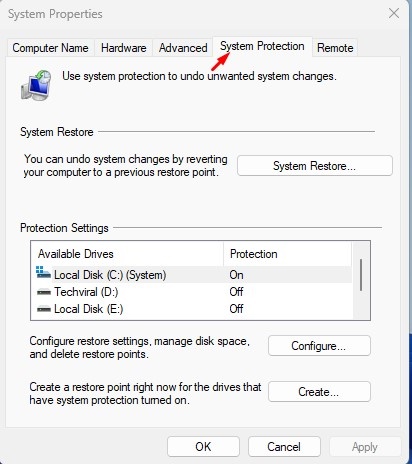
3. O ustawieniach ochrony, Wybierz dyski Chcesz utworzyć punkt przywracania systemu.
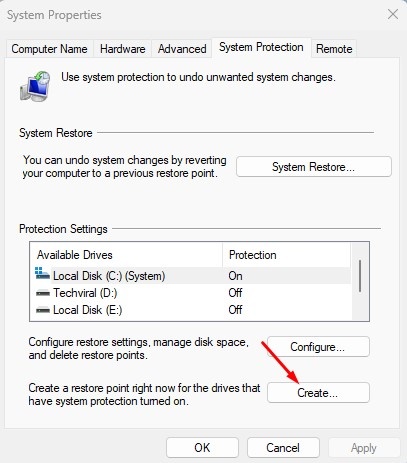
4. Po wybraniu kliknij Tworzyć przycisk w prawym dolnym rogu.
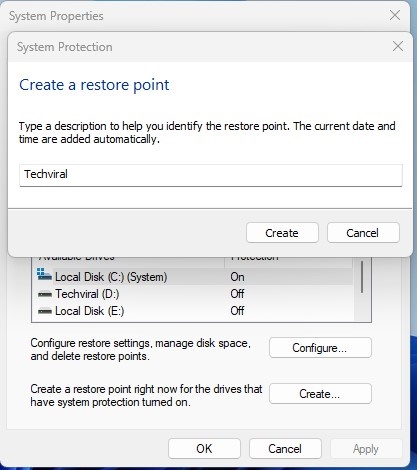
5. Wpisz opis A. Dla punktu przywracania i kliknij Utwórz.
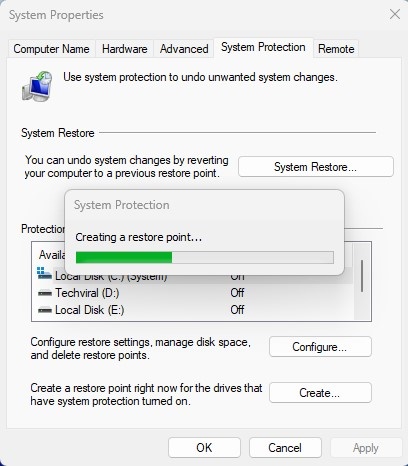
6. Teraz Czekać Dopóki ochrona systemu nie tworzy dla ciebie punktu przywracania.
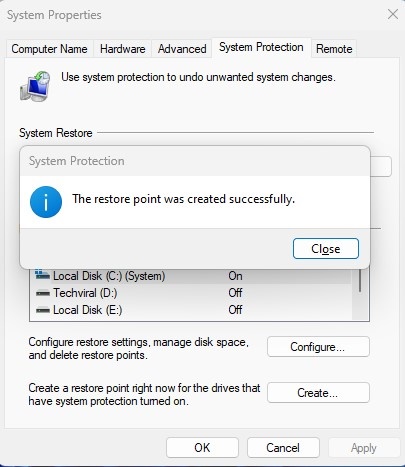
7. Po utworzeniu zobaczysz taką wiadomość sukcesu. Kliknij Zamknąć przycisk, aby go zamknąć.
Jak użyć punktu przywracania?
Po utworzeniu punktu przywracania możesz go użyć do cofania zmian systemowych, zwracając komputer do poprzedniego punktu przywracania. Oto, co musisz zrobić.
1. Kliknij Windows 11 Wyszukaj i wpisz odzyskiwanie. Otwórz Powrót do zdrowia Aplikacja z listy.

2. Na ekranie zaawansowanych narzędzi odzyskiwania wybierz Przywróć system otwartego systemu.

3. Wybierz Zalecane przywrócenie. Jeśli chcesz wybrać inny punkt przywracania, wybierz wybierz inny punkt przywracania i dokonaj wyboru.
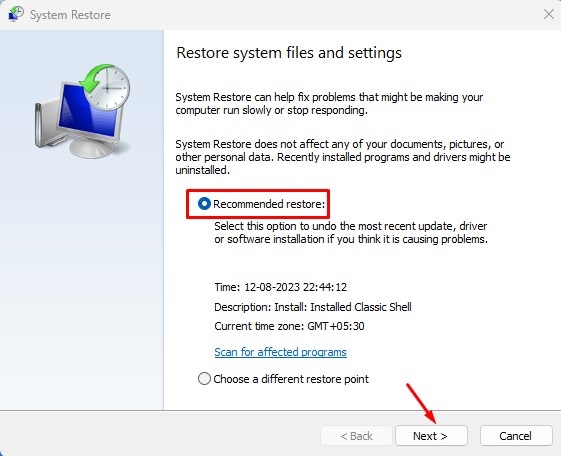
4. Po wybraniu punktu przywracania kliknij Następny przycisk.
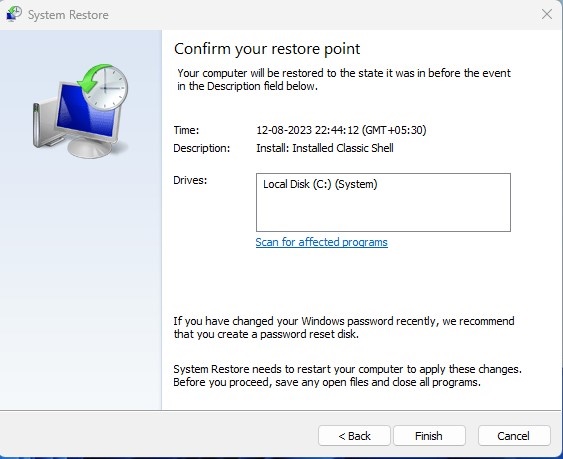
5. Potwierdź punkt przywracania i kliknij Skończyć przycisk.
4. Jak tworzyć kopię zapasową systemu Windows 11 na napęd zewnętrzny
Narzędzie do tworzenia kopii zapasowych i przywracania systemu Windows 11 może utworzyć kopię zapasową ważnych plików na napęd zewnętrzny. Kroki są bardzo san imilar; Musisz tylko wybrać swój zewnętrzny dysk na ekranie wyboru napędu kopii zapasowej.
Oto szczegółowy przewodnik Jak tworzyć kopię zapasową systemu Windows 11 do napędu zewnętrznego. Przejrzyj artykuł, aby poznać kroki.
5. Inne sposoby tworzenia kopii zapasowych Windows 11
Kilka oprogramowania do migracji komputerów dla systemu Windows zapewnia funkcje tworzenia kopii zapasowych i przywracania, klonowania dysku. Możesz ich użyć, nawet jeśli nie masz żadnego planu migracji.
Wada Migracja na komputerze oprogramowania jest to, że często są bardzo drogie, a funkcje tworzenia kopii zapasowych nie są kluczowymi atrakcjami. Mimo to pozwalają na tworzenie kopii zapasowych ważnych plików na napęd zewnętrzny lub dowolne przechowywanie w chmurze.
Usługi przechowywania plików w chmurze doskonale nadają się do przechowywania ważnych plików/folderów i zmniejszenia użycia pamięci na PC. Takie postępowanie pomaga również zwolnić kłopot z ręcznym zapasem.
Windows 11 wbudowany OneDrive można również skonfigurować do tworzenia kopii zapasowych ważnych folderów w chmurze. Są to niektóre z najlepszych i działających metod tworzenia kopii zapasowych systemu Windows 11.


