
 Tomasz Nowicki
26-letni redaktor technologiczny w Echo Biznesu, to energiczny i błyskotliwy dziennikarz…
Tomasz Nowicki
26-letni redaktor technologiczny w Echo Biznesu, to energiczny i błyskotliwy dziennikarz…

Podczas gdy kosz na recykling jest świetną rzeczą na komputerze, możesz chcieć go ukryć z jakiegoś powodu. Możesz ukryć pojemnik z recyklingu w systemie Windows 11; Może nie chcesz tego widzieć, ponieważ uważasz, że jest to irytujące, lub chcesz utrzymać ekran stacjonarny w czystości.
Niezależnie od przyczyny, możliwe jest ukrycie kosza na komputerze Windows 11. Oto jak.
1. Ukryj pojemnik z recyklingu przed ustawieniami
W tej metodzie wykorzystamy aplikację Ustawienia systemu Windows 11, aby ukryć pojemnik z recyklingu.
1. Kliknij przycisk Start Windows 11 i wybierz Ustawienia.

2. Przejdź na Personalizacja.
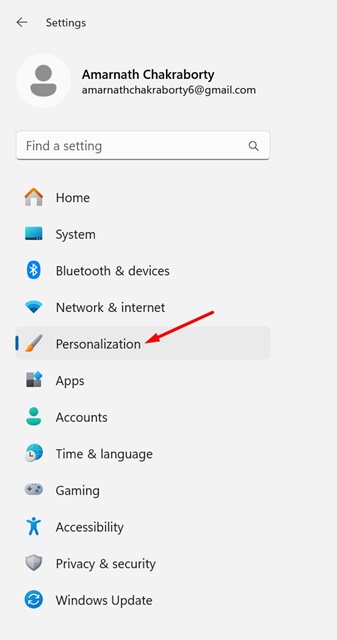
3. Po prawej stronie wybierz Tematy.
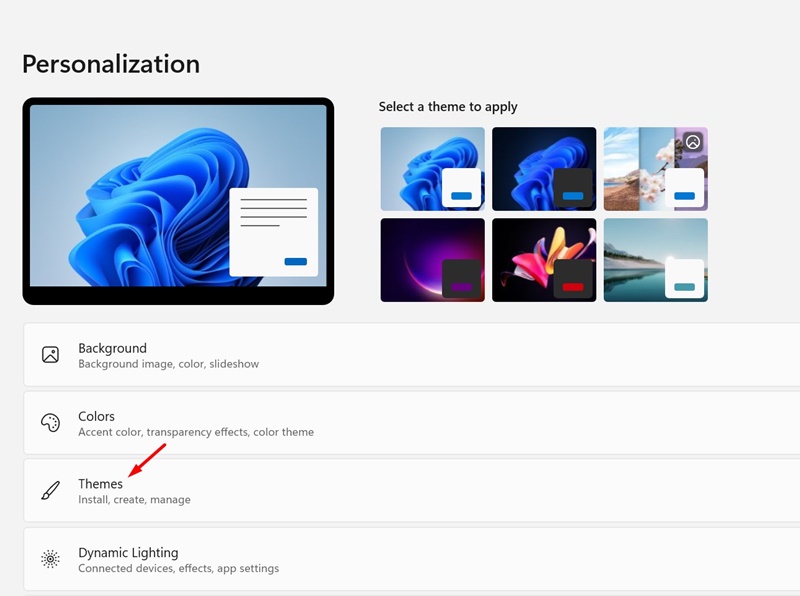
4. Wybierz Ustawienia ikon stacjonarnych.
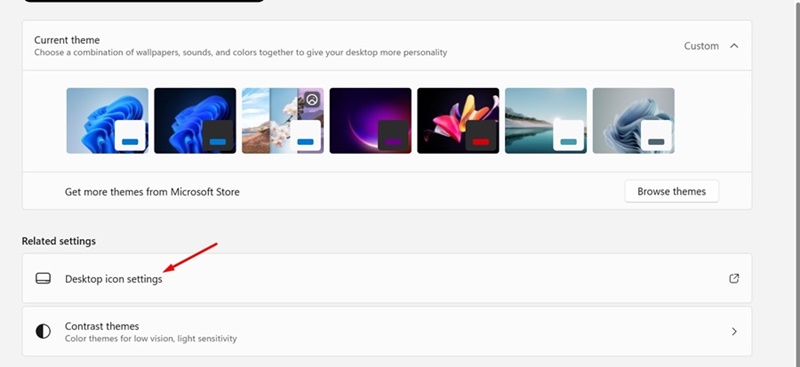
5. Na ustawieniach ikony komputerów stacjonarnych, Odkreśnij . Recykling Kosz.

6. Po wprowadzeniu zmian kliknij StosowaćNastępnie OK.
2. Ukryj pojemnik z recyklingu za pomocą biegu
Możesz nawet wykonać polecenie run, aby ukryć ikonę pojemnika w systemie Windows 11.
1. Naciśnij przycisk Windows + R na klawiaturze. To otworzy okno dialogowe Uruchom.
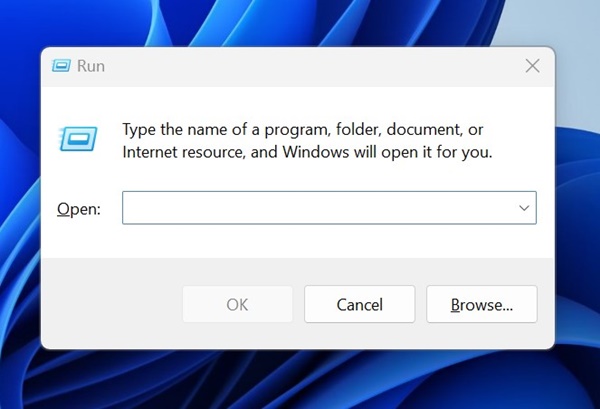
2. W oknie dialogowym Uruchom wpisz podane polecenie i naciśnij ENTER.
desk.cpl ,,5
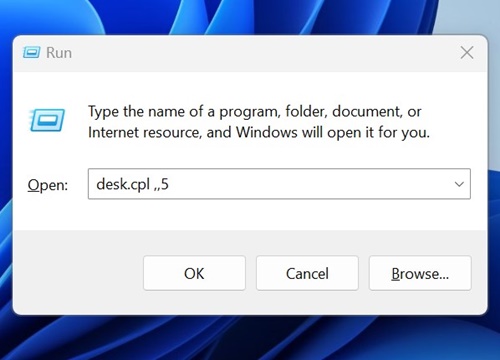
3. Odkreśnij . Recykling Kosz pole wyboru i kliknij Zastosuj, a następnie OK.
3. Usuń ikonę Bin Reyce za pomocą rejestru
Możesz zmienić plik rejestru systemu Windows, aby ukryć ikonę Bin Recycle. Oto, co musisz zrobić.
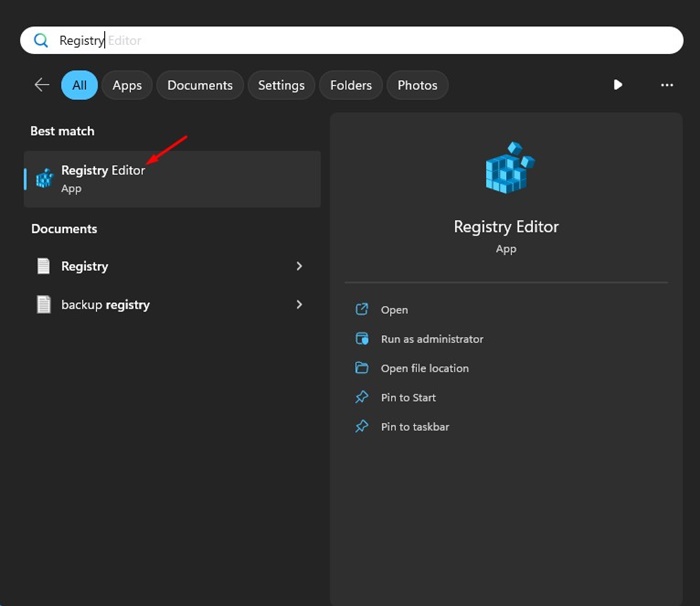
1. Wpisz edytor rejestru w wyszukiwaniu systemu Windows 11. Otwórz Redaktor rejestru Z listy wyników najlepszych meczów.
2. Przejdź do tej ścieżki:
Computer\HKEY_LOCAL_MACHINE\Software\Microsoft\Windows\CurrentVersion\Explorer\HideDesktopIcons
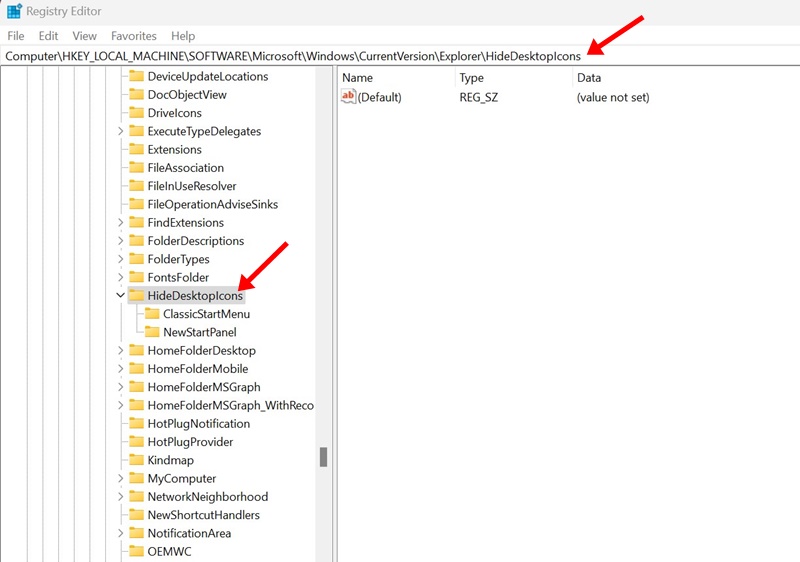
3. Kliknij prawym przyciskiem myszy NewStartPanel i wybierz Nowa wartość> Dword (32-bitowa).

5. Kliknij dwukrotnie plik i wprowadź 1 w Dane dotyczące wartości pole. Po zakończeniu kliknij OK.
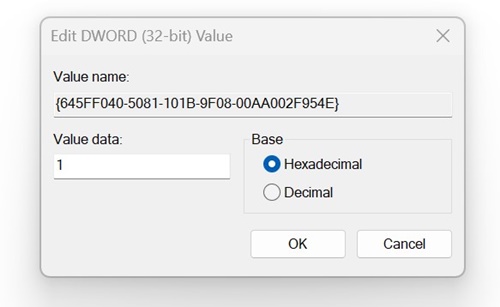
6. Kliknij prawym przyciskiem myszy ClassicStartMenu i wybierz Nowa wartość> Dword (32-bitowa).

4. Ukryj wszystkie ikony komputerów stacjonarnych
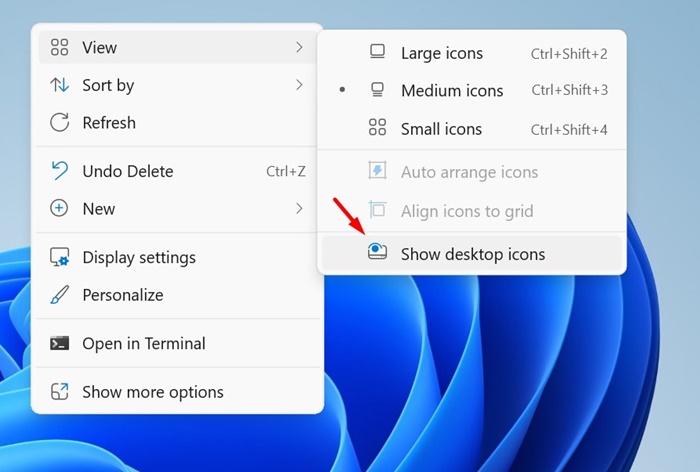
Jeśli używasz systemu Windows od jakiegoś czasu, możesz wiedzieć, że system operacyjny pozwala ukryć wszystkie ikony komputerów stacjonarnych za pomocą jednego kliknięcia.
Jest to najszybszy sposób na pozbycie się kosza recyklingu i wszystkich ikon stacjonarnych. Aby ukryć wszystkie ikony pulpitu, kliknij prawym przyciskiem myszy puste miejsce na ekranie stacjonarnym.
W menu kontekstowym wybierz Widok> Pokaż ikony komputerów stacjonarnych, aby ukryć wszystkie ikony komputera stacjonarnego. Aby pokazać wszystkie ikony komputera stacjonarnego, sprawdź ponownie opcję ikony pulpitu w menu kontekstowym.
Ten przewodnik polega na ukryciu ikony pojemników na recykling w komputerach Windows 11. Aby przywrócić ikonę pojemników z recyklingu, musisz przywrócić wprowadzone zmiany.


