
 Tomasz Nowicki
26-letni redaktor technologiczny w Echo Biznesu, to energiczny i błyskotliwy dziennikarz…
Tomasz Nowicki
26-letni redaktor technologiczny w Echo Biznesu, to energiczny i błyskotliwy dziennikarz…

Chcesz ukryć prywatne pliki przed innymi osobami w systemie Windows 11? Można to łatwo zrobić bez korzystania z aplikacji innych firm. Oto, jak ukryć pliki w systemie Windows 11.
Ukryj pliki w systemie Windows 11 w Eksploratorze plików
Możesz ukryć pliki w systemie Windows 11 bez żadnego oprogramowania w Eksploratorze plików.
1. Naciśnij Klawisz Windows + E przycisk, aby otworzyć Eksplorator plików na komputerze.
2. Przejdź do folderu lub pliku chcesz się ukryć.
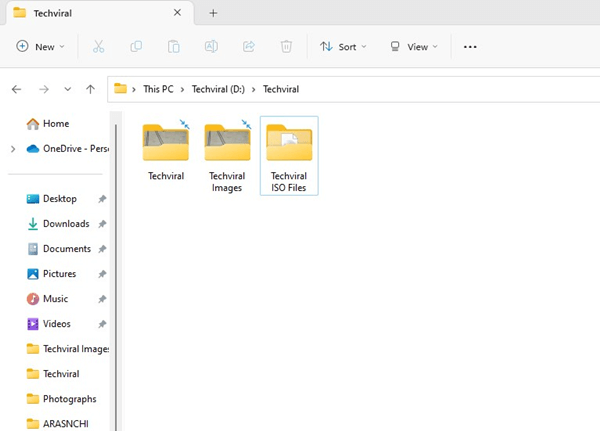
3. Kliknij prawym przyciskiem myszy plik/folder, który chcesz ukryć, i wybierz Właściwości.
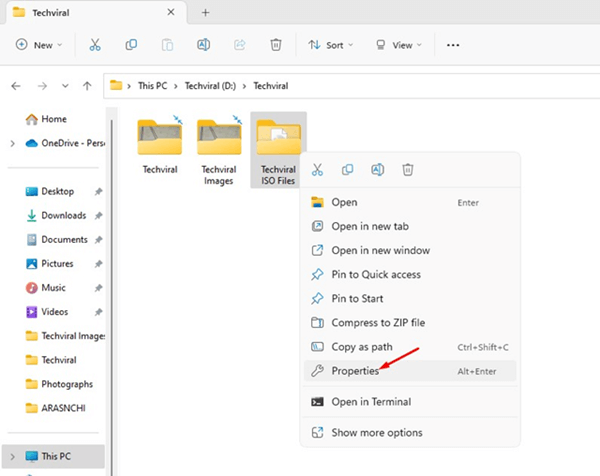
4. Przełącz na Ogólny.
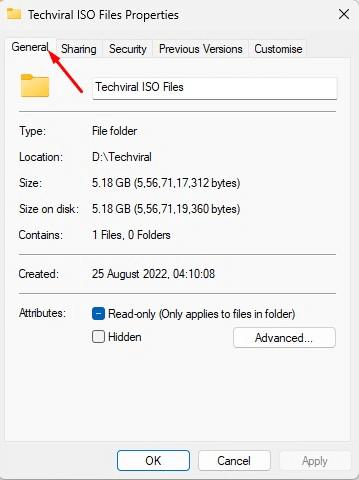
5. Sprawdź Ukryty i kliknij StosowaćNastępnie OK.
6. Zostaniesz teraz zapytany, czy chcesz zastosować zmiany w tym folderze, czy w jego podfolderach i plikach. Jeśli chcesz ukryj wszystkie podfoldery i pliki w tym folderze wybierz drugą opcję i kliknij OK.
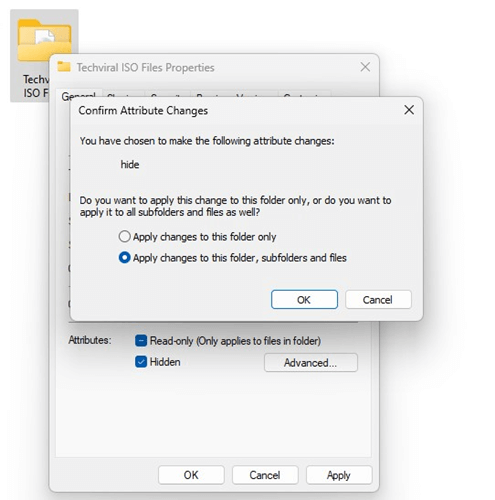
7. Plik zostanie ukryty na Twoim komputerze.
Jak wyświetlić ukryty plik/folder w systemie Windows 11?
Po ukryciu pliku należy włączyć opcję wyświetlania ukrytych folderów, aby wyświetlić te pliki.
1. Kliknij Klawisz Windows + E przycisk, aby otworzyć Eksplorator plików.
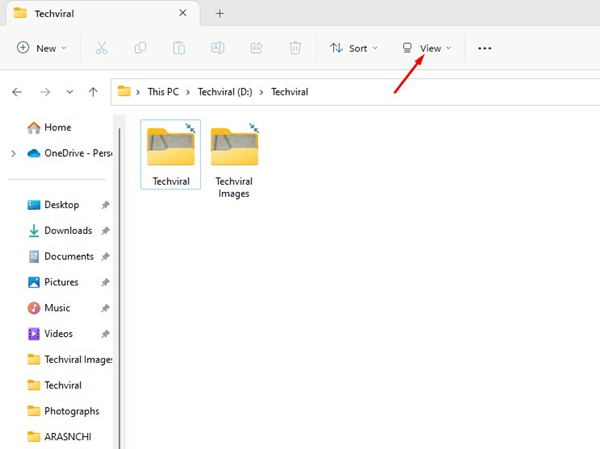
2. Na górnym pasku kliknij przycisk Pogląd przycisk rozwijany.
3. Wybierz Pokaż > Ukryte elementy.
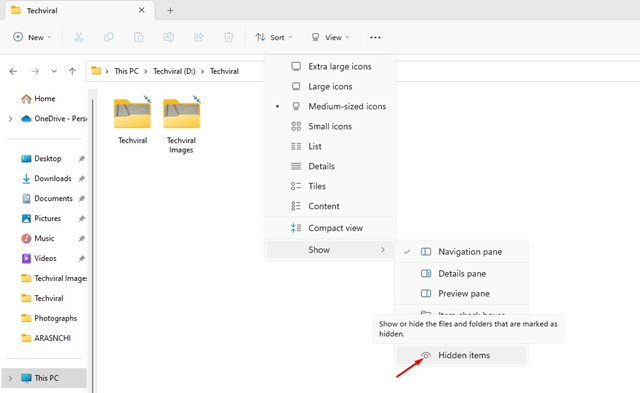
W ten sposób możesz wyświetlić ukryte pliki i foldery na komputerze z systemem Windows 11. Aby ponownie ukryć plik, odznacz opcję Ukryte elementy w kroku 4.
Jak odkryć pliki/foldery w systemie Windows 11?
Teraz, gdy wiesz, jak ukryć lub wyświetlić pliki i foldery w systemie Windows 11 bez żadnego oprogramowania, czas dowiedzieć się, jak odkryć ukryte pliki. Jeśli odkryjesz plik, pojawi się on nawet wtedy, gdy ukryte elementy zostaną włączone/wyłączone.
1. Naciśnij Klawisz Windows + E przycisk, aby otworzyć Eksplorator plików.
2. Przejdź do ścieżki zawierający ukryty plik/folder.
3. Kliknij prawym przyciskiem myszy ukryty element i wybierz Właściwości.
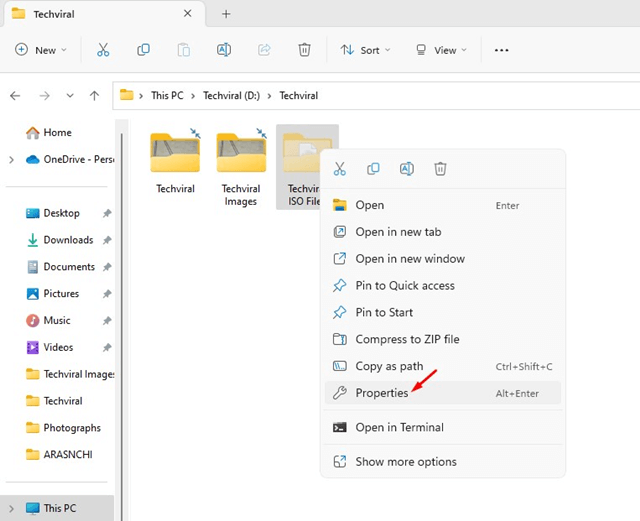
4. Przełącz na Ogólny.
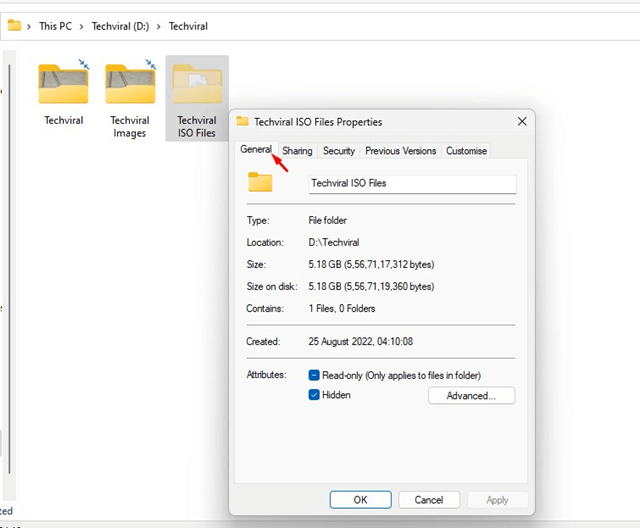
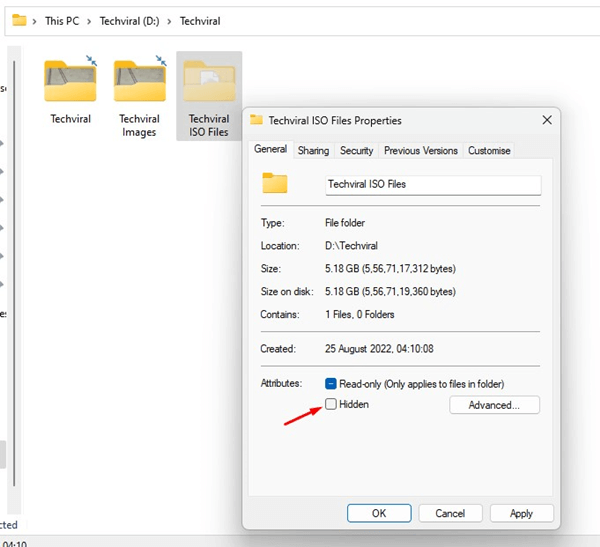
5. W obszarze Atrybuty odznacz the Ukryty opcja.
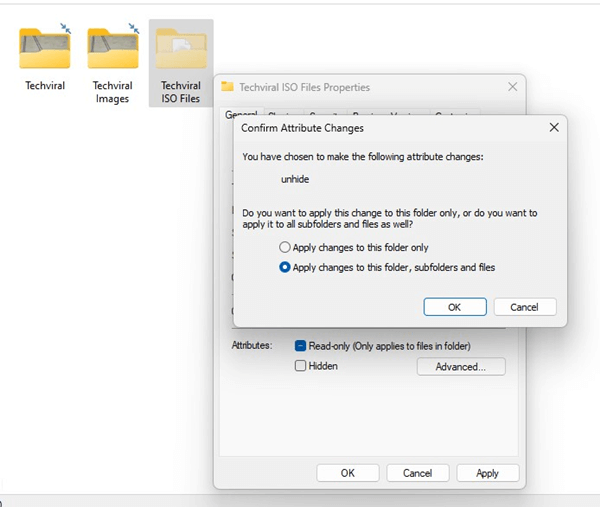
6. Zostaniesz zapytany, czy chcesz zastosować zmiany w tym folderze, czy w jego podfolderach i plikach. Jeśli chcesz odkryj wszystkie podfoldery i pliki w tym folderzewybierz drugą opcję i kliknij OK.
7. Po dokonaniu zmian kliknij Stosować I OK.
Ukryj pliki w systemie Windows 11 za pomocą wiersza poleceń
Wiersz poleceń to kolejne świetne narzędzie do ukrywania plików i folderów w systemie Windows 11 bez żadnego oprogramowania. Oto jak z niego korzystać.
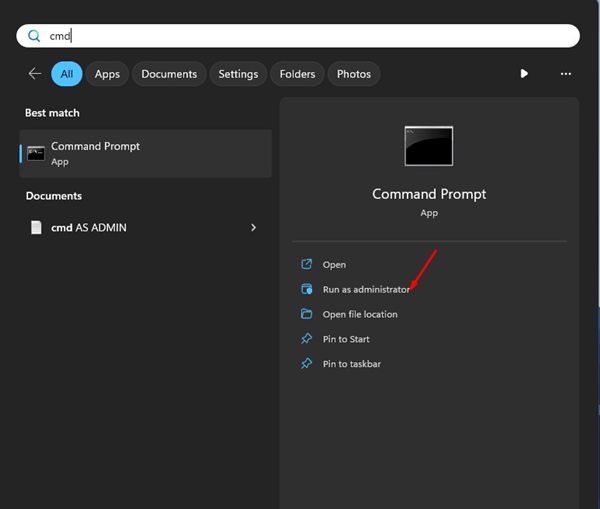
1. Wpisz Wiersz poleceń w wyszukiwarce Windows 11. Kliknij prawym przyciskiem myszy CMD i wybierz Uruchom jako administrator.
2. Wykonaj polecenie atrybut +h „pełna ścieżka pliku”.
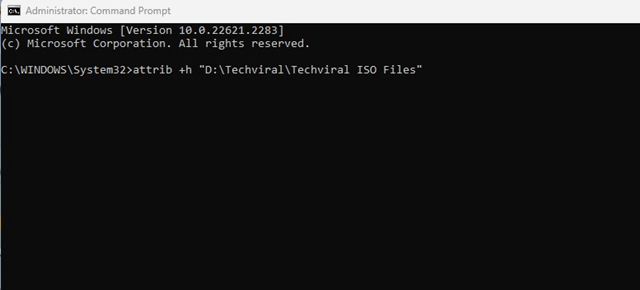
W poleceniu zamień pełna ścieżka pliku z rzeczywistą lokalizacją folderu, który chcesz ukryć. Spowoduje to natychmiastowe ukrycie Twojego pliku lub folderu.
4. Aby przywrócić ukryty plik, wykonaj polecenie: attrib -s -h „pełna ścieżka pliku”
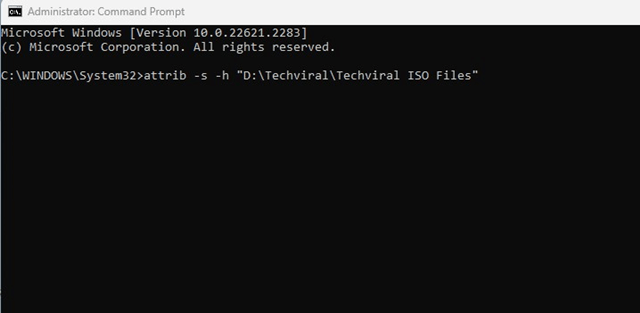
W powyższym poleceniu zamień pełna ścieżka pliku z rzeczywistą lokalizacją folderu, który chcesz odkryć.
W tym przewodniku wyjaśniono, jak ukryć pliki w systemie Windows 11 bez oprogramowania. Wykonaj te proste kroki, aby ukryć dowolny plik lub folder na komputerze z systemem Windows 11.


