
 Tomasz Nowicki
26-letni redaktor technologiczny w Echo Biznesu, to energiczny i błyskotliwy dziennikarz…
Tomasz Nowicki
26-letni redaktor technologiczny w Echo Biznesu, to energiczny i błyskotliwy dziennikarz…

Windows Task Manager to świetne narzędzie. Pokazuje nam nie tylko wszystkie aplikacje i procesy działające w tle, ale także pozwala nam je zamknąć.
Jeśli jednak często udostępniasz laptopa z innymi, możesz chcieć ukryć określone procesy przed pojawieniem się w menedżerze zadań.
Czy więc można ukryć procesy tła w systemie Windows 11? Tak, ale będziesz musiał edytować plik rejestru. Oto, co musisz zrobić.
1. Ukryj określone procesy
Ponieważ będziemy edytować plik rejestru, konieczne jest dokładne wykonanie kroków. Przed wprowadzeniem zmian upewnij się, że utworzy kopię zapasową rejestru.
1. Uruchom Redaktor rejestru na twoim komputerze. Możesz uruchomić go z wyszukiwania systemu Windows 11.
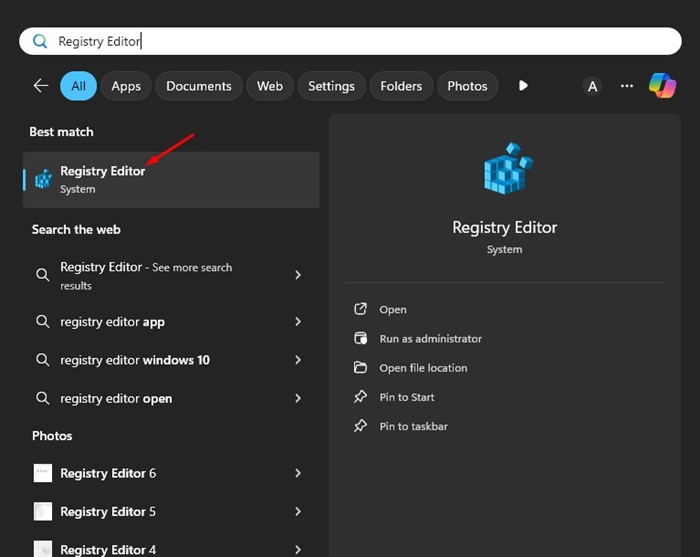
2. Po otwarciu edytora rejestru przejdź na tę ścieżkę:
HKEY_LOCAL_MACHINE\SOFTWARE\Microsoft\Windows NT\CurrentVersion\Image File Execution Options
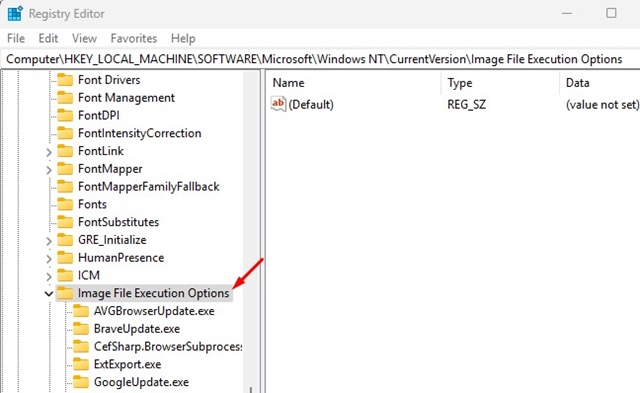
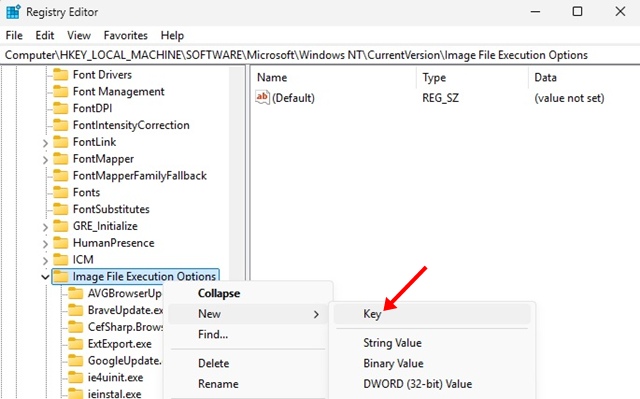
3. Kliknij prawym przyciskiem myszy folder opcji wykonania pliku obrazu i wybierz Nowy> klucz.
5. Kliknij prawym przyciskiem myszy nowo utworzony klucz i wybierz Nowa wartość łańcucha. Nazwij tę nową wartość Debugger.
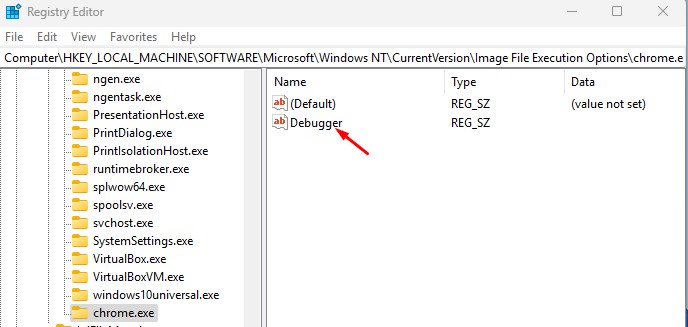
6. Kliknij dwukrotnie wartość debuggera i ustaw jego dane na:
C: \ Windows \ System32 \ sysstray.exe
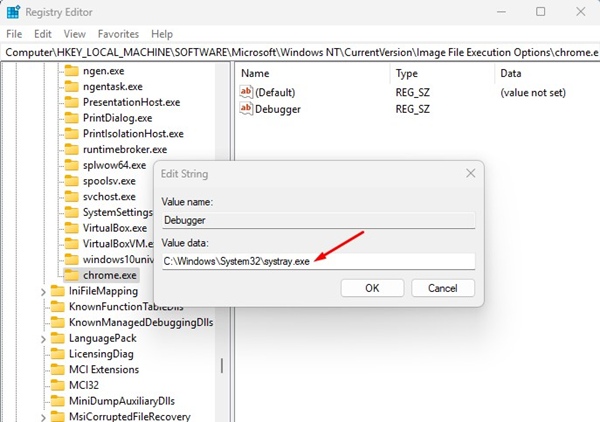
7. Po wprowadzeniu zmian zamknij redaktor rejestru i Uruchom ponownie komputer/laptop.
Proces ukryty nie będzie już pojawiał się w menedżerze zadań, ale nadal będzie działał w tle.
2. Jak ukryć wiele procesów
W systemie Windows 11 możesz także ukryć wiele procesów za pomocą jednego klucza. Aby to zrobić, zamiast tego postępuj zgodnie z tymi krokami.
1. Uruchom Redaktor rejestru i przejdź do tej ścieżki:
HKEY_LOCAL_MACHINE\SOFTWARE\Microsoft\Windows NT\CurrentVersion\Image File Execution Options
2. Kliknij prawym przyciskiem myszy opcje wykonania pliku obrazu i wybierz Nowy> klucz. Nazwij ten nowy klucz jako „HideProcesses”
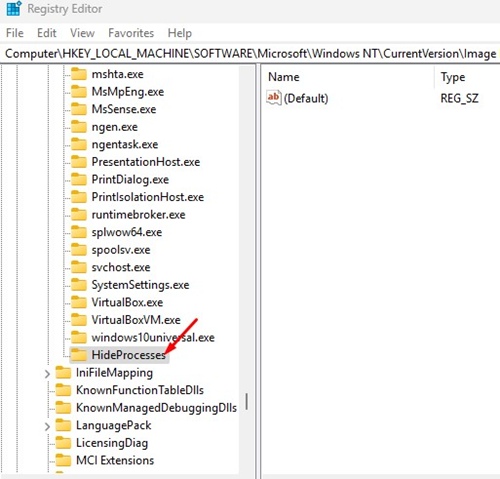
3. Kliknij prawym przyciskiem myszy klucz HideProcesses i wybierz Nowa wartość łańcucha. Nazwij tę wartość „Debugger”.
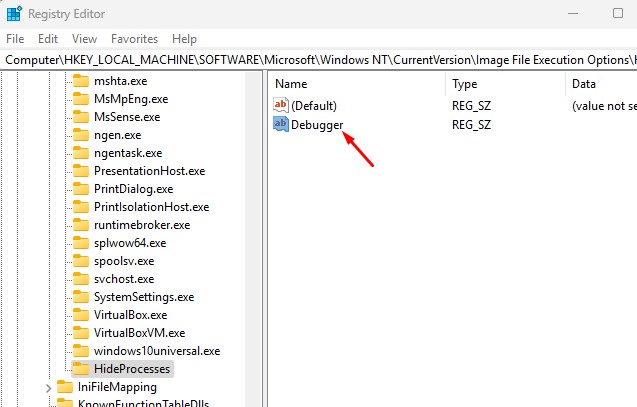
4. Kliknij dwukrotnie wartość debuggera i ustaw jego dane na:
C: \ Windows \ System32 \ sysstray.exe
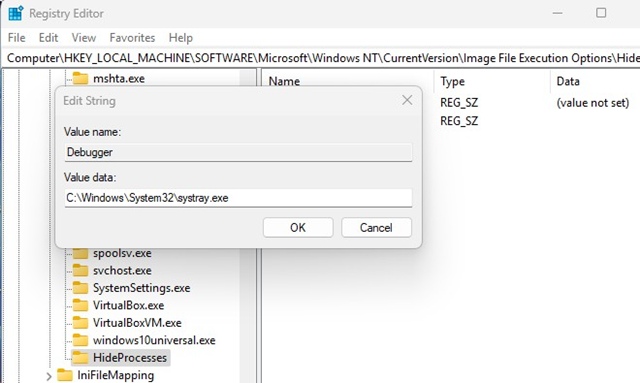
5. Aby ukryć procesy, musisz utworzyć nową wartość ciągu w kluczu „HideProceses”. Nazwij każdą wartość dokładnie tak, jak proces wykonywalny jak Chrome.exe, Pauty.exeitd.
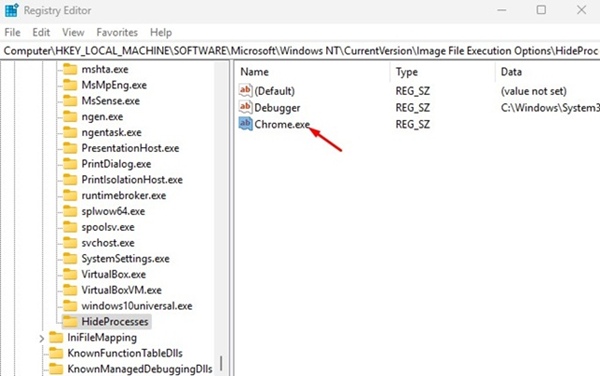
6. Po dodaniu procesów zamknij edytor rejestru i uruchom ponownie komputer.
Jak cofnąć zmiany?
Aby odwrócić zmiany, musisz usuń nowe klucze i wartości Utworzyłeś w redakcji rejestru.
Albo, jeśli masz kopię zapasową starego rejestru, możesz go przywrócić.
W tym artykule wyjaśniono, jak ukryć procesy tła w systemie Windows 11. Jeśli potrzebujesz więcej pomocy w tym temacie, daj nam znać w komentarzach. Ponadto, jeśli uznasz ten przewodnik za pomocny, nie zapomnij podzielić się nim ze znajomymi.


