
 Tomasz Nowicki
26-letni redaktor technologiczny w Echo Biznesu, to energiczny i błyskotliwy dziennikarz…
Tomasz Nowicki
26-letni redaktor technologiczny w Echo Biznesu, to energiczny i błyskotliwy dziennikarz…

Jeśli używasz serwera proxy do ukrywania swojego adresu IP, a inni użytkownicy korzystają z Twojego komputera, możesz chcieć zablokować dostęp do ustawień proxy w systemie Windows 11. Jeśli to zrobisz, nie będziesz musiał się martwić, że ktoś uzyska dostęp lub zmodyfikuje ustawienia proxy w systemie Windows 11. Jeśli chcesz uniemożliwić użytkownikom zmianę ustawień proxy w systemie Windows 11, oto co musisz zrobić.
Uniemożliwiaj użytkownikom zmianę ustawień serwera proxy (lokalne zasady grupy)
Ważny: Ponieważ będziemy modyfikować edytor lokalnych zasad grupy, zaleca się utworzenie punktu przywracania systemu. Jeśli w trakcie procesu coś pójdzie nie tak, możesz przywrócić komputer do poprzedniego stanu.
1. Naciśnij Klawisz Windows + R przycisk na klawiaturze. Spowoduje to otwarcie okna dialogowego URUCHOM. Wchodzić gpedit.msc i naciśnij przycisk Enter w oknie dialogowym Uruchom.

2. Spowoduje to otwarcie Edytora lokalnych zasad grupy na komputerze z systemem Windows 11.
3. Przejdź do tej ścieżki:
User Configuration > Administrative Templates > Windows Components > Internet Explorer
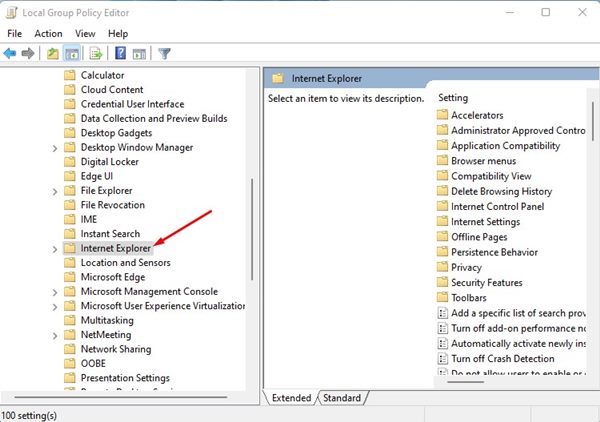
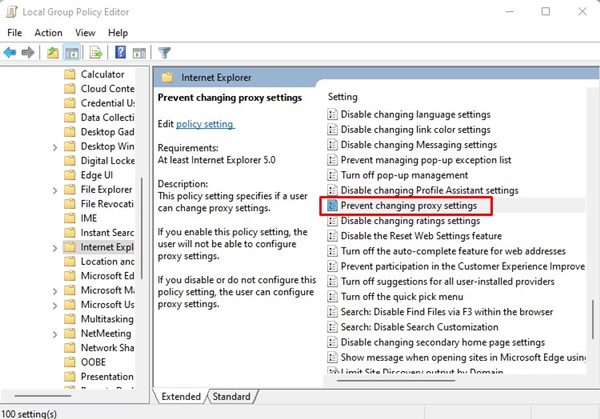
4. Znajdź i kliknij dwukrotnie plik Zapobiegaj zmianie ustawień serwera proxy.
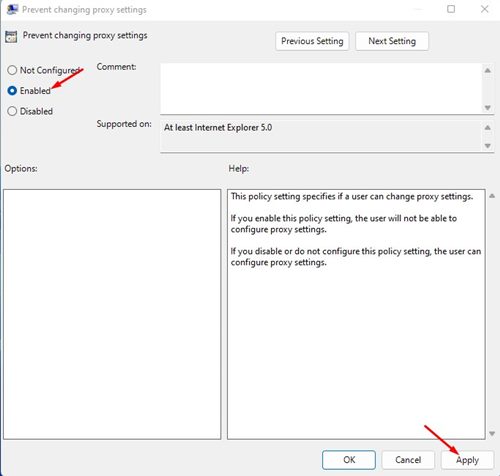
5. Wybierz Włączony i kliknij Stosować.
6. Po wprowadzeniu zmian uruchom ponownie komputer z systemem Windows 11.
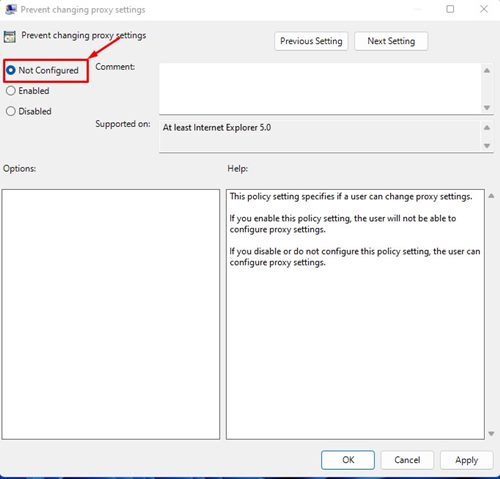
7. Jeśli kiedykolwiek będziesz chciał ponownie zmienić ustawienia proxy, wybierz Nie skonfigurowano w kroku 5.
Jeśli chcesz chronić swoją prywatność w Internecie, musisz zacząć z tego korzystać Aplikacje VPN dla systemu Windows 11.
Uniemożliwiaj użytkownikom zmianę ustawień proxy za pomocą Edytora rejestru
Możesz także uniemożliwić użytkownikom zmianę ustawień proxy w systemie Windows 11, modyfikując plik rejestru. Aby to zrobić, musisz zmienić Edytor rejestru systemu Windows.
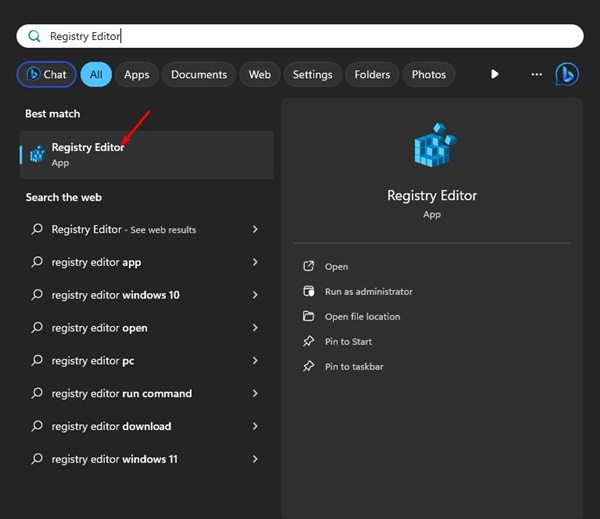
1. Wpisz Edytor rejestru w polu wyszukiwania systemu Windows 11 i otwórz go.
2. Przejdź do tej ścieżki:
HKEY_CURRENT_USER\Software\Policies\Microsoft
3. Kliknij prawym przyciskiem myszy klucz Microsoft i wybierz Nowy > Klucz. Nazwij nowy podklucz jako Internet Explorera.
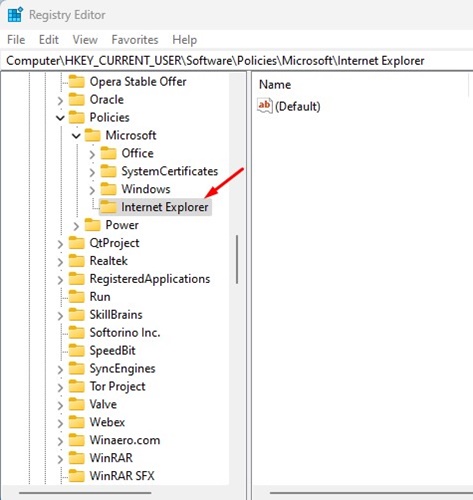
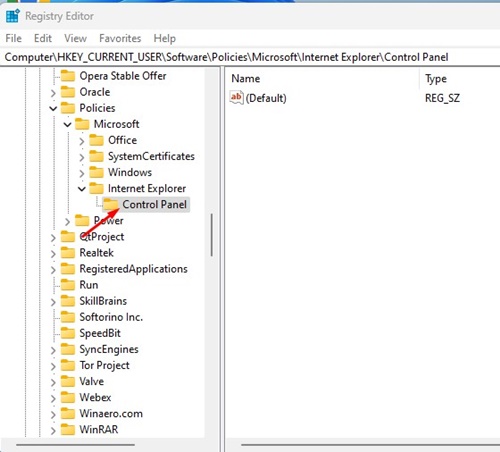
4. Kliknij prawym przyciskiem myszy klucz przeglądarki Internet Explorer i utwórz nowy podklucz o nazwie Panel sterowania.
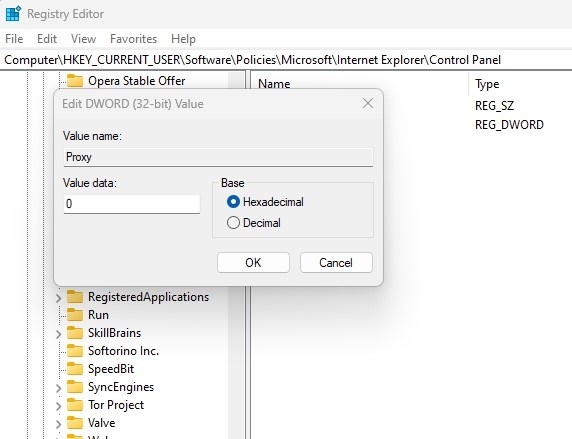
5. Po wybraniu klawisza Panelu sterowania kliknij prawym przyciskiem myszy pusty obszar w prawym panelu i wybierz Nowość > DWORD (32-bitowy) Wartość.
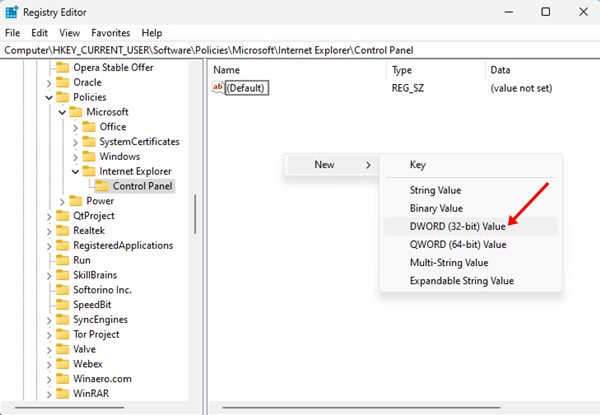
7. Jeśli chcesz zezwolić użytkownikom na zmianę ustawień proxy, ustaw 0 na danych wartości dla wartości proxy DWORD w poprzednim kroku. Możesz też usunąć klucz przeglądarki Internet Explorer utworzony w kroku 3.
Powyższe kroki uniemożliwią użytkownikom zmianę ustawień proxy; nie usuną istniejących ustawień serwera proxy. Oznacza to, że Twój komputer będzie nadal korzystał z wcześniej skonfigurowanej konfiguracji serwera proxy.


