
 Tomasz Nowicki
26-letni redaktor technologiczny w Echo Biznesu, to energiczny i błyskotliwy dziennikarz…
Tomasz Nowicki
26-letni redaktor technologiczny w Echo Biznesu, to energiczny i błyskotliwy dziennikarz…

Niewiele urządzeń z Androidem ma tryb nie zakłócający, który umożliwia kontrolowanie dzwonków i dźwięków powiadomień. Jednak nie wszystkie telefony mają tę funkcję. Nie potrzebujesz trybu, aby kontrolować poziom głośności Androida.
Istnieje wiele aplikacji na Androida w sklepie Google Play, które pozwalają ustawić harmonogram zmiany woluminu.
1. Za pomocą harmonogramu woluminów
Tom Scheduler jest jedną z najlepszych bezpłatnych aplikacji harmonogramu woluminów dostępnych w sklepie Google Play. Może automatycznie zmieniać objętość dzwonka telefonu z niskiej na wysokie i wysokie na niską na podstawie dostarczonego harmonogramu.
1. Pobierz i zainstaluj Harmonogram głośności App.
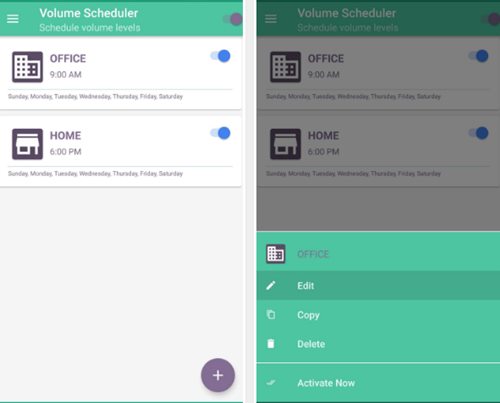
2. Teraz włącz przycisk przełączania dla harmonogramu głośności u góry. Utwórz nowy profil, dotknij (+) przycisk u dołu ekranu. Możesz także zmienić istniejące profile, stukając jeden z ustawień wstępnych i wybierając Redagować Z menu.
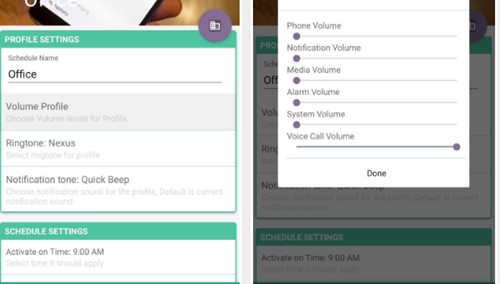
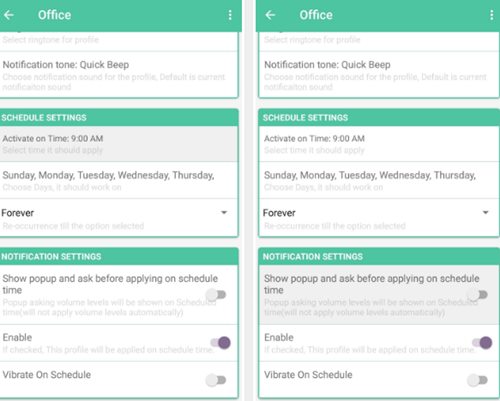
3. Dostosuj ustawienia harmonogramuw tym godzina, data, powtórzenie itp..
4. Kiedy wszystko się skończy, przejdź do menu głównego. Teraz zobaczysz profile ze zmianami, które wprowadziłeś.
2. Za pomocą profilu dźwięku
Profil dźwięku jest jedną z najlepszych aplikacji na Androida dostępnych w sklepie Google Play, która pozwala użytkownikom ustawić poziom woluminu Androida zgodnie z harmonogramem.
1. Pobierz i zainstaluj Profil dźwięku.
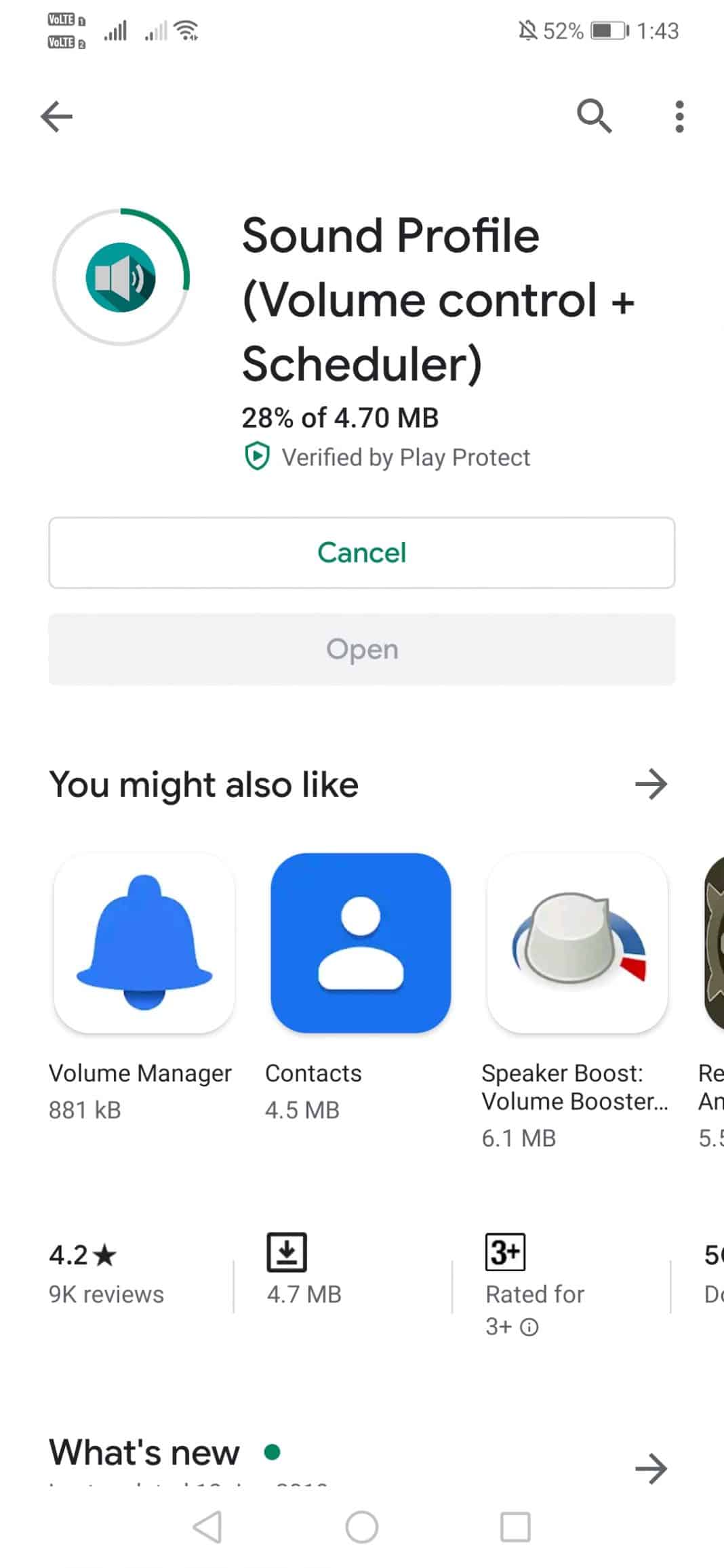
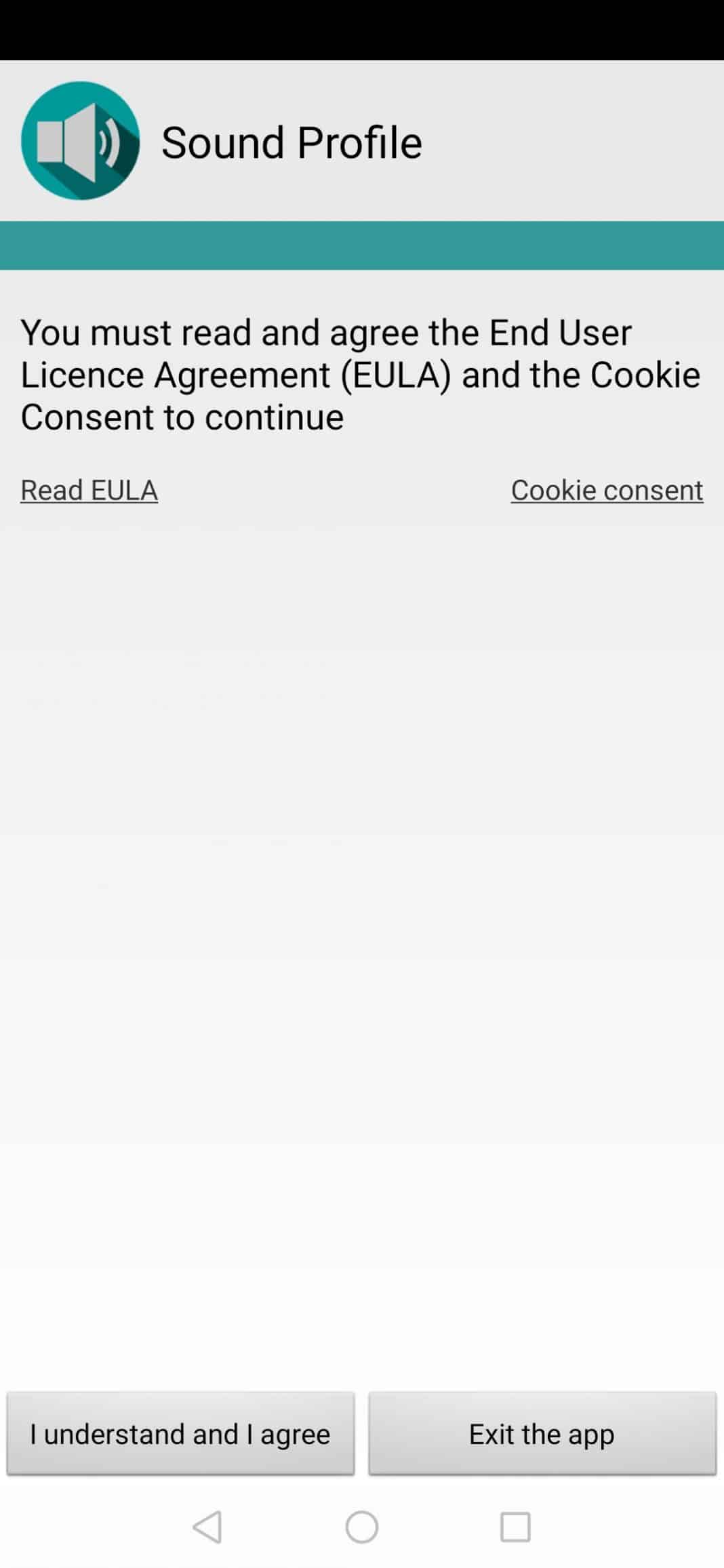
2. Otwórz aplikację i dotknij Rozumiem i zgadzam się przycisk.
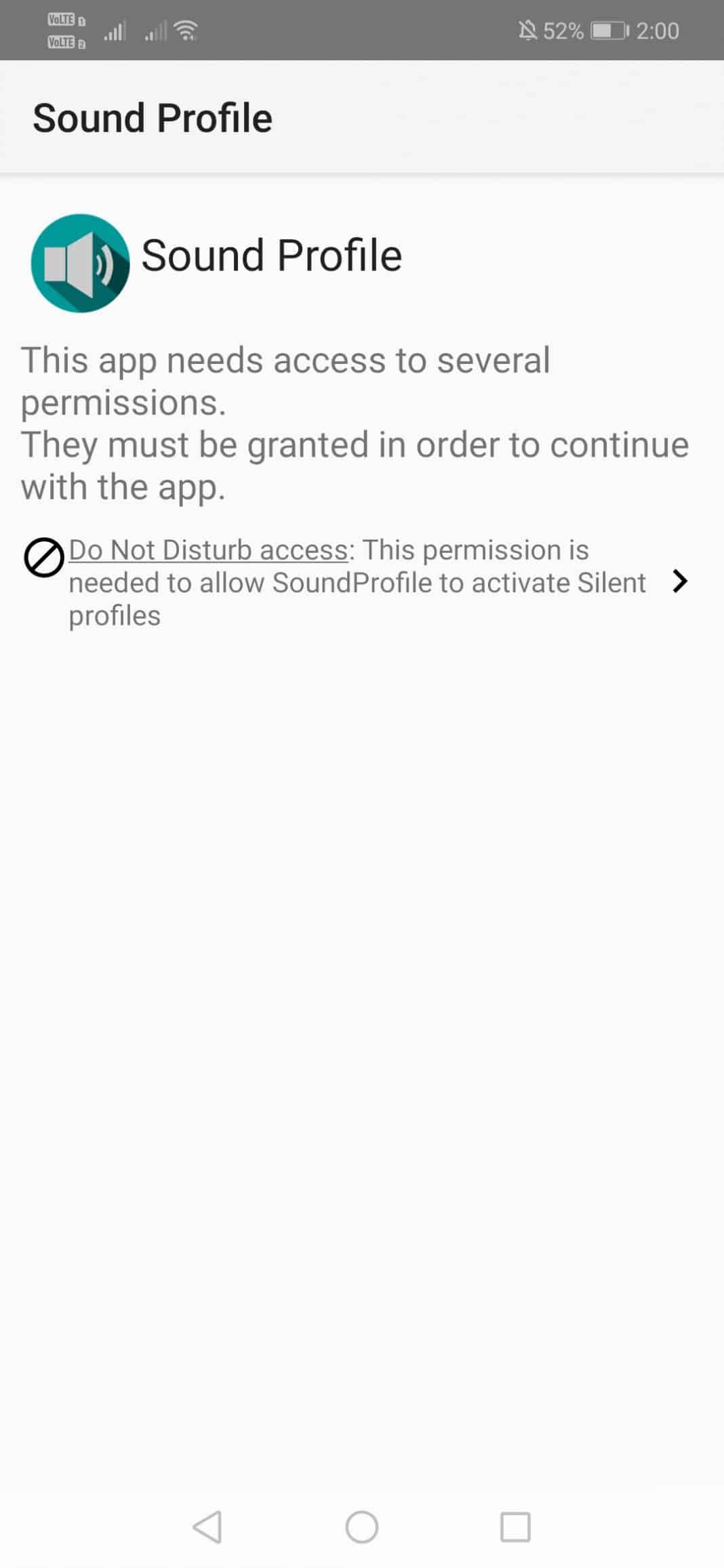
3. Udaj uprawnienia, o które prosi aplikacja.
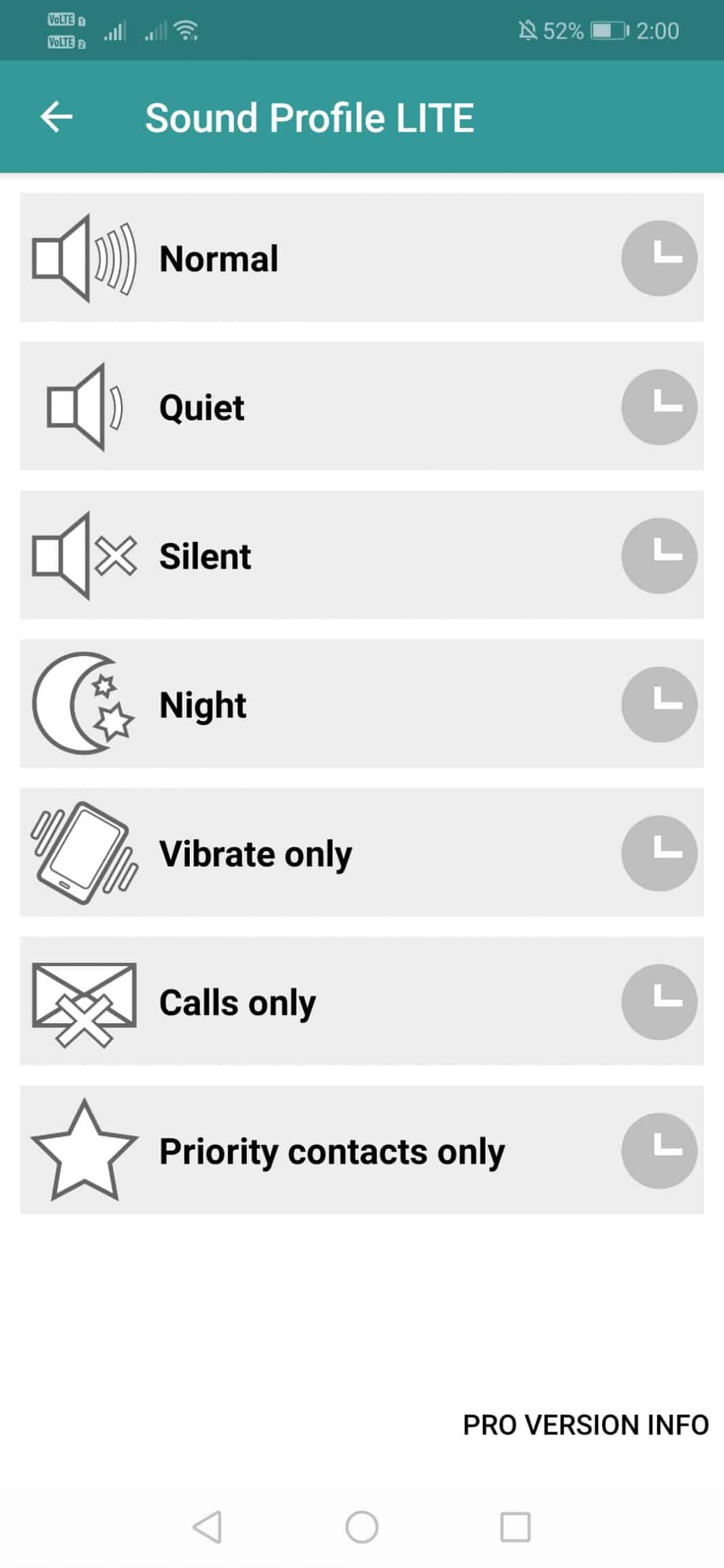
4. Teraz zobaczysz główny interfejs aplikacji.
5. Przesuń ekran od lewej do prawej, aby otworzyć opcje profilu dźwięku. Dotknij Edytuj profile.

6. Ustaw wszystko zgodnie z wymaganiami. Możesz skonfigurować nazwę, objętości itp.
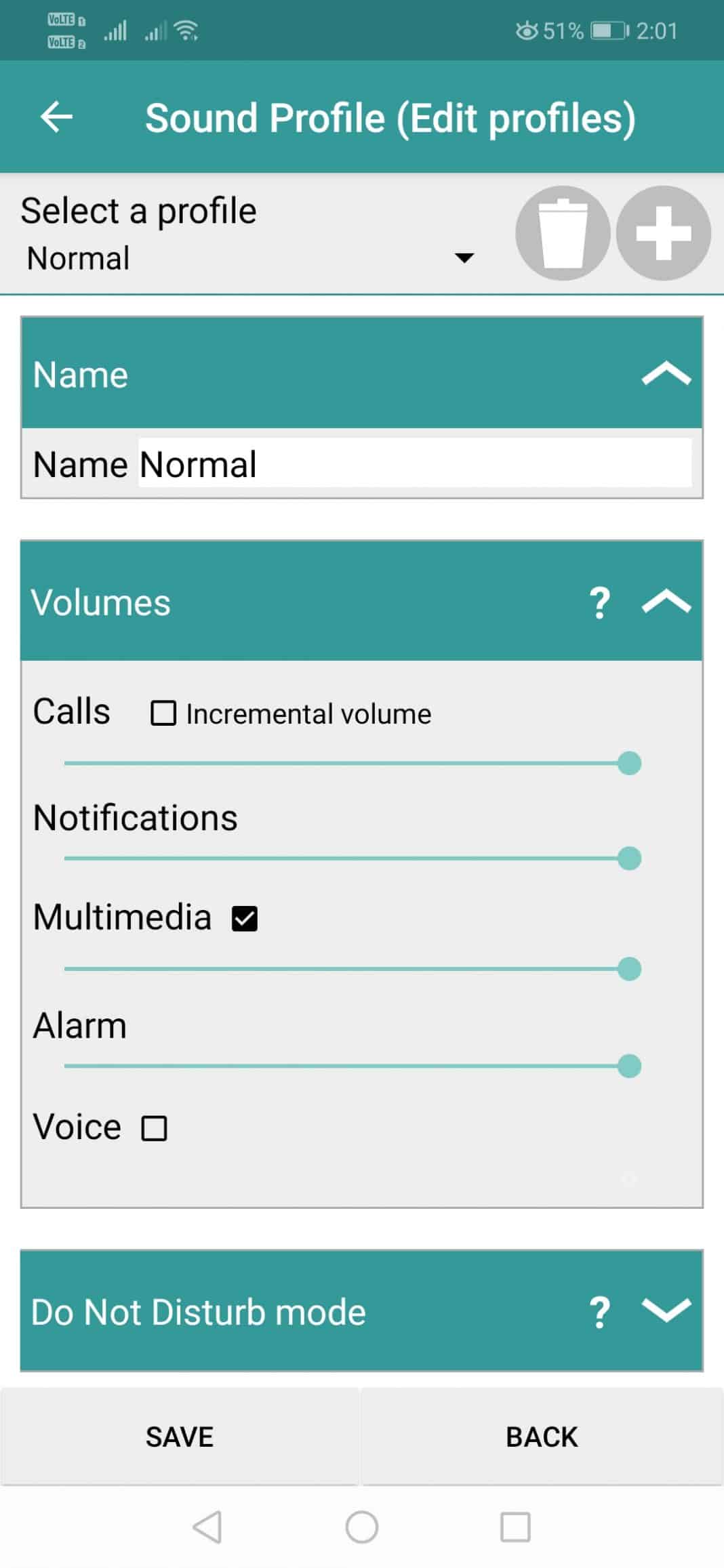
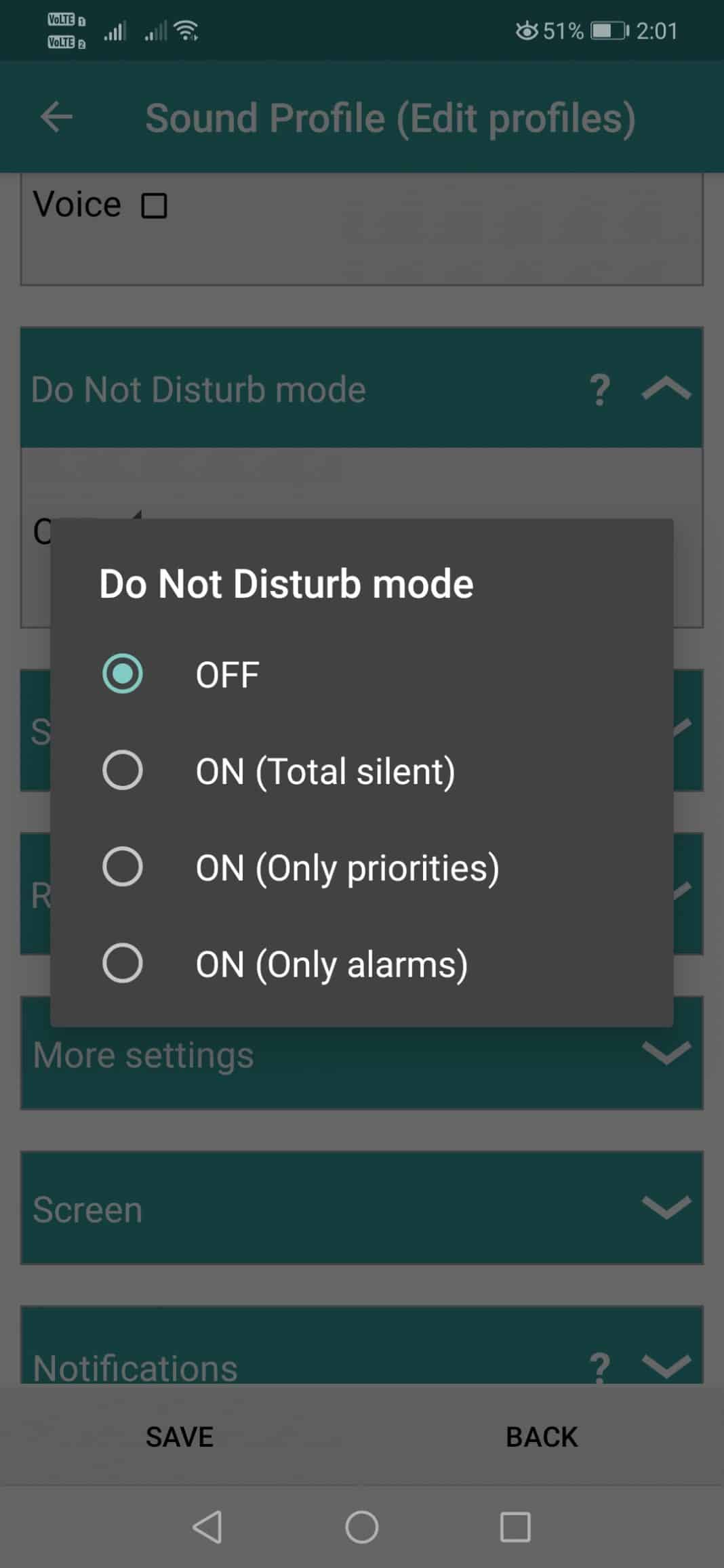
7. Możesz także Skonfiguruj tryb nie przeszkadzać dla profilu dźwięku.
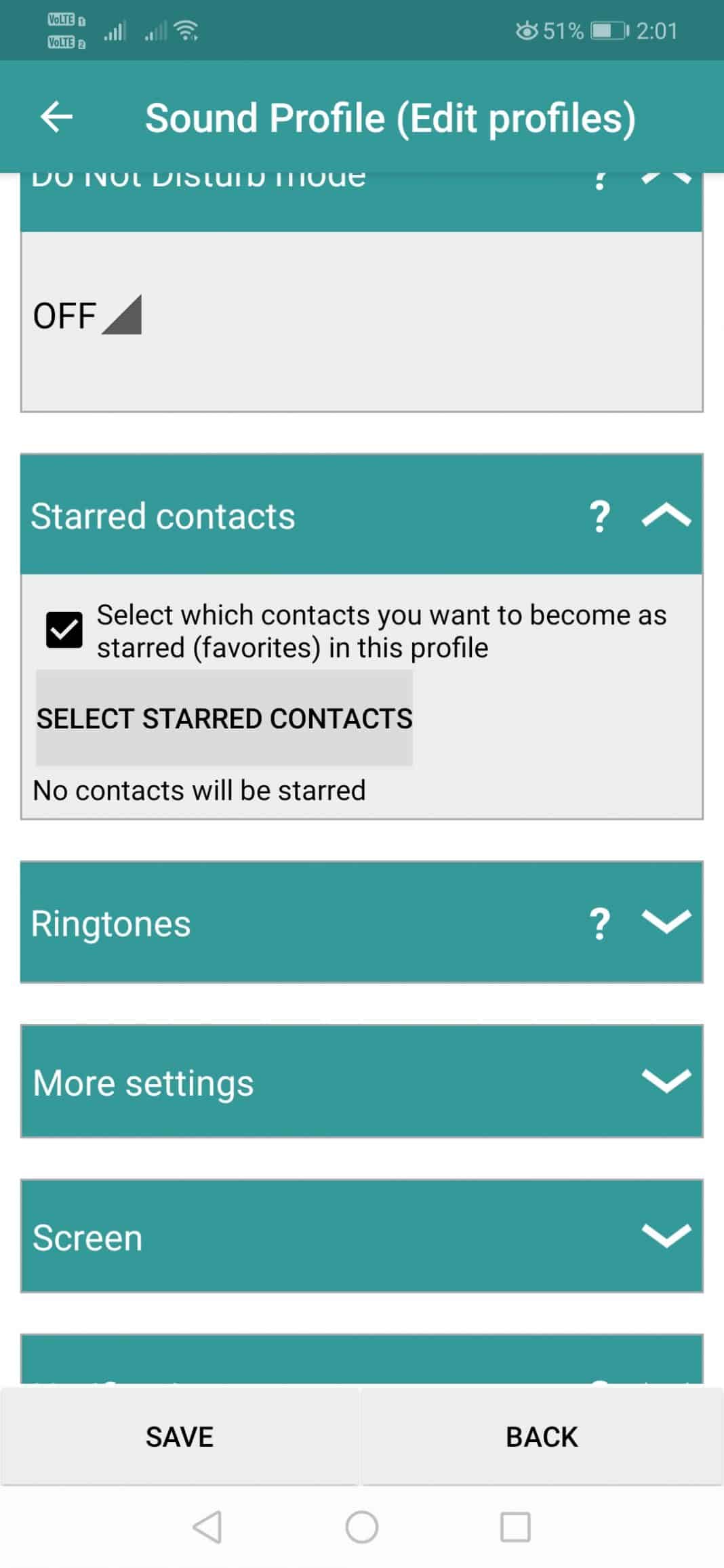
8. Aby biało -tylność konkretnego kontaktu, dodaj go do Kontakty z występami lista.
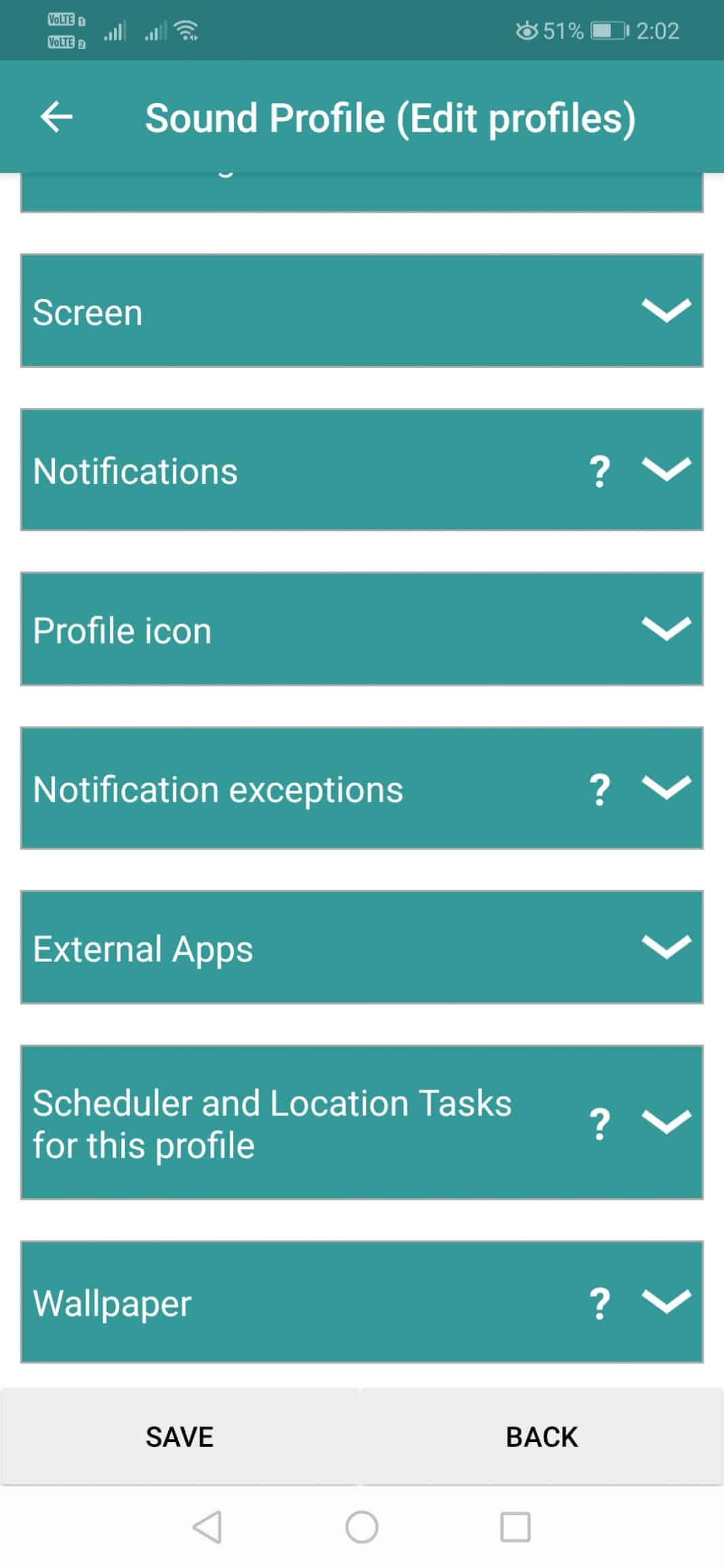
9. Możesz także zbadać Więcej ustawień Opcja kontrolowania czynników, takich jak wibracje, Bluetooth, WIFI itp.
W ten sposób możesz ustawić poziom tomu Androida na zmianę w harmonogramie. Jeśli masz jakiekolwiek wątpliwości, daj nam znać w poniższym polu komentarza.


