
 Tomasz Nowicki
26-letni redaktor technologiczny w Echo Biznesu, to energiczny i błyskotliwy dziennikarz…
Tomasz Nowicki
26-letni redaktor technologiczny w Echo Biznesu, to energiczny i błyskotliwy dziennikarz…

W najnowszej wersji iOS wprowadzono świetną funkcję ochrony prywatności: rotacyjny adres Wi-Fi. Czym zatem jest rotacyjny adres Wi-Fi i jak można go wykorzystać na swoją korzyść?
Co to jest rotacyjny adres Wi-Fi?
Jeśli korzystałeś z wcześniejszych wersji systemu iOS, być może znasz adres prywatnej sieci Wi-Fi. Prywatny adres Wi-Fi ma zapobiegać śledzeniu urządzeń w sieciach Wi-Fi. Obrotowy adres Wi-Fi to nieco bardziej zaawansowany zamiennik tej funkcji. Ma to ograniczyć śledzenie poprzez zmianę adresu Wi-Fi w różnych momentach.
Ponieważ śledzenie może mieć miejsce, gdy Twój adres wydaje się statyczny innym urządzeniom i osobom korzystającym z tej samej sieci, korzystna byłaby zmiana adresu Wi-Fi. Funkcja prywatnego adresu Wi-Fi była domyślnie włączona w starszych wersjach systemu iOS, ale funkcja Obróć adres Wi-Fi wymaga ręcznej aktywacji.
Jak obrócić adres Wi-Fi na iPhonie?
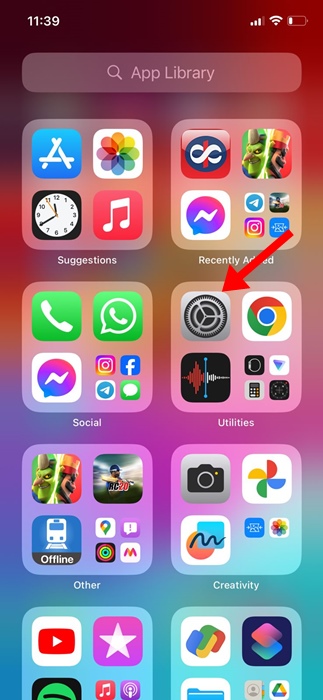
1. Uruchom Ustawienia aplikacja.
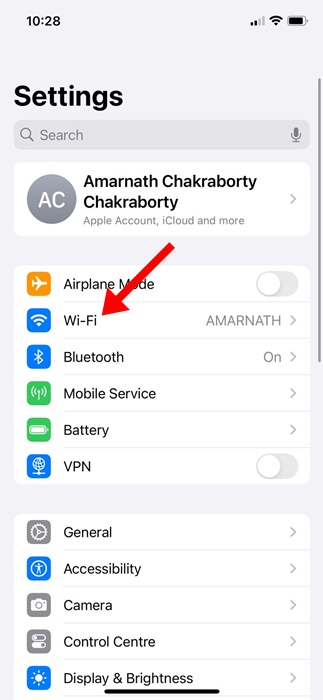
2. Stuknij w WiFi.
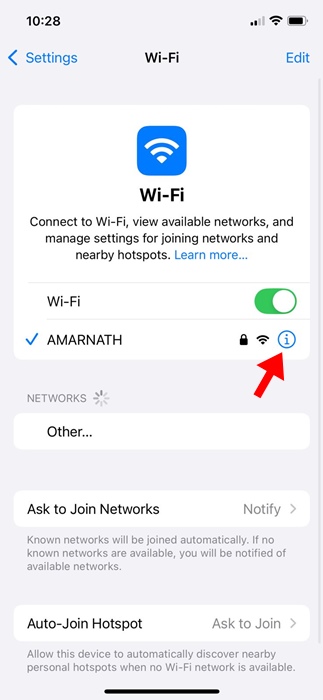
3. Kliknij informację (i) ikona obok sieci Wi-Fi, z którą jesteś połączony.
4. Przewiń w dół i włącz przełącznik Obróć adres Wi-Fi.

5. Musisz powtórzyć tę czynność dla każdej sieci na swoim iPhonie.
Chociaż rotacyjny adres Wi-Fi jest użyteczną funkcją prywatności, ma kilka wad. W przypadku rotacyjnego adresu Wi-Fi możesz napotkać problemy z połączeniem się z sieciami, które do uwierzytelniania korzystają z adresów MAC. Jeśli Twoja firma lub instytut umieszcza na białej liście adresy MAC, będziesz musiał wyłączyć opcję Obróć Wi-Fi.
W tym przewodniku wyjaśniono funkcję „Obróć adres Wi-Fi” i sposób jej działania. Jeśli chcesz ograniczyć śledzenie w sieci Wi-Fi, powinieneś włączyć i używać tej funkcji. Jeśli potrzebujesz dodatkowej pomocy w tym temacie, daj nam znać w komentarzach.


