
 Tomasz Nowicki
26-letni redaktor technologiczny w Echo Biznesu, to energiczny i błyskotliwy dziennikarz…
Tomasz Nowicki
26-letni redaktor technologiczny w Echo Biznesu, to energiczny i błyskotliwy dziennikarz…

Mimo że Zabezpieczenia Windows automatycznie skanują system, czasami może zaistnieć potrzeba ręcznego uruchomienia skanowania. Chociaż zainicjowanie skanowania ręcznego jest łatwe, łatwiejszy byłby bezpośredni dostęp do wszystkich opcji skanowania. Oto najlepsze sposoby konfigurowania skrótów skanowania zabezpieczeń systemu Windows w systemie Windows 11.
1. Utwórz skrót na pulpicie szybkiego skanowania
Ta metoda spowoduje utworzenie skrótu na pulpicie Szybkiego skanowania zabezpieczeń systemu Windows.
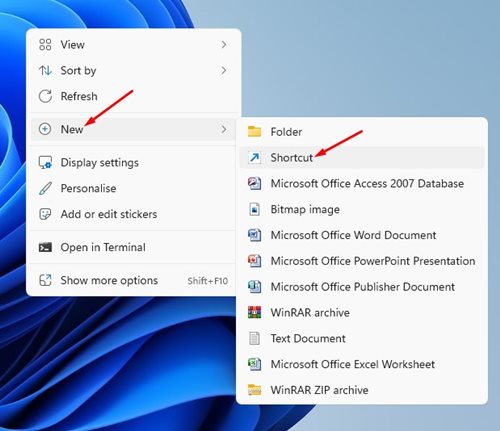
1. Kliknij prawym przyciskiem myszy puste miejsce na pulpicie i wybierz Nowy > Skrót.
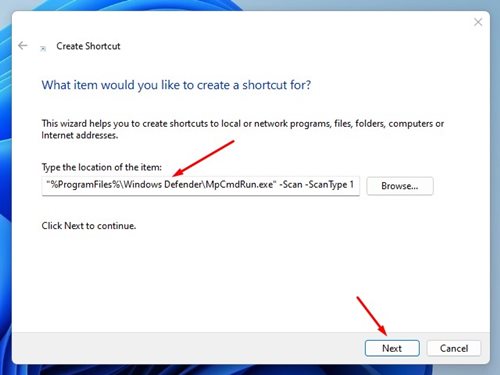
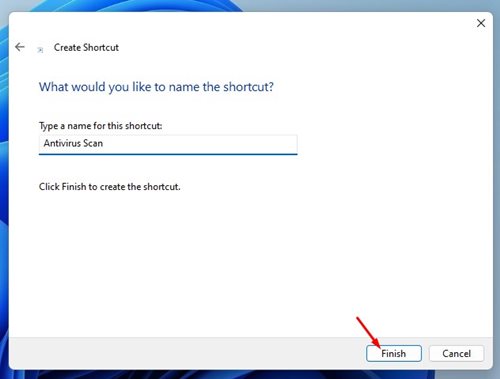
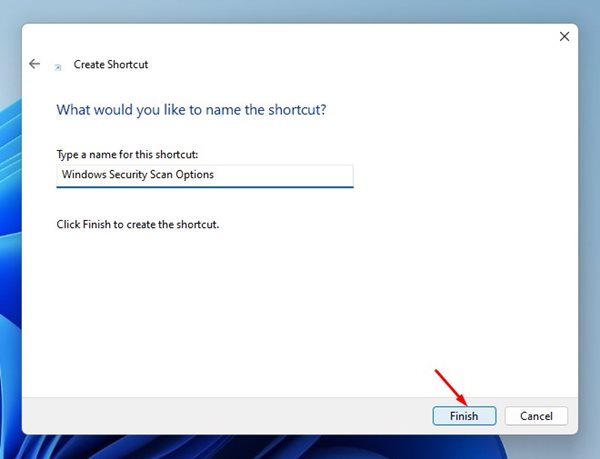
3. W oknie nazwy skrótu wprowadź nazwę skrótu, np Skan bezpieczeństwa Lub Skanowanie antywirusowei kliknij Skończyć.
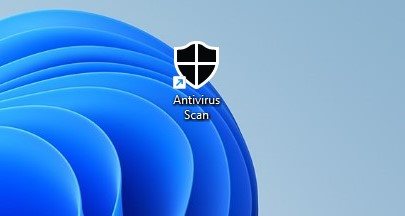
4. Nowy skrót znajdziesz na pulpicie. Kliknij go dwukrotnie, aby uruchomić skanowanie.
5. Jeśli chcesz dostosować skrót, kliknij go prawym przyciskiem myszy i wybierz Właściwości.
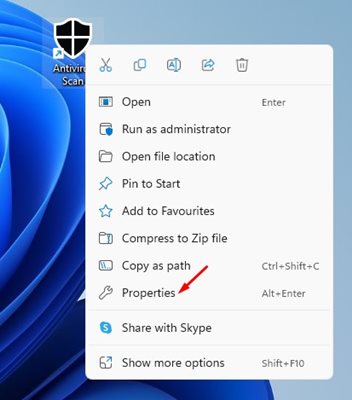
6. We właściwościach skrótu kliknij przycisk Zmień ikonę.
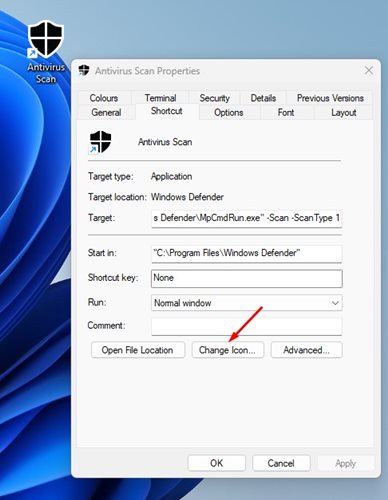
7. Włączone Poszukaj ikon w tym pliku: pole wklej ścieżkę:
%ProgramFiles%\Windows Defender\EppManifest.dll
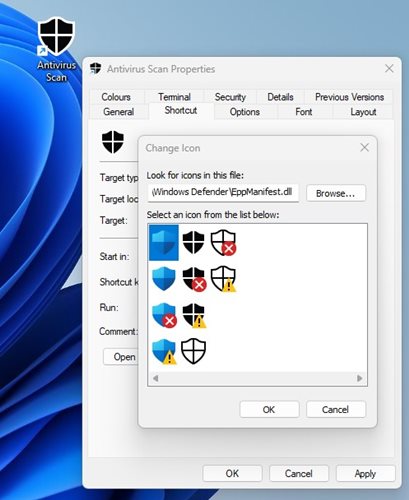
7. Wybierz ikonę, którą chcesz ustawić i kliknij Stosować.
2. Utwórz skrót do opcji skanowania zabezpieczeń systemu Windows
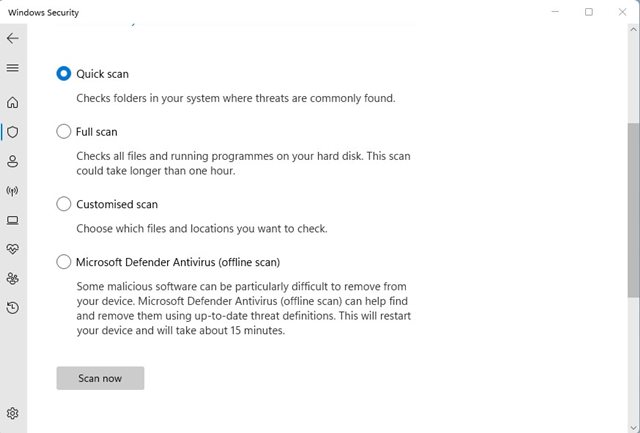
Można utworzyć skrót na pulpicie, aby otworzyć stronę Ochrona przed wirusami i zagrożeniami zabezpieczeń systemu Windows. W ten sposób będziesz mógł bezpośrednio wybrać typ skanowania.
1. Kliknij prawym przyciskiem myszy miejsce na pulpicie i wybierz Nowy > Skrót.
3. W oknie Nazwij skrót, nazwij plik skrótu cokolwiek chcesz, na przykład Opcje skanowania, Skanowanie bezpieczeństwa lub Ochrona przed wirusami i zagrożeniami.
4. Kliknij dwukrotnie utworzony plik skrótu i wybierz opcje skanowania.
3. Dodaj Zabezpieczenia systemu Windows do menu kontekstowego
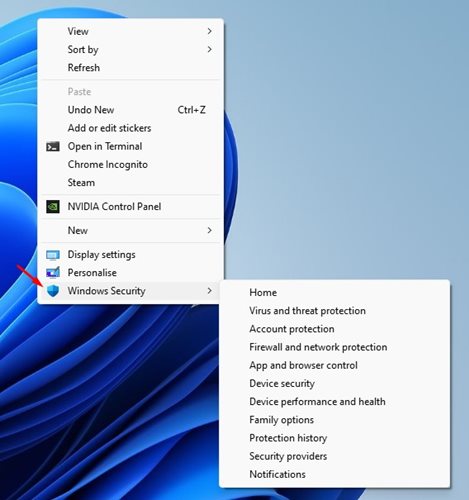
Jeśli chcesz mieć jeszcze łatwiejszy dostęp do aplikacji Zabezpieczenia Windows w systemie Windows 11, możesz dodać skrót do menu kontekstowego.
1. Odwiedź ten link i pobierz plik Plik ZIP Winaero Tweakera.
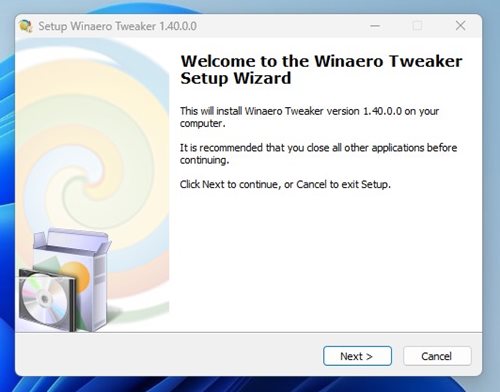
2. Po pobraniu pliku ZIP rozpakuj go i uruchom Plik wykonywalny WinaeroTweakera. Postępuj zgodnie z instrukcje wyświetlane na ekranie i dokończ część instalacyjną.
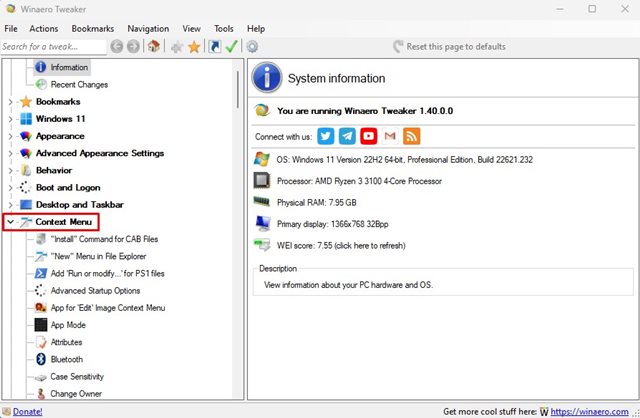
3. Uruchom Winawer Tweaker i kliknij dwukrotnie plik Menu kontekstowe.
4. Wybierz opcję Zabezpieczenia systemu Windows po lewej stronie. Po prawej stronie sprawdź Dodaj podmenu Zabezpieczenia systemu Windows w menu kontekstowym pulpitu.
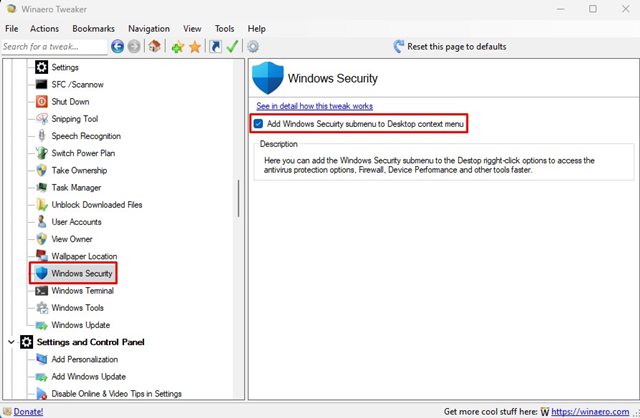
5. Spowoduje to dodanie podmenu Zabezpieczenia systemu Windows do menu kontekstowego w systemie Windows 11. Kliknij pulpit prawym przyciskiem myszy i wybierz Pokaż więcej opcji > Zabezpieczenia systemu Windows.
Oto najlepsze sposoby tworzenia skrótów Skanowania zabezpieczeń systemu Windows w systemie Windows 11. Użyj tych skrótów skanowania, gdy chcesz przeprowadzić wyszukiwanie.


