
 Tomasz Nowicki
26-letni redaktor technologiczny w Echo Biznesu, to energiczny i błyskotliwy dziennikarz…
Tomasz Nowicki
26-letni redaktor technologiczny w Echo Biznesu, to energiczny i błyskotliwy dziennikarz…

iPhone umożliwia wyciszenie wideo w prostych krokach i można to zrobić bez korzystania z aplikacji innych firm. Aplikacja Zdjęcia na iPhone’a ma funkcję, która pozwala usunąć dźwięk z dowolnego filmu. Oto, jak usunąć dźwięk z filmu na iPhonie.
1. Usuń dźwięk z filmu za pomocą aplikacji Zdjęcia
Aplikacja Zdjęcia na iPhone’a zawiera edytor wideo, który może usunąć dźwięk z dowolnego filmu. Oto jak korzystać z tej funkcji.
1. Wybierz film, z którego chcesz usunąć dźwięk.
2. Wybierz Redagować.
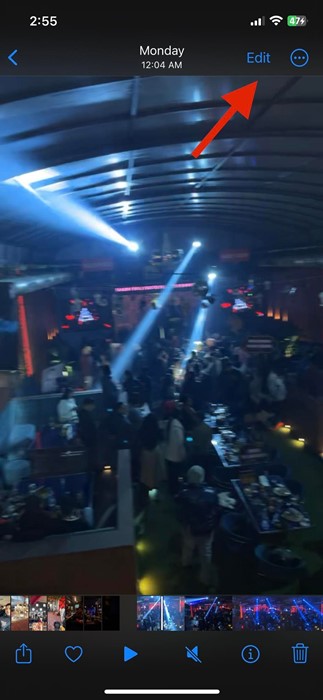
3. Dotknij Dźwięk ikona, aby wyciszyć wideo.
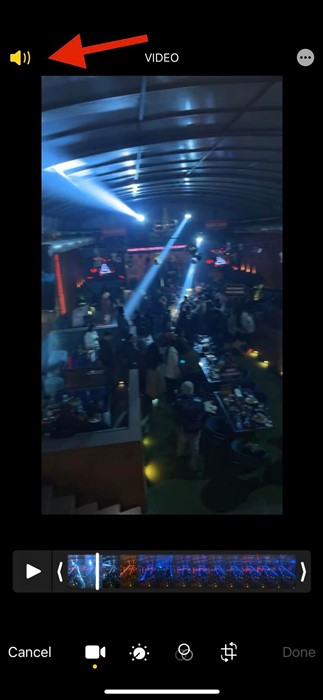
4. Ikona głośnika zostanie wyciszona.
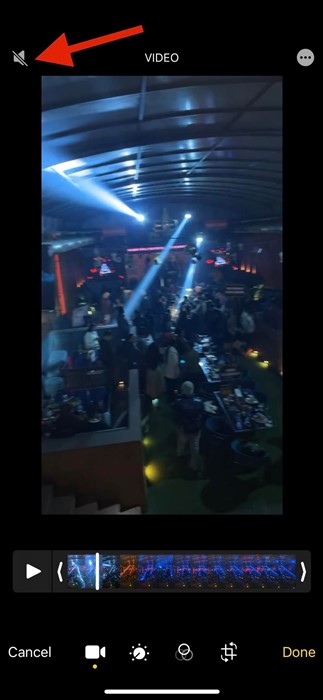
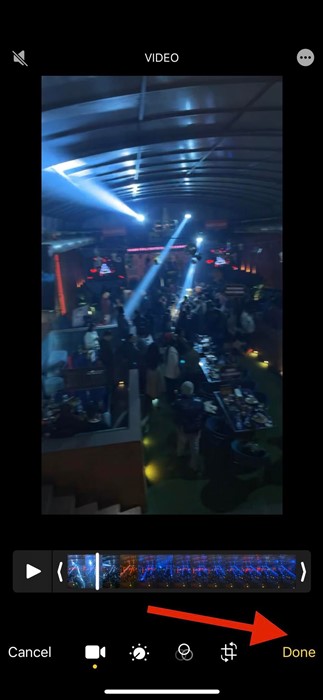
5. Po zakończeniu dotknij Zrobione.
2. Usuń dźwięk z wideo na iPhonie za pomocą WhatsApp
WhatsApp to bardzo popularna aplikacja do przesyłania wiadomości błyskawicznych; być może już zainstalowałeś go na swoim iPhonie. Możesz także użyć aplikacji WhatsApp wyciszyć dźwięk dowolnego filmu na iPhonie.
1. Otwórz WhatsApp i wybierz dowolny czat. Wybierz film, który chcesz wyciszyć. Możesz wybrać wideo z Załącznik pliku > Wideo.
2. Przed wysłaniem filmu otrzymasz możliwość jego edycji. Kliknij Dźwięk ikona.
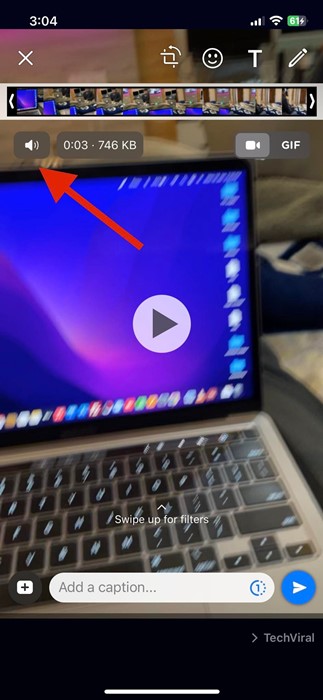
3. Spowoduje to zmianę ikony głośnika na wyciszenie. Wyślij wideo na czat.
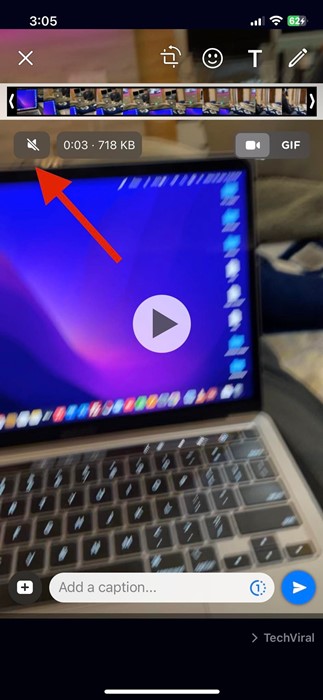
4. Po wysłaniu wideo na czacie naciśnij i przytrzymaj wyciszony film i wybierz Ratować. Po zapisaniu wyciszonego wideo możesz usunąć oryginalne.
3. Konwertuj filmy na GIF
Choć nie jest to rozwiązanie idealne, warto je rozważyć. Pliki GIF są tworzone poprzez zapętlenie wielu obrazów. Podobnie filmy można również konwertować na pliki GIF.
Za pomocą aplikacji do konwersji wideo na GIF dla iPhone’a możesz konwertować filmy na animowane obrazy. Animowane obrazy pozwolą Ci poczuć się jak w filmie, ale nie będą miały dźwięku.
Udostępniliśmy już listę najlepsze aplikacje konwertujące wideo na GIF dla iPhone’a. Przejrzyj ten przewodnik i wybierz aplikację do konwertowania wideo, która obsługuje GIF jako format wyjściowy.
4. Użyj aplikacji do usuwania audio innych firm
Podobnie jak Android, iPhone również ma kilka aplikacji do edycji wideo, które mogą usuwać dźwięk z Twoich filmów. Poniżej udostępniliśmy niektóre z najlepszych aplikacji innych firm do usuwania dźwięku z wideo na iPhonie.
1. Narzędzie do usuwania dźwięku wideo
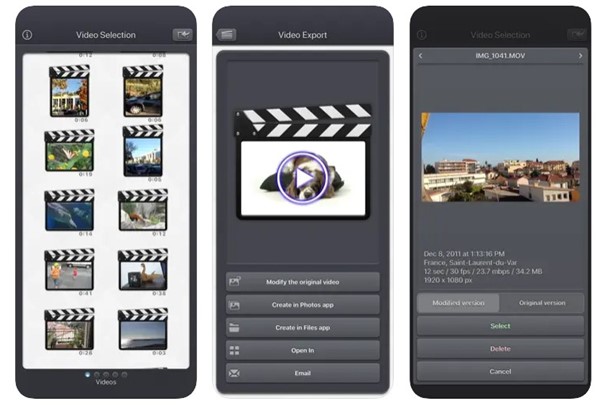
Video Audio Remover umożliwia łatwe usuwanie ścieżek audio z filmów.
Możesz wprowadzić wideo ze swojego urządzenia na kilka sposobów; po zaimportowaniu należy usunąć dźwięk i wyeksportować go. Aplikacja umożliwia także eksport wideo bezpośrednio do aplikacji Zdjęcia iPhone’a.
2. Konwerter MP3
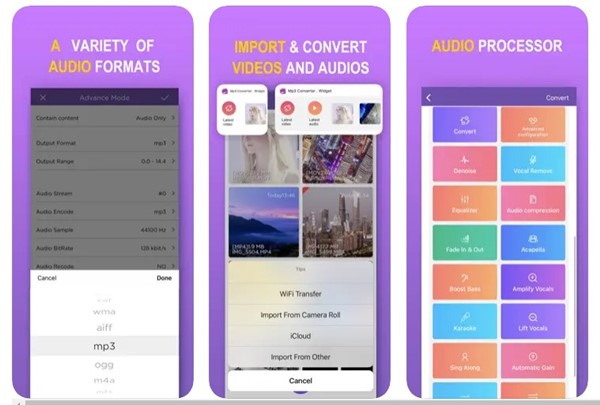
MP3 Converter to konwerter wideo na MP3, który konwertuje wideo do formatu MP3. Chociaż aplikacja ma korzystać z formatu plików MP3, ma funkcję, która pozwala wyciszyć lub usunąć dźwięk. Jeśli nie chcesz usuwać całego dźwięku, możesz skorzystać z funkcji usuwania głosu, aby usunąć szum tła.
3. Wycisz filmy
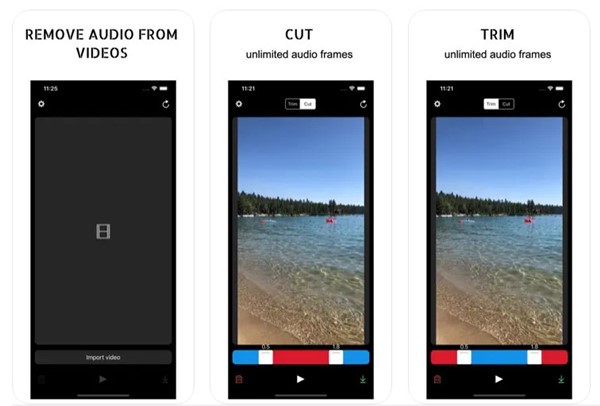
Jak można się domyślić z nazwy, Mute Videos to jedna z najskuteczniejszych aplikacji na iPhone’a do wyciszania lub usuwania dźwięku wideo.
Aplikacja jest niezwykle łatwa w użyciu i nie jest obciążona niepotrzebnymi funkcjami. Aplikacja jest lekka i pozwala jedynie wyciszać dźwięk w filmach, przycinać dźwięki, eksportować wyciszone filmy do rolki z aparatu itp.
Przeczytaj także: Jak zmienić nazwę AirPods na iPhonie, komputerze Mac i Androidzie
Oto jedne z najlepszych sposobów usuwania dźwięku z filmów iPhone’a. Jeśli potrzebujesz dodatkowej pomocy w usuwaniu dźwięku z wideo na iPhonie, daj nam znać w komentarzach.


