
 Tomasz Nowicki
26-letni redaktor technologiczny w Echo Biznesu, to energiczny i błyskotliwy dziennikarz…
Tomasz Nowicki
26-letni redaktor technologiczny w Echo Biznesu, to energiczny i błyskotliwy dziennikarz…

Jeśli śledzisz najnowsze wiadomości technologiczne, być może już wiesz, że Google Chrome ostatnio pojawia się na pierwszych stronach gazet. Według doniesień Chrome tak cicha instalacja modelu AI 4 GB na urządzeniach bez powiadamiania użytkowników i proszenia o pozwolenie.
Google instaluje Gemini Nano – model AI, który działa na Twoim urządzeniu, a nie w chmurze. Niepokojące jest to, że plik, który po cichu dodaje do uruchomienia swojego modelu AI, ma rozmiar około 4 GB.
Oznacza to, że jeśli korzystasz z najnowszej wersji przeglądarki Google Chrome, możesz stracić dodatkowe 4 GB przeznaczone specjalnie na tę funkcję. Ta dodatkowa przestrzeń dyskowa jest przeznaczona tylko na potrzeby korzystania z funkcji takich jak „Pomóż mi pisać” i „Wykrywanie oszustw”.
Jak usunąć Gemini Nano z Chrome i zwolnić miejsce na dysku
Google już powiedział, że wprowadza opcję wyłączania i usuwania modelu AI bezpośrednio w ustawieniach Chrome.
Po wyłączeniu tej funkcji model Gemini Nano nie będzie już pobierany ani aktualizowany.
1. Uruchom Przeglądarka Chrome na Twoim komputerze.
2. Następnie kliknij trzy kropki (menu Chrome) i wybierz Ustawienia.
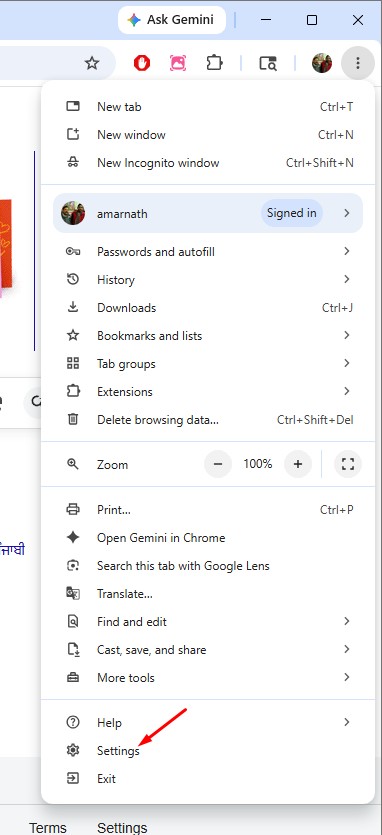
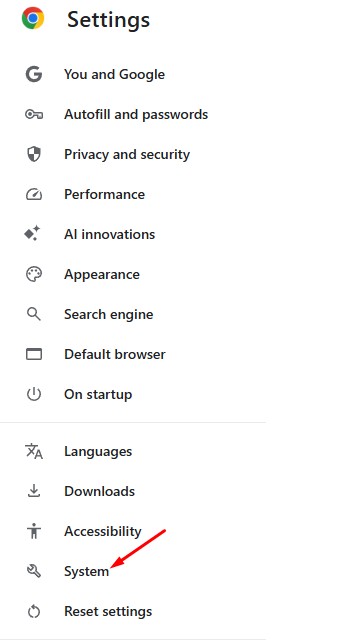
3. W Ustawieniach przejdź do System patka.
4. Teraz w sekcji AI na urządzeniu wyłączyć coś the Sztuczna inteligencja na urządzeniu dźwignia kolankowa.
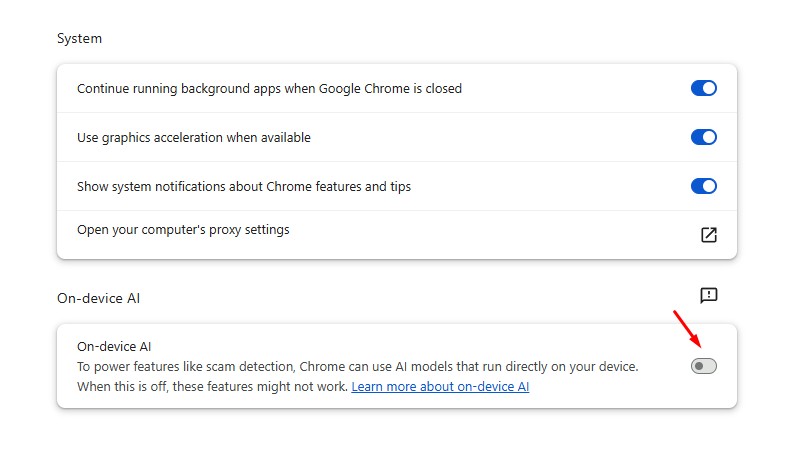
Po wyłączeniu tej funkcji plik „odważniki.bin” plik, który zajmował do 4 GB miejsca na dysku, zostanie usunięty. Ponadto funkcje takie jak wykrywanie oszustw przestaną działać.
Notatka: Jeśli nie widzisz przełącznika „AI na urządzeniu”, poczekaj jeszcze kilka dni lub tygodni. Jest stopniowo udostępniana wszystkim użytkownikom.
W tym artykule wyjaśniono, jak wyłączyć model Chrome Gemini Nano AI i zwolnić 4 GB miejsca na dysku. Jeśli potrzebujesz dodatkowej pomocy na ten temat, daj nam znać w komentarzach. Jeśli uznasz ten przewodnik za pomocny, nie zapomnij podzielić się nim ze znajomymi.


