Tomasz Nowicki
26-letni redaktor technologiczny w Echo Biznesu, to energiczny i błyskotliwy dziennikarz…
Tomasz Nowicki
26-letni redaktor technologiczny w Echo Biznesu, to energiczny i błyskotliwy dziennikarz…

Pliki DirectX Shader Cache miały na celu przyspieszenie czasu ładowania aplikacji i poprawę wydajności. Mówi się, że poprawia responsywność aplikacji Windows. Chociaż jest to uważane za ważne, możesz je usunąć, nie martwiąc się o awarię systemu lub uszkodzenie plików.
1. Usuń pamięć podręczną modułu cieniującego DirectX w Ustawieniach
Ta metoda użyje aplikacji Ustawienia systemu Windows 11 do usunięcia plików pamięci podręcznej modułu cieniującego DirectX.
1. Kliknij przycisk Start systemu Windows 11 i wybierz Ustawienia.
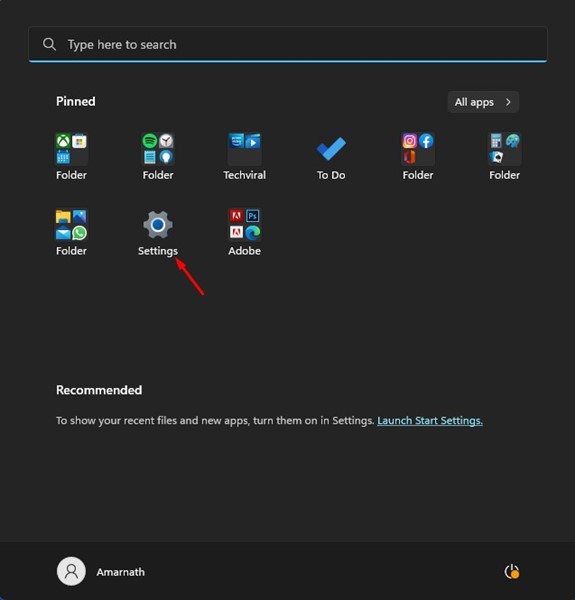
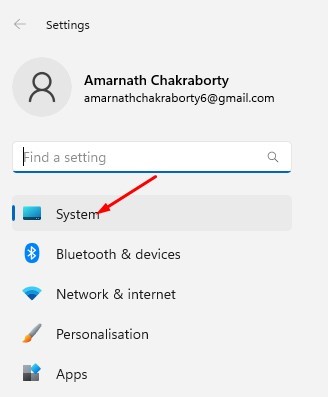
2. Przełącz na System.
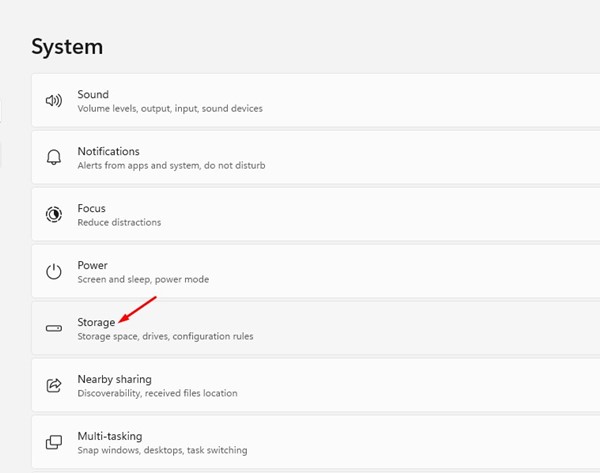
3. Kliknij Składowanie.
4. Przewiń w dół do sekcji Zarządzanie pamięcią masową i kliknij Zalecenia dotyczące czyszczenia.
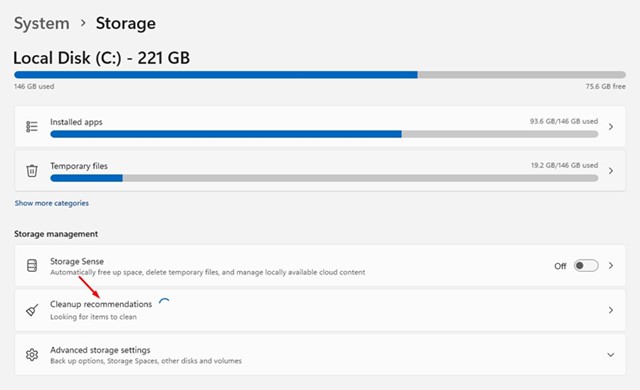
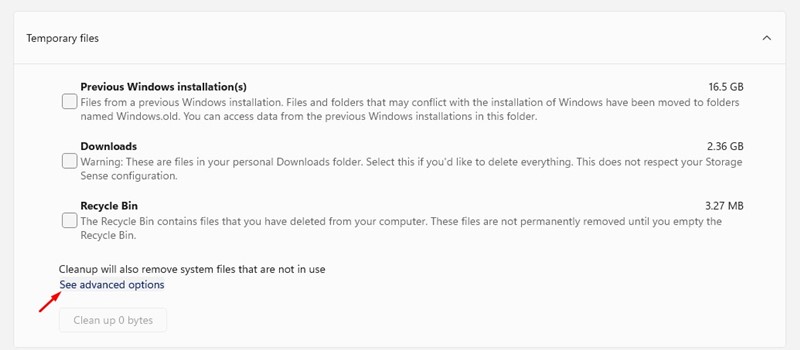
5. Kliknij Zobacz opcje zaawansowane link do zaleceń dotyczących czyszczenia.
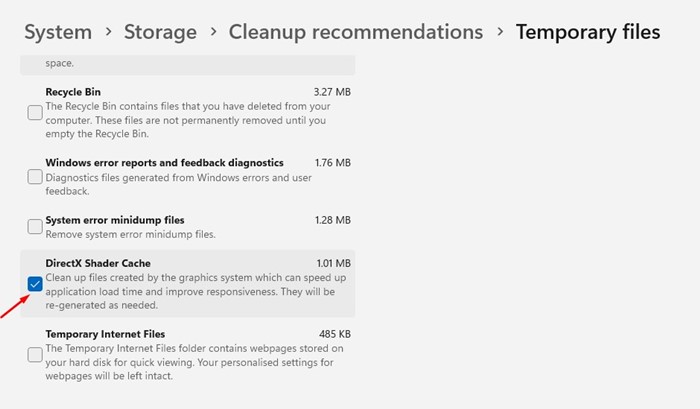
6. Odznacz wszystkie opcje i wybierz Pamięć podręczna modułu cieniującego DirectX.
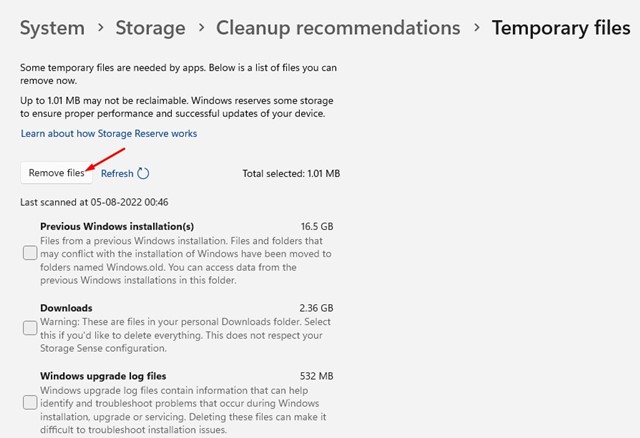
7. Przewiń w górę i kliknij Usuń pliki.
2. Usuń pamięć podręczną modułu cieniującego DirectX za pomocą narzędzia Oczyszczanie dysku
Ta metoda użyje narzędzia Oczyszczanie dysku w celu wyczyszczenia pamięci podręcznej modułu cieniującego DirectX w systemie Windows 11.
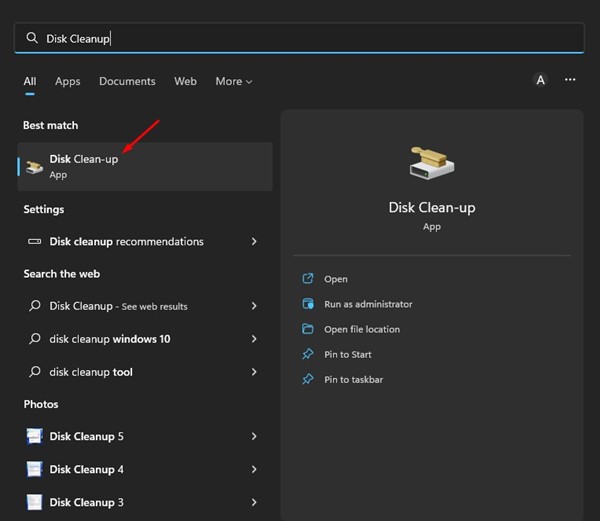
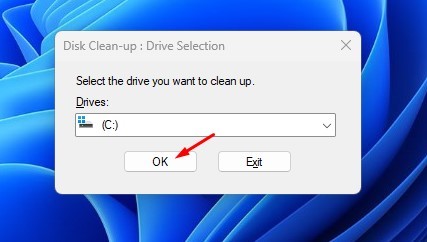
1. Otwórz Oczyszczanie dysku narzędzie z wyszukiwarki systemu Windows.
2. Wybierz swój dysk instalacyjny systemu i kliknij OK.
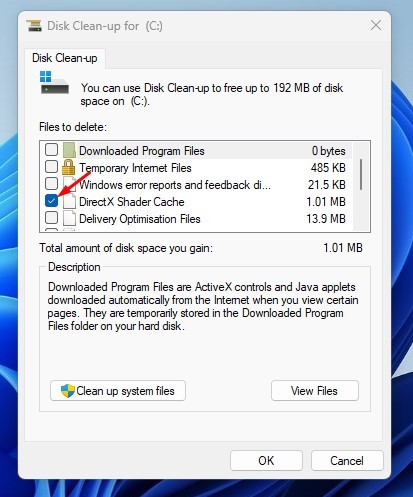
3. Sprawdź Pamięć podręczna modułu cieniującego DirectX i kliknij OK.
3. Usuń pamięć podręczną modułu cieniującego DirectX za pomocą funkcji Storage Sense
Storage Sense to wbudowane narzędzie do zarządzania pamięcią masową, które może pomóc w zwolnieniu miejsca na dysku. Możesz także użyć funkcji Storage Sense, aby usunąć plik pamięci podręcznej modułu cieniującego DirectX.
1. Kliknij przycisk Start systemu Windows 11 i wybierz Ustawienia.
2. Przejdź do System.
3. Przewiń w dół i kliknij Składowanie.
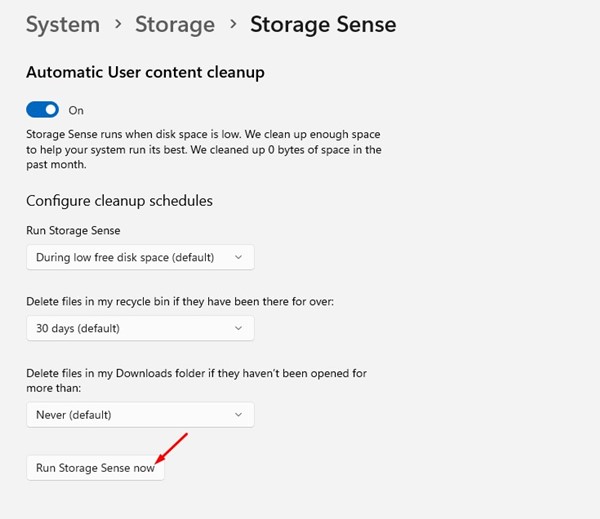
4. Włączać the Zmysł przechowywania opcja. Włączenie funkcji Storage Sense automatycznie wyczyści pamięć podręczną modułu cieniującego DirectX.

5. Kliknij opcję Czujnik pamięci i Uruchomić Zmysł przechowywania teraz.
Czy usunięcie pamięci podręcznej modułu cieniującego DirectX zaszkodzi?
Nie do końca, ale usunięcie pamięci podręcznej modułu cieniującego DirectX może nieco poprawić wydajność gry. Usunięcie pamięci podręcznej modułu cieniującego DirectX w systemie Windows nie stanowi żadnej szkody.
Kolejną rzeczą, o której powinieneś pamiętać, jest to, że usunięcie pamięci podręcznej modułu cieniującego nie zawsze prowadzi do lepszej wydajności w grach, ponieważ zależy od tego kilka czynników, takich jak specyfikacja sprzętu, zgodność gry z twoim systemem operacyjnym itp.
Przeczytaj także: Pobierz i zainstaluj najnowszą wersję DirectX w systemie Windows 11
Oto trzy najlepsze sposoby na usunięcie pamięci podręcznej modułu cieniującego DirectX w systemie Windows 11. Jeśli podczas uruchamiania gier i aplikacji na urządzeniu występują problemy, możesz spróbować usunąć pamięć podręczną modułu cieniującego DirectX.