

Podczas rozszerzenia lub tworzenia nowej partycji napędowej jest dość łatwe w systemie Windows 11, co jeśli chcesz usunąć partycję z napędem? Kroki usuwania partycji napędu są nieco inne i są bardzo mylące.
Dlatego napisaliśmy ten przewodnik dla użytkowników szukających sposobów na usunięcie partycji dysku Windows 11. Chociaż metody są przeznaczone dla systemu Windows 11, większość będzie działać w starszych wersjach systemu Windows, takich jak Windows 10.
1. Usuń partycję napędu za pomocą ustawień
Wykorzystamy aplikację Windows 11 Ustawienia, aby usunąć partycję dysku. Oto, co musisz zrobić, aby usunąć partycję dysku w systemie Windows 11.
1. Aby rozpocząć, uruchom Ustawienia Aplikacja w systemie Windows 11.

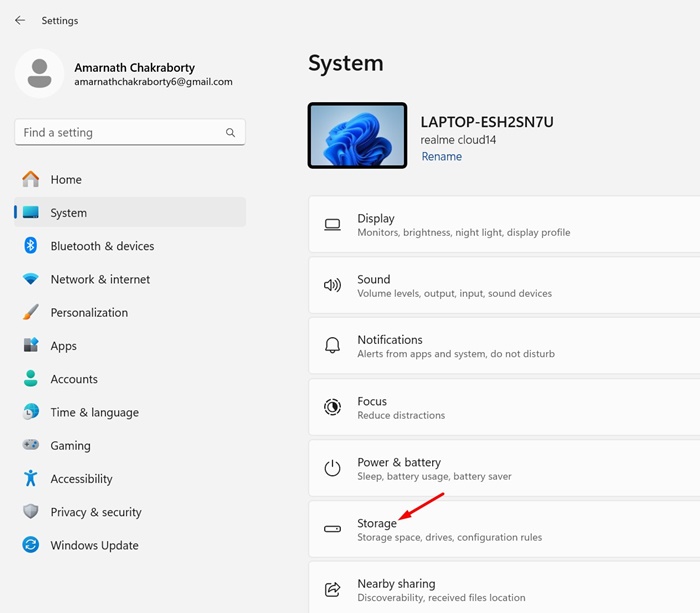
2. Następnie przejdź do System> przechowywanie.
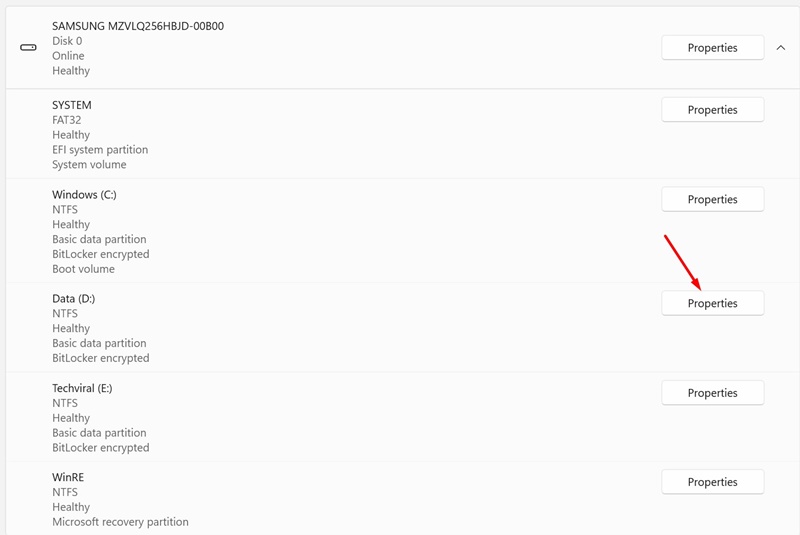
4. Teraz kliknij Właściwości Obok dysku, który chcesz usunąć.
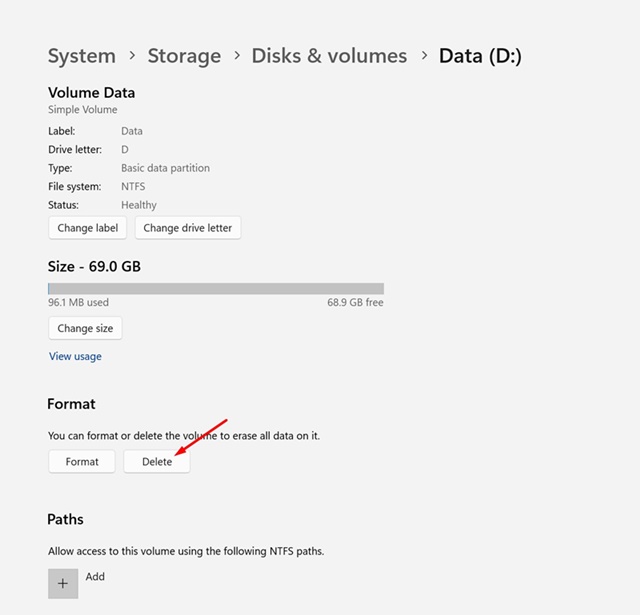
5. Następnie w sekcji formatu kliknij Usuwać.
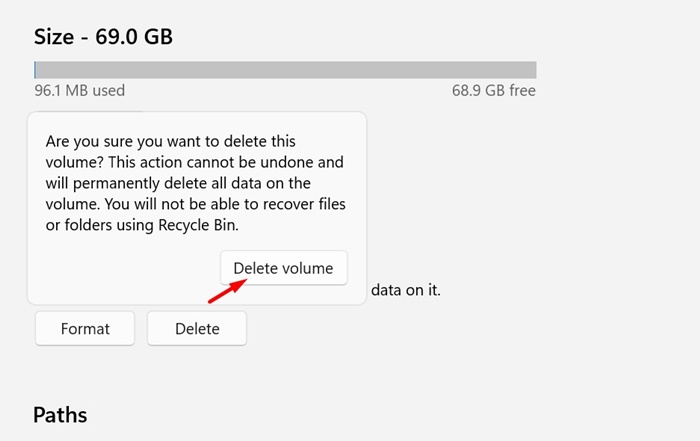
6. W wierszu potwierdzenia wybierz Usuń objętość.
2. Usuń partycję napędu za pomocą narzędzia do zarządzania dysku
Możesz nawet użyć narzędzia do zarządzania dysku, aby usunąć partycję dysku w systemie Windows 11.
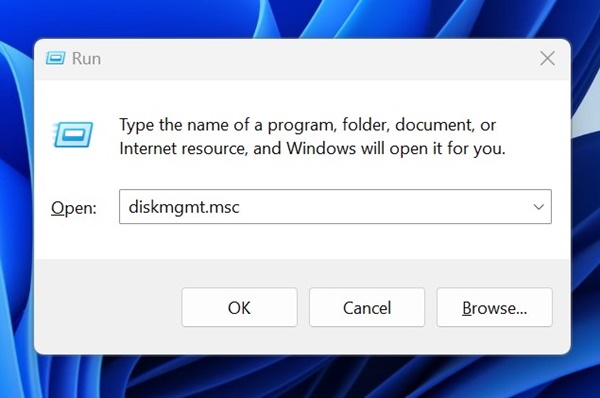
1. Otwórz okno dialogowe Uruchom (Windows + R). W oknie dialogowym Uruchom wpisz Diskmgmt.msc i naciśnij Enter.
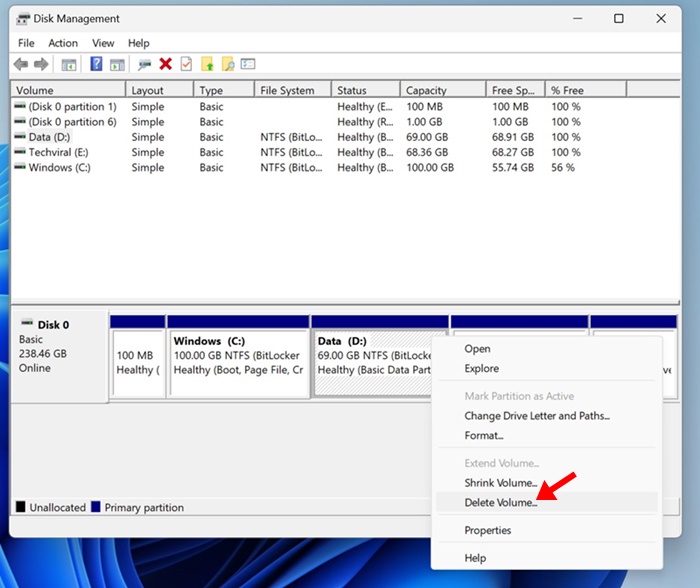
2. Po otwarciu narzędzia do zarządzania dyskiem kliknij prawym przyciskiem myszy partycję, którą chcesz usunąć.
3. W menu kliknięcia prawym przyciskiem myszy wybierz Usuń objętość.
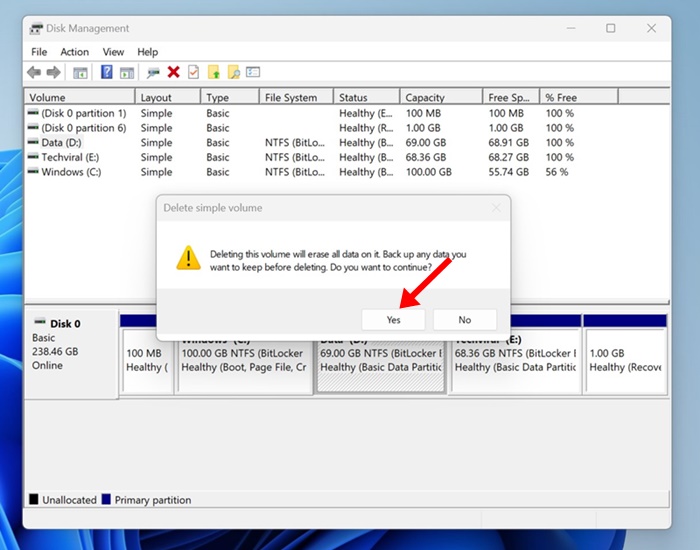
4. W wierszu potwierdzenia kliknij Tak.
3. Usuń partycję dysku w systemie Windows 11 za pośrednictwem PowerShell
Windows PowerShell to kolejne świetne narzędzie, którego można użyć do usunięcia partycji dysku w systemie Windows 11. Oto, co musisz zrobić.
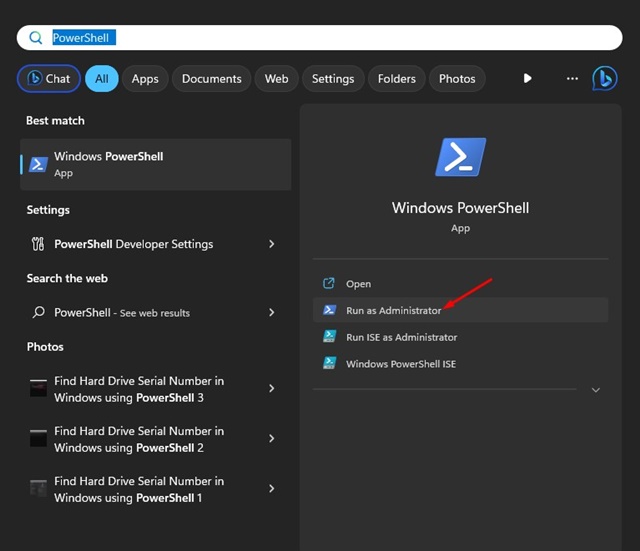
1. Typ PowerShell W systemie Windows 11 Wyszukaj i wybierz Uruchom jako administrator.
2. Po otwarciu PowerShell wykonaj to polecenie:
Get-volume
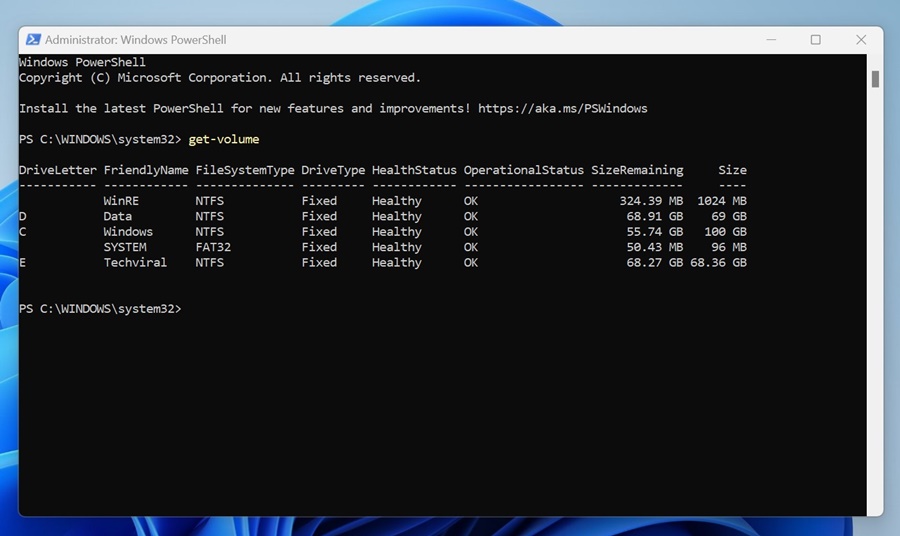
3. Teraz zobaczysz listę wszystkich dostępnych dysków. Zwróć uwagę na list przypisany do dysku, który chcesz usunąć w kolumnie DryveLetter.
4. Następnie wykonaj podane polecenie, zastępując X rzeczywistą literą dysku.
Remove-Partition -DriveLetter X
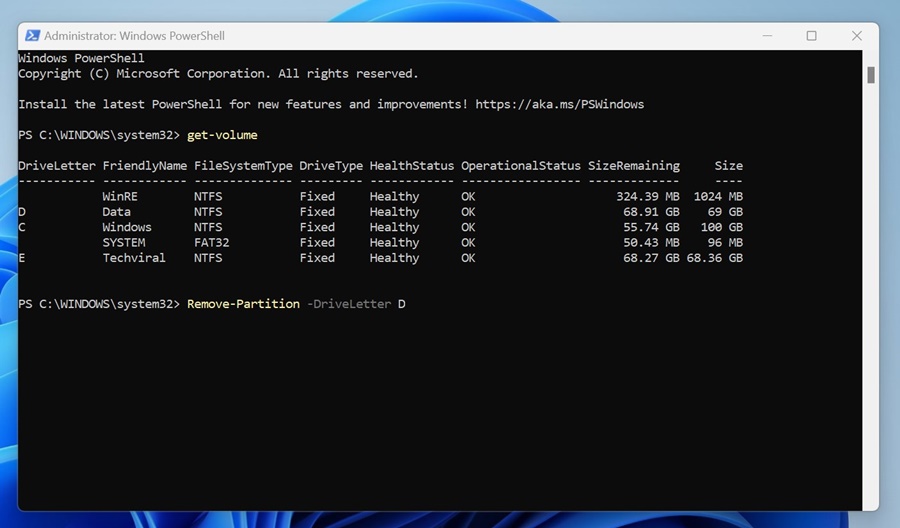
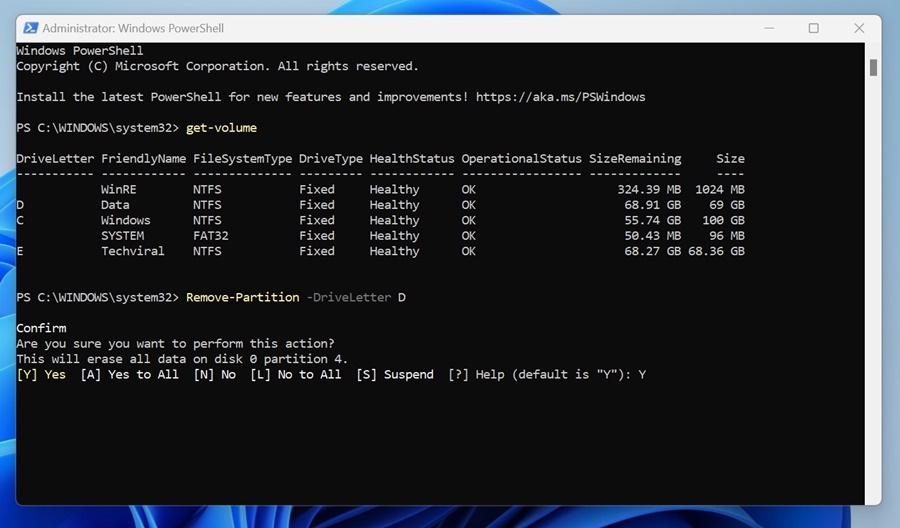
5. Typ Y i naciśnij Enter, aby potwierdzić działanie.
4. Usuń partycję dysku w systemie Windows 11 z wierszem polecenia
PowerShell i wiersz poleceń to narzędzia wiersza poleceń, ale kroki w celu usunięcia partycji napędu różnią się. Oto jak usunąć partycję dysku w systemie Windows z wierszem polecenia.
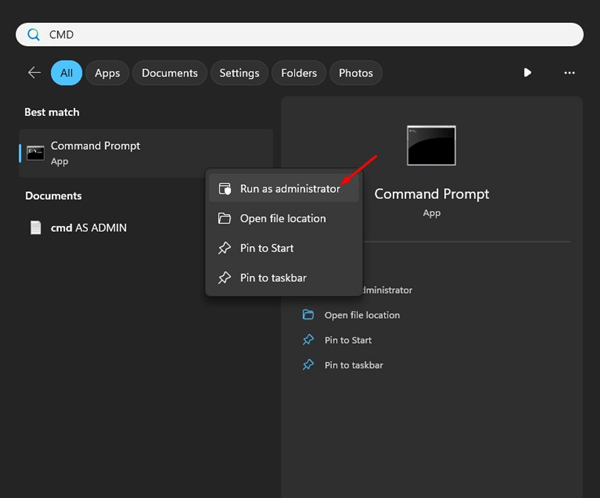
1. Wpisz wiersz polecenia w Windows 11 Wyszukaj. Następnie kliknij prawym przyciskiem myszy CMD i wybierz Uruchom jako administrator.
2. Po otwarciu wiersza polecenia wykonaj następujące polecenia jeden po drugim:
diskpart
list volume
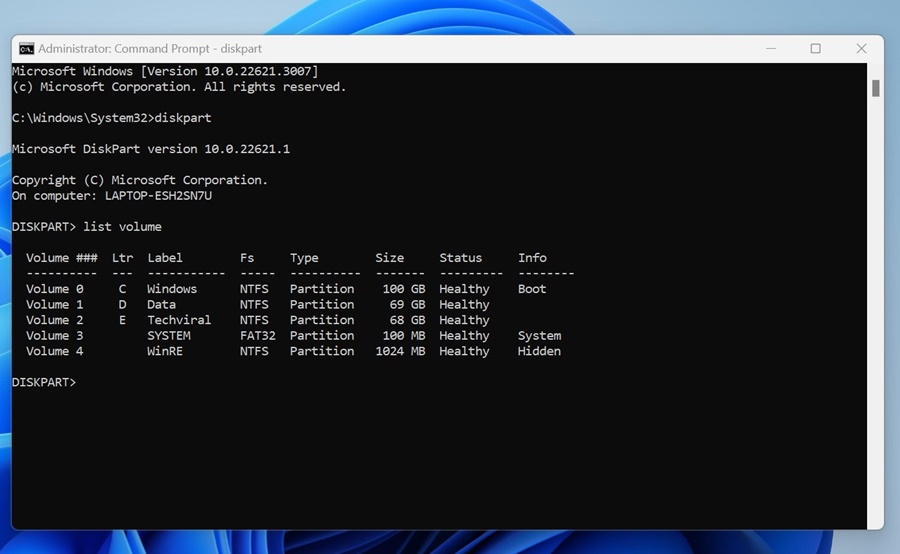
3. Teraz zwróć uwagę na liczbę powiązaną z dyskem, który chcesz usunąć.
4. Teraz wykonaj podane polecenie, zastępując n numerem, który zauważyłeś.
select volume N
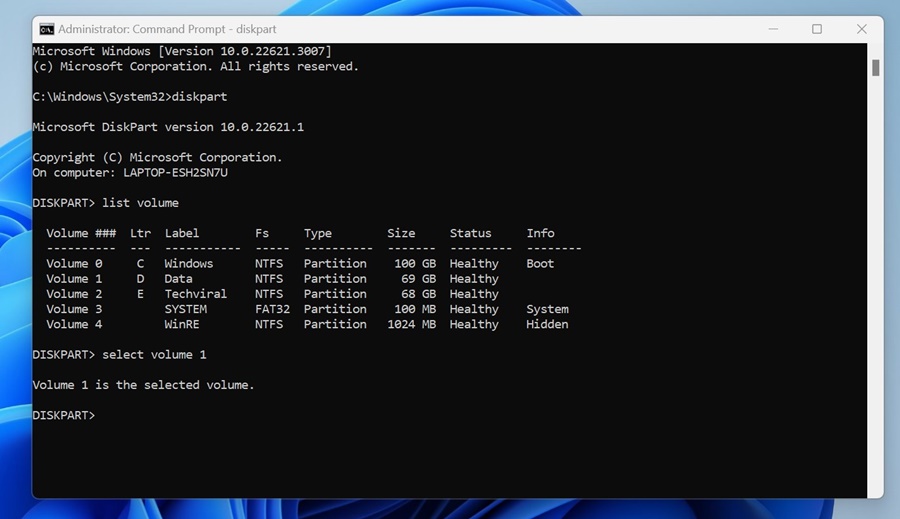
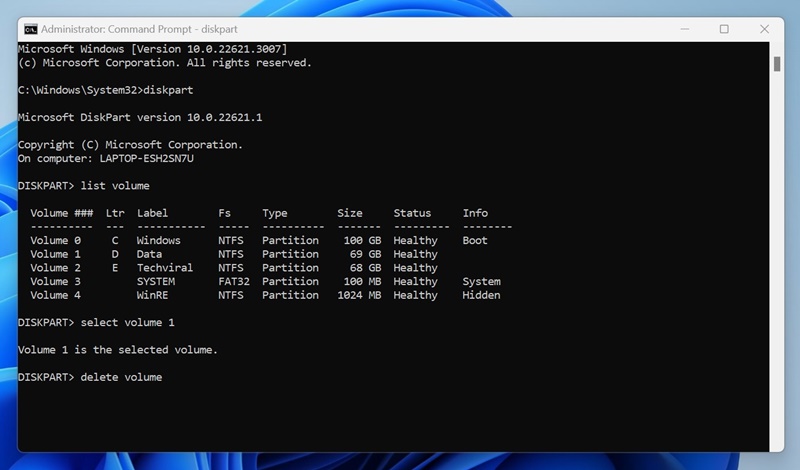
5. Po wybraniu partycji napędu wykonaj to polecenie:
delete volume
Są to najlepsze i najłatwiejsze metody usunięcia partycji napędu na komputerze Windows 11. Jeśli potrzebujesz więcej pomocy, daj nam znać w komentarzach poniżej. Ponadto, jeśli uznałeś ten przewodnik za pomocny, nie zapomnij podzielić się nim ze znajomymi.


