
 Tomasz Nowicki
26-letni redaktor technologiczny w Echo Biznesu, to energiczny i błyskotliwy dziennikarz…
Tomasz Nowicki
26-letni redaktor technologiczny w Echo Biznesu, to energiczny i błyskotliwy dziennikarz…

Aktualizacje systemu Windows 11 są niezbędne, ale czasami nie mamy wystarczającej ilości miejsca w systemie, aby je zainstalować. Nie można też wykluczyć obawy o utratę stabilności systemu po zainstalowaniu aktualizacji.
Dlatego jeśli nie wolisz instalowania aktualizacji systemu Windows 11 nawet po ich pobraniu, ten artykuł może być pomocny. Udostępnia kilka najlepszych sposobów usuwania pobranych, nieudanych lub oczekujących aktualizacji.
1. Usuń pobrane aktualizacje systemu Windows 11
Możesz ręcznie usunąć pobrane aktualizacje oczekujące na instalację. Oto jak je znaleźć i usunąć.
1. Otwórz Eksplorator plików na swoim komputerze.
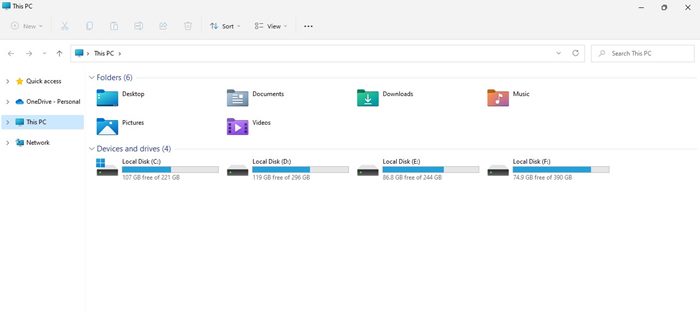
2. Przejdź do C:\Windows\SoftwareDistribution\Download
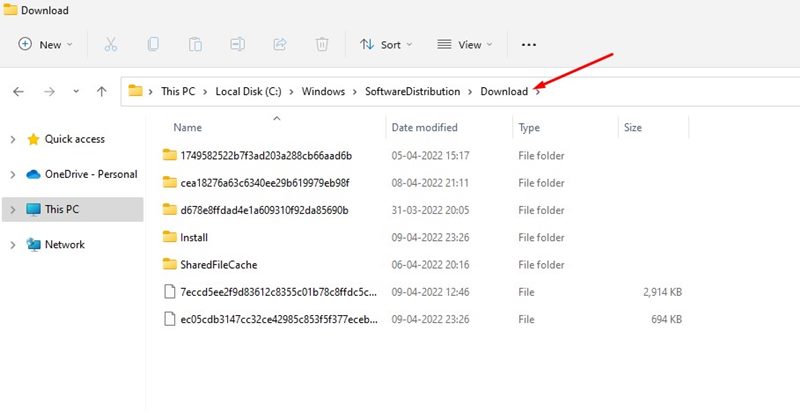
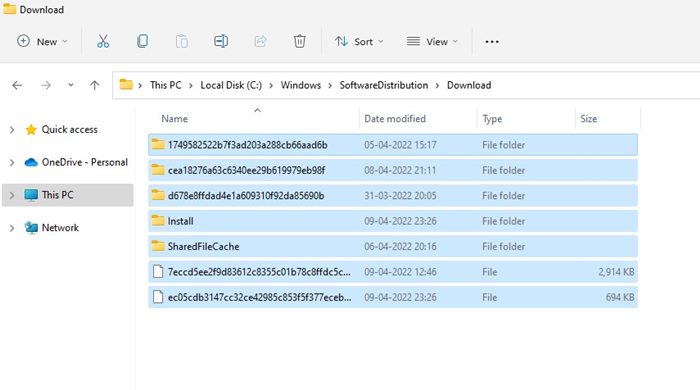
3. W folderze Pobrane naciśnij klawisz CTRL + A przycisk, aby zaznaczyć wszystkie pliki.
4. Kliknij prawym przyciskiem myszy dowolne pliki i wybierz Usuwać opcja.
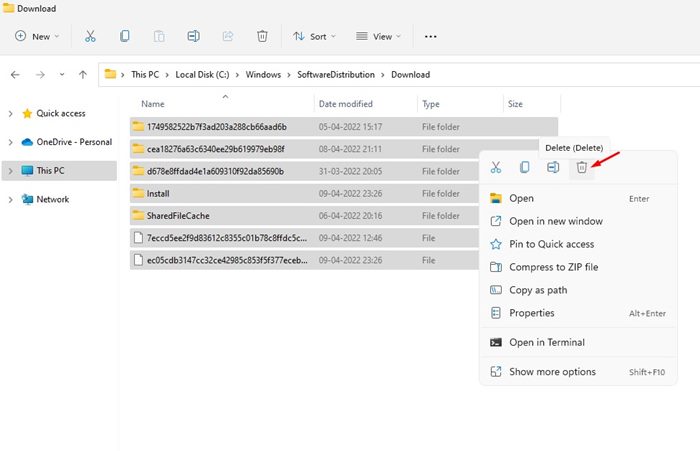
5. W oknie potwierdzenia kliknij przycisk Usuwać ponownie przycisk.
2. Usuń folder dystrybucji oprogramowania
Czasami usunięcie folderu dystrybucyjnego oprogramowania nie wystarczy. W takim przypadku musisz usunąć cały folder dystrybucji oprogramowania, aby pozbyć się wszystkich oczekujących aktualizacji systemu Windows.
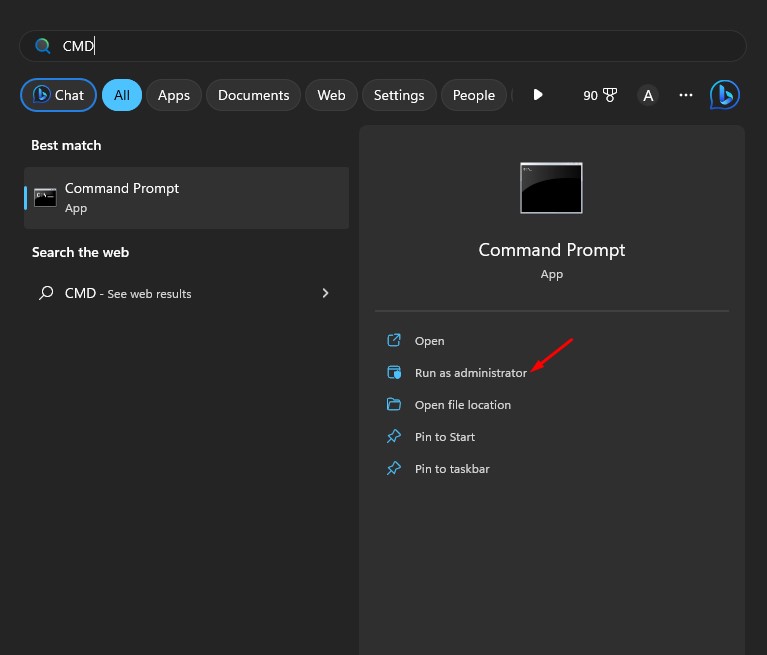
1. Wyszukaj Wiersz Poleceń w wyszukiwarce Windows. Kliknij prawym przyciskiem myszy Wiersz poleceń i wybierz Uruchom jako administrator.
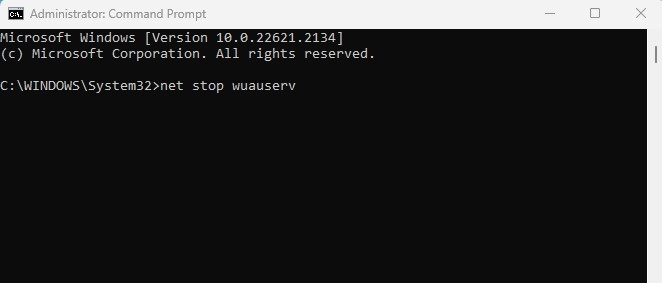
2. Wykonaj te polecenia jeden po drugim.
- przystanek netto wuauserv
- bity stopu netto
3. Otwórz eksplorator plików i przejdź do tej lokalizacji C:\Windows\SoftwareDistribution.
4. Usuń wszystkie pliki i foldery dostępne na Dystrybucja oprogramowania Falcówka.

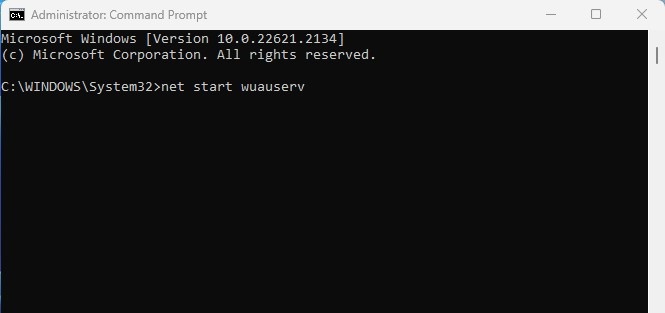
5. Otwórz ponownie Wiersz Poleceń i wykonaj kolejno następujące polecenia:
- start netto wuauserv
- bity startu netto
3. Usuń pliki zapisane w folderze tymczasowym
Folder tymczasowy nie ma powiązania z aktualizacjami systemu Windows 11, ale nadal musisz usunąć pliki tymczasowe, aby mieć pewność, że wszystkie pobrane pliki zostały usunięte i nie pozostały po nich żadne ślady.
1. Naciśnij Klawisz Windows + R przycisk na klawiaturze. Spowoduje to otwarcie okna dialogowego URUCHOM.
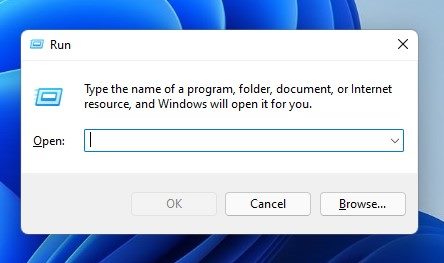
2. Wpisz %temp% i uderzył Wchodzić przycisk.
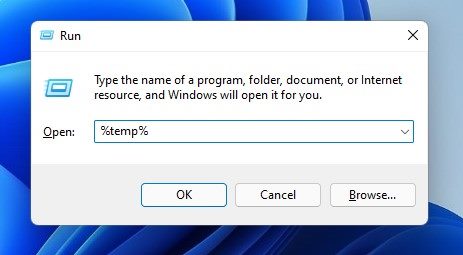
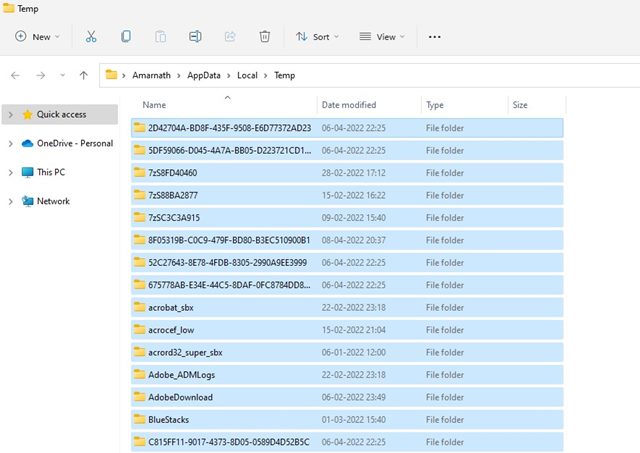
3. Spowoduje to otwarcie folderu tymczasowego komputera. Teraz naciśnij CTRL + A aby zaznaczyć wszystkie pliki.
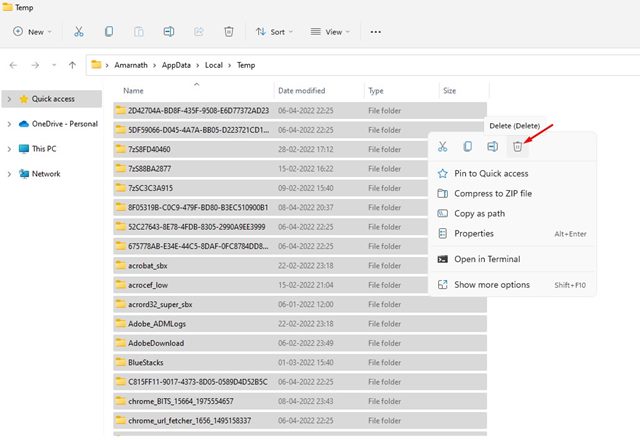
4. Kliknij prawym przyciskiem myszy dowolne wybrane pliki i kliknij Usuwać przycisk.
4. Usuń plik Pending.xml
Plik Pending.xml jest tworzony automatycznie po pobraniu aktualizacji i wybraniu innego terminu instalacji. Z powodu tego pliku system Windows 11 poprosi o wybranie innego terminu instalacji aktualizacji. Dlatego należy usunąć plik Pending.xml.
1. Otwórz Eksplorator plików na komputerze z systemem Windows 11.
2. Przejdź do C:\Windows\WinSxS
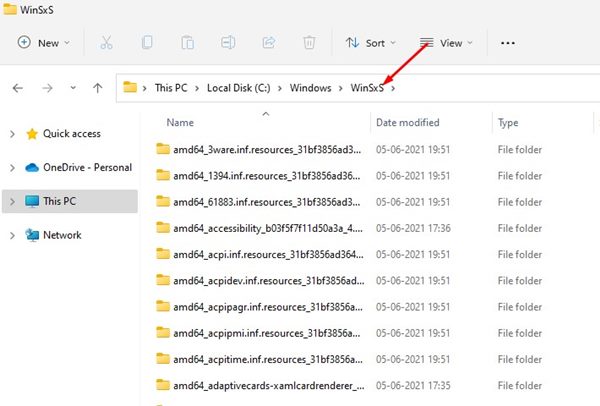
3. W WinSxS folderze, przewiń w dół do końca. Znajdziesz Oczekujący.xml plik.
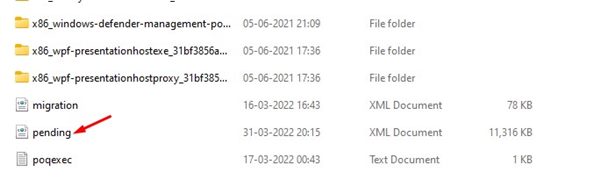
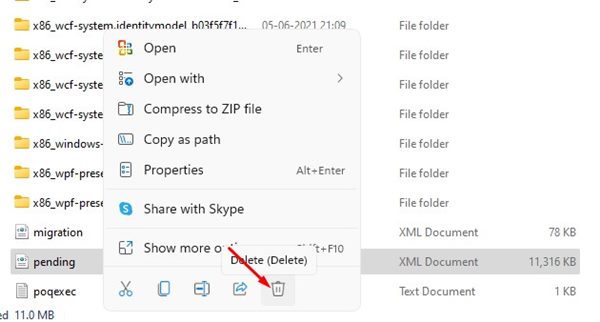
4. Kliknij prawym przyciskiem myszy plik Pending.xml i wybierz Usuwać.
Oto najlepsze sposoby na usunięcie pobranych, nieudanych lub oczekujących aktualizacji systemu Windows 11. Jeśli masz jakiekolwiek wątpliwości, daj nam znać w polu komentarza poniżej.


