
 Tomasz Nowicki
26-letni redaktor technologiczny w Echo Biznesu, to energiczny i błyskotliwy dziennikarz…
Tomasz Nowicki
26-letni redaktor technologiczny w Echo Biznesu, to energiczny i błyskotliwy dziennikarz…

Przyznajmy – Windows był kiedyś prosty. Klikałeś na rzeczy i one się otwierały. Życie było dobre. Ale potem nadeszła rewolucja w zakresie sztucznej inteligencji i funkcje sztucznej inteligencji zostały teraz rozprzestrzenione w całym systemie operacyjnym.
Jeśli jesteś użytkownikiem systemu Windows 11 i masz dość pojawiających się wszędzie narzędzi AI, nie musisz ich wyłączać jeden po drugim. Istnieje rozwiązanie, które pozwala wyłączyć wszystkie funkcje AI za jednym razem.
Jak usunąć wszystkie funkcje AI z systemu Windows 11?
Istnieją różne sposoby usuwania funkcji AI w systemie Windows 11. Można to zrobić w ustawieniach aplikacji, poprawkach rejestru, zasadach grupy itp. Jednak najłatwiejszym sposobem jest uruchomienie skryptu z programu PowerShell.
Tak, w serwisie GitHub dostępny jest skrypt, który umożliwia wyłączanie lub usuwanie funkcji AI w systemie operacyjnym. Oto, co musisz zrobić.
1. Kliknij prawym przyciskiem myszy PowerShell i wybierz Uruchom jako administrator.
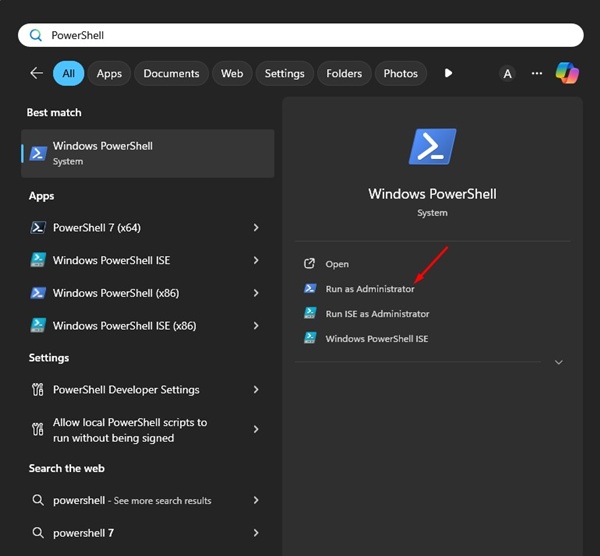
2. Skopiuj i wklej podane polecenie i naciśnij Enter.
([scriptblock]::Create((irm "https://raw.githubusercontent.com/zoicware/RemoveWindowsAI/main/RemoveWindowsAi.ps1"))) -nonInteractive -backupMode -AllOptions
3. Teraz tylko poczekaj, aż skrypt się uruchomi.
Po zakończeniu uruchom ponownie komputer. Windows będzie teraz działać lepiej i szybciej.
Jak przywrócić funkcje AI w systemie Windows?
Jeśli zmieniłeś zdanie i chcesz przywrócić irytujące funkcje sztucznej inteligencji w systemie Windows, oto, co musisz zrobić.
1. Uruchom PowerShell z uprawnieniami administratora.
2. Skopiuj i wklej podany skrypt i naciśnij Wchodzić.
([scriptblock]::Create((irm "https://raw.githubusercontent.com/zoicware/RemoveWindowsAI/main/RemoveWindowsAi.ps1"))) -nonInteractive -revertMode -AllOptions
Po uruchomieniu tego skryptu uruchom ponownie komputer. Spowoduje to przywrócenie funkcji AI.
Ważna rzecz do zapamiętania:
To nie jest magiczny scenariusz. Jeśli Microsoft doda do swojego systemu operacyjnego nowe funkcje AI, skrypt również będzie wymagał aktualizacji.
Powinieneś mieć na to oko Strona GitHuba za wszelkie zmiany, które mogą wkrótce nadejść.
W tym przewodniku wyjaśniono, jak usunąć wszystkie funkcje AI z systemu Windows za pomocą prostego skryptu. Jeśli potrzebujesz dodatkowej pomocy na ten temat, daj nam znać w komentarzach. Jeśli uznasz ten przewodnik za pomocny, nie zapomnij podzielić się nim ze znajomymi.


