
 Tomasz Nowicki
26-letni redaktor technologiczny w Echo Biznesu, to energiczny i błyskotliwy dziennikarz…
Tomasz Nowicki
26-letni redaktor technologiczny w Echo Biznesu, to energiczny i błyskotliwy dziennikarz…

Jeśli często oddajesz swój laptop członkom rodziny, mogą oni sprawdzić odwiedzane przez Ciebie strony, zapisane zdjęcia i przechowywane na nim wrażliwe dane. Aby zapobiec takim naruszeniom prywatności, wersja Home systemu Windows 11 firmy Microsoft umożliwia utworzenie konta Gość.
1. Utwórz konto gościa w systemie Windows 11 w Ustawieniach
Możesz utworzyć konto gościa, korzystając z aplikacji Ustawienia.
1. Otwórz Ustawienia aplikacja.

2. Przejdź do Konta patka.
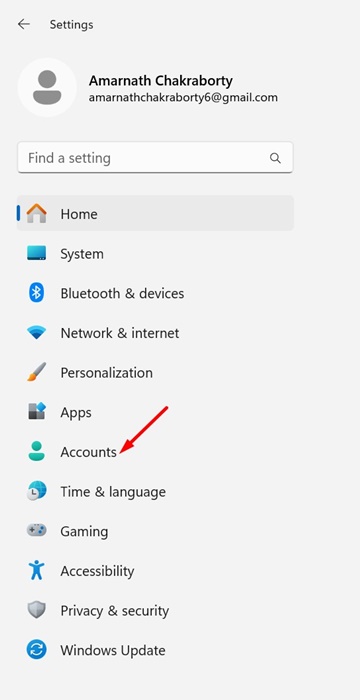
3. Kliknij Inni użytkownicy I opcję Dodaj konto przycisk obok opcji Dodaj innego użytkownika.
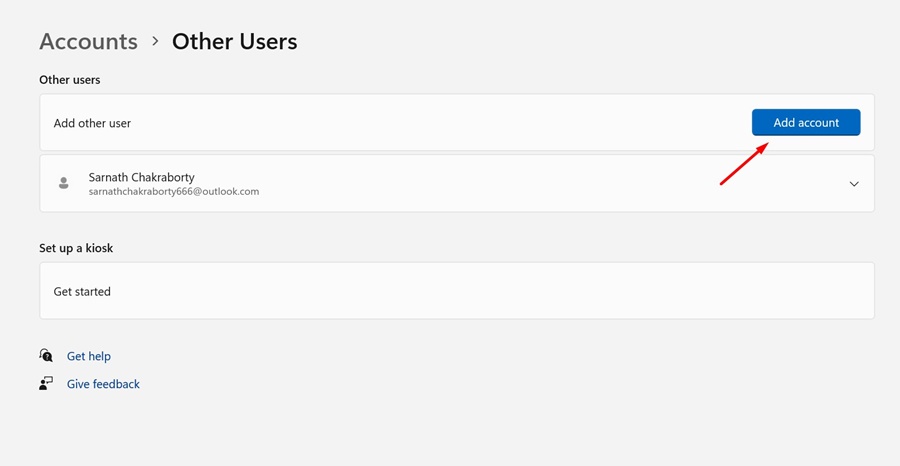
4. Kliknij Nie mam danych logowania tej osoby.
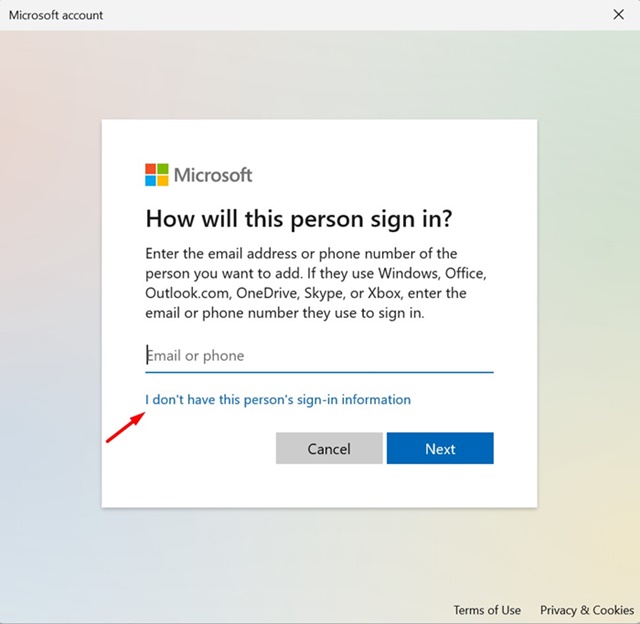
5. Wybierz Dodaj użytkownika bez konta Microsoft.
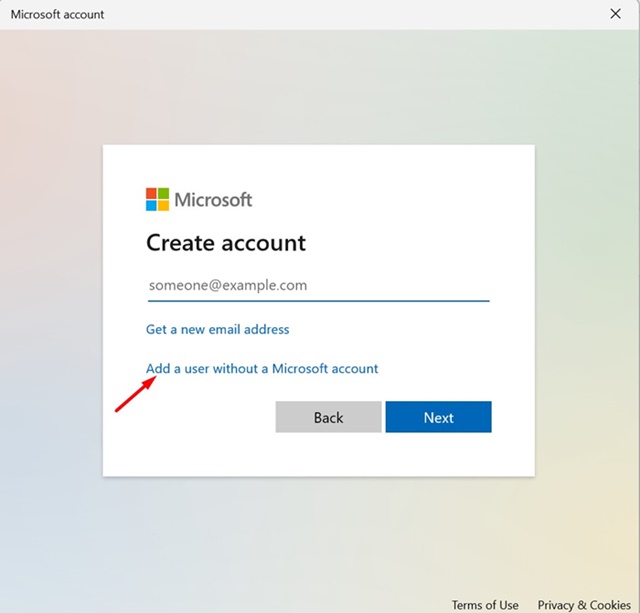
6. W wierszu Utwórz nowego użytkownika dla tego komputera dodaj nazwę, np Gość.
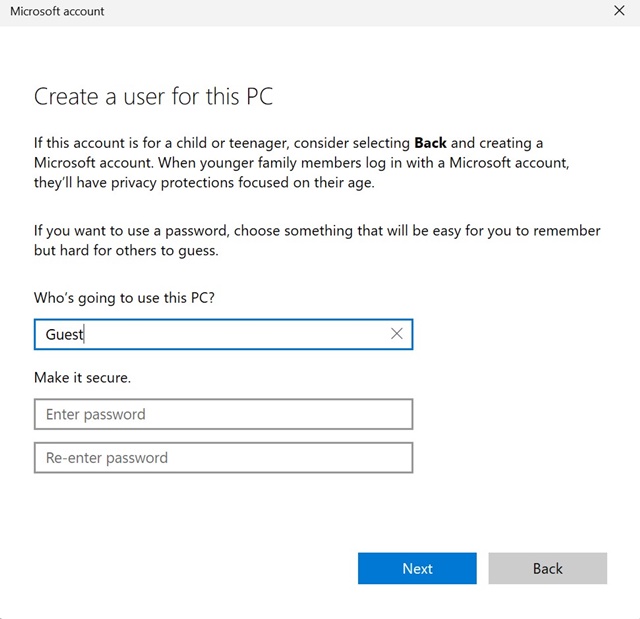
7. Jeśli chcesz, możesz także dodać hasło. Po zakończeniu kliknij Dalej.
2. Utwórz konto gościa w systemie Windows 11 Home za pośrednictwem terminala
Ta metoda użyje aplikacji Terminal do utworzenia konta gościa.
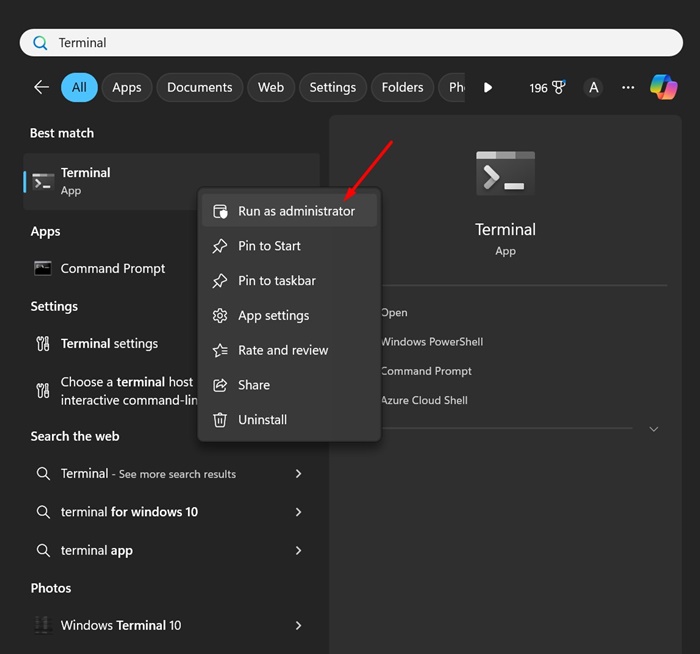
1. Wpisz Terminal w wyszukiwarce Windows 11.
2. Kliknij prawym przyciskiem myszy Terminal i wybierz Uruchom jako administrator.
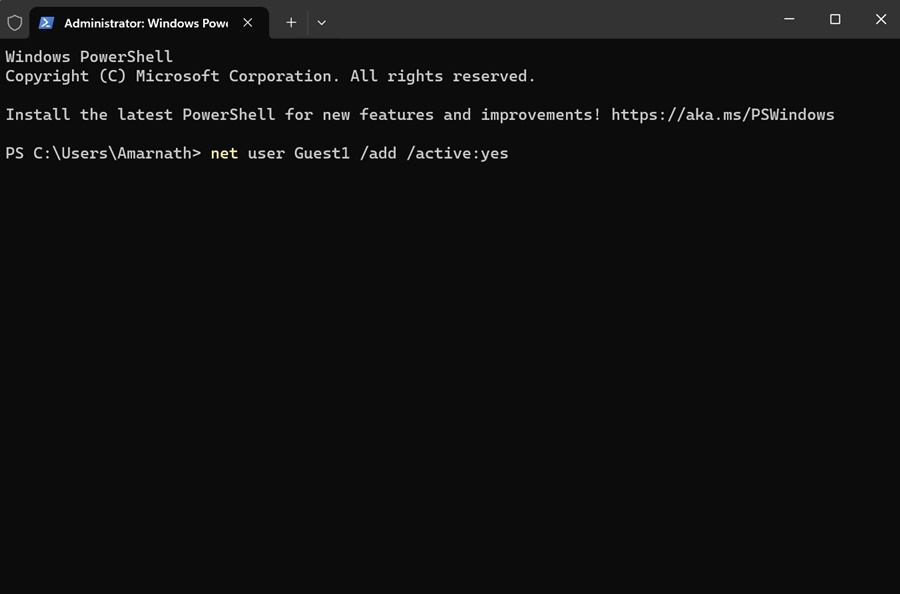
3. Wykonaj to polecenie:
net user {username} /add /active:yes
Ważny: Zamień {username} na nazwę, którą chcesz przypisać do konta Gość.
4. Jeśli chcesz dodać hasło, wykonaj tę komendę:
net user {username} *
Ważny: Zamień {username} na nazwę właśnie utworzonego konta Gość.
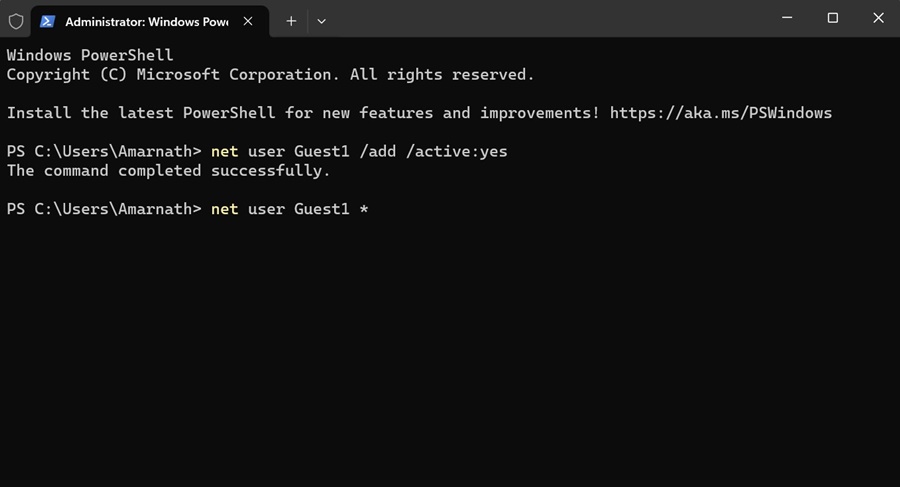
5. Po wykonaniu polecenia zostaniesz poproszony o podanie hasła, które chcesz ustawić. Wprowadź hasło, które chcesz ustawić.
Notatka: Hasło nie będzie widoczne podczas wpisywania. Wpisz więc hasło ostrożnie.
6. Musisz usunąć użytkownika z grupy Użytkownicy. W tym celu wpisz udostępnione poniżej polecenie:
net localgroup users {username} /delete
Notatka: Zamień {username} na nazwę właśnie utworzonego konta Gość.
7. Aby dodać nowe konto do grupy użytkowników Goście, wykonaj to polecenie, zastępując {username} nazwą, którą przypisałeś do konta.
net localgroup guests {username} /add
Po wprowadzeniu zmian uruchom ponownie komputer z systemem Windows 11. To powinno dodać nowe konto gościa.
Oto dwie działające metody dodawania konta gościa w systemie Windows 11 Home Edition. Możesz wykonać te same kroki, aby dodać dowolną liczbę kont w systemie Windows 11 Home.


