Tomasz Nowicki
26-letni redaktor technologiczny w Echo Biznesu, to energiczny i błyskotliwy dziennikarz…
Tomasz Nowicki
26-letni redaktor technologiczny w Echo Biznesu, to energiczny i błyskotliwy dziennikarz…

Możesz wykonać kopię zapasową obrazu systemu w systemie Windows 11 jako migawkę całego dysku twardego lub dysku SSD. Tworząc kopię zapasową obrazu systemu, możesz przywrócić obraz i przywrócić system do stanu, w jakim znajdował się w momencie przechwytywania obrazu. Zaletą tworzenia kopii zapasowych obrazu systemu jest to, że nie stracisz ani jednej rzeczy.
W systemie Windows 11 możesz przechwycić pełną replikę instalacji systemu Windows, w tym system operacyjny, aplikacje i używane pliki. Oto jak możesz to zrobić.
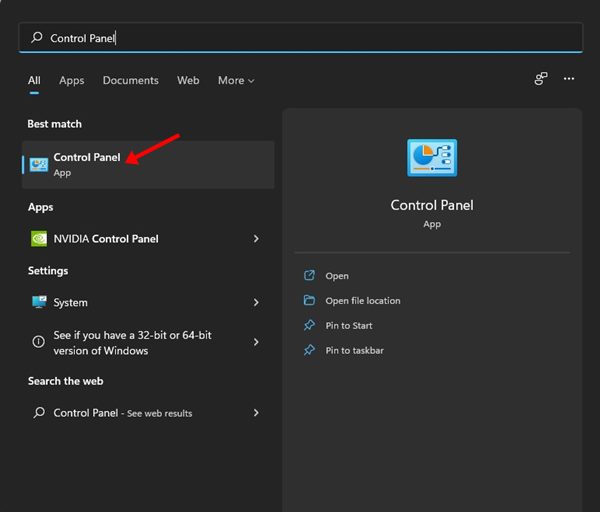
1. Otwórz Panel sterowania aplikację z wyszukiwarki systemu Windows.
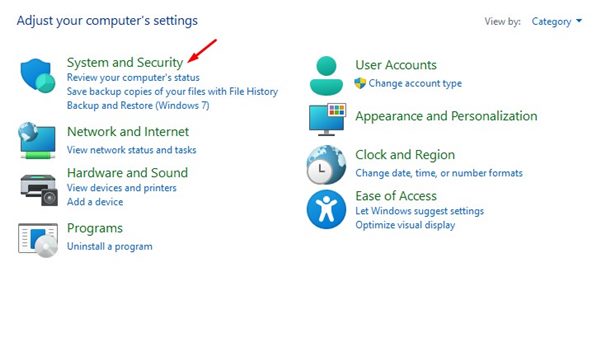
2. Kliknij System i bezpieczeństwo sekcję jak pokazano poniżej.
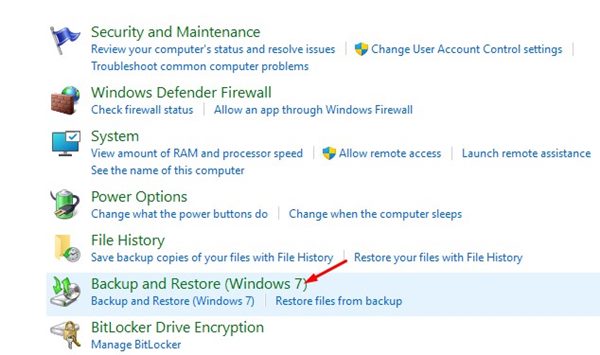
3. Kliknij Kopia zapasowa i przywracanie (Windows 7).
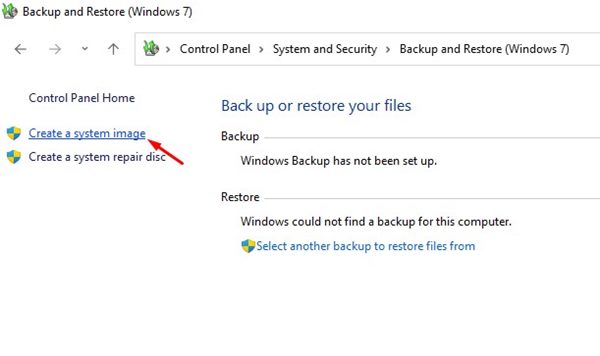
4. Kliknij Utwórz łącze do obrazu systemujak pokazano na zrzucie ekranu poniżej.
5. Wybierz lokalizację kopii zapasowej w oknie Utwórz obraz systemu. Jeśli chcesz zapisać obraz systemu na zewnętrznym dysku twardym, podłącz dysk i wybierz nowy dysk w sekcji „Na dysku twardym”.
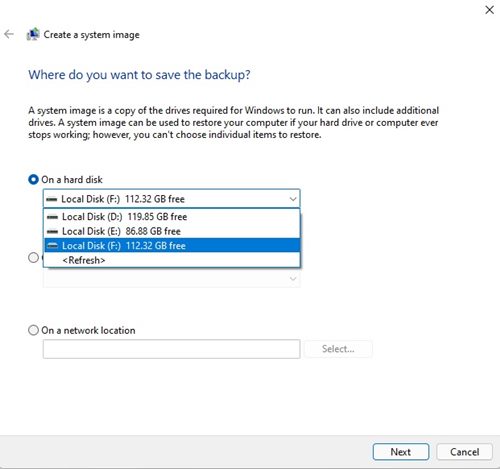
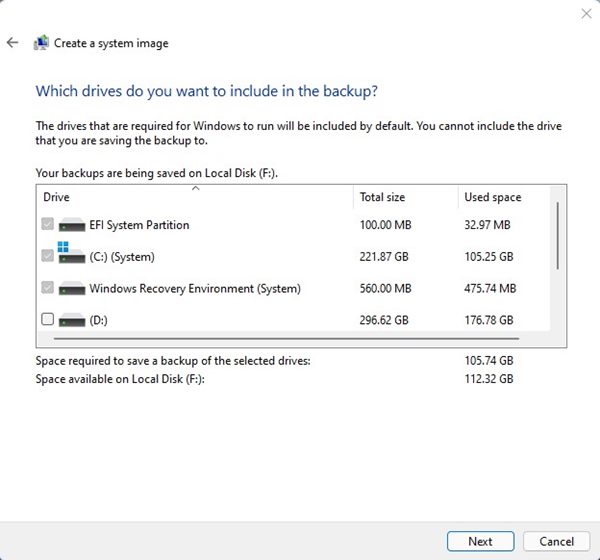
6. Po zakończeniu tworzenia kopii zapasowej kliknij Następny. Na następnym ekranie wybierz dyski, które chcesz uwzględnić w kopii zapasowej.
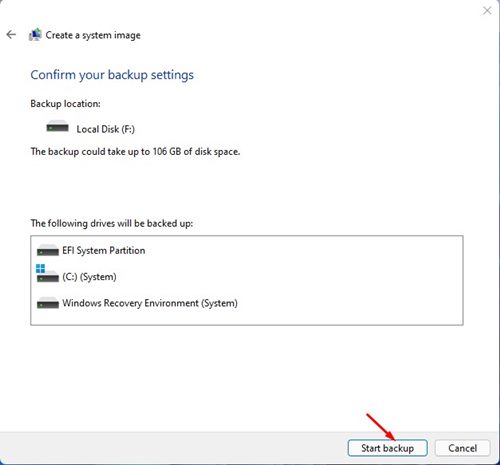
7. Potwierdź ustawienia kopii zapasowej i kliknij Rozpocznij tworzenie kopii zapasowej.
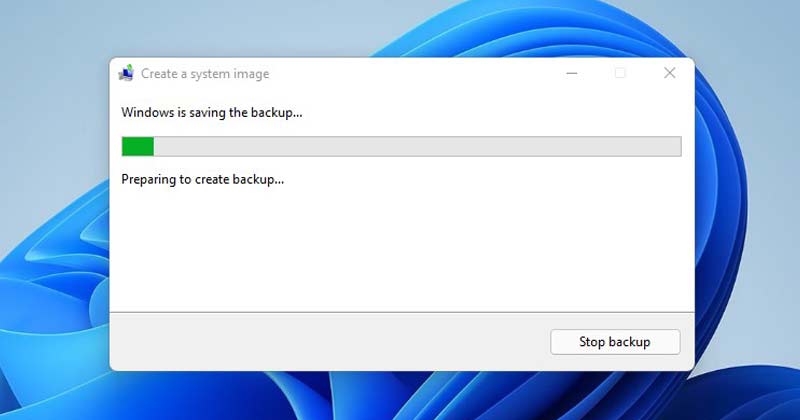
8. Zostanie wyświetlony proces tworzenia kopii zapasowej obrazu systemu. Ten proces może zająć trochę czasu, w zależności od rozmiaru kopii zapasowej i specyfikacji sprzętu.
Narzędzia innych firm do tworzenia kopii zapasowych obrazu systemu
Kilka narzędzi innych firm, takich jak Acronis True Image i Macrium Reflect, umożliwia utworzenie kopii zapasowej obrazu systemu, zapewniając jednocześnie większą kontrolę.
Jednak te programy wymagają płatnej licencji do aktywacji. Na naszej liście najlepsze oprogramowanie do migracji komputerów dla systemu Windows wymieniliśmy niektóre z najlepszych narzędzi, które umożliwiają utworzenie pełnej kopii zapasowej obrazu systemu.
Jeśli stać Cię na licencję, możesz skorzystać z narzędzi innych firm, aby utworzyć kopię zapasową obrazu systemu. Narzędzia te oferują lepsze i bardziej zaawansowane funkcje, ale narzędzie dostarczane z systemem Windows 11 jest całkowicie bezpłatne i służy jako solidny sposób na wykonanie pełnej kopii zapasowej systemu.
Utworzenie obrazu systemu w systemie Windows 11 jest łatwe. Jeśli Twój komputer ma poważny problem, możesz użyć tego obrazu, aby przywrócić system Windows.