
 Tomasz Nowicki
26-letni redaktor technologiczny w Echo Biznesu, to energiczny i błyskotliwy dziennikarz…
Tomasz Nowicki
26-letni redaktor technologiczny w Echo Biznesu, to energiczny i błyskotliwy dziennikarz…

Ręczne tworzenie wielu folderów i podfolderów może być czasochłonne. Aby ułatwić proces tworzenia folderu, możesz użyć wiersza poleceń lub programu PowerShell. Oto jak można utworzyć wiele folderów jednocześnie w systemie Windows.
1. Utwórz wiele folderów za pomocą CMD
Musisz użyć CMD, aby utworzyć wiele folderów jednym kliknięciem. Oto, co powinieneś zrobić.
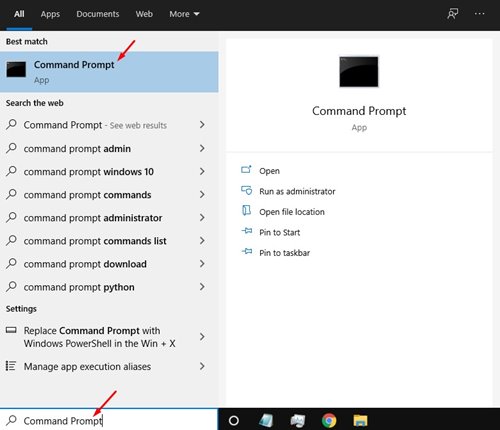
1. Kliknij przycisk Start systemu Windows i wyszukaj CMD. Otwarte Wiersz poleceń z listy.
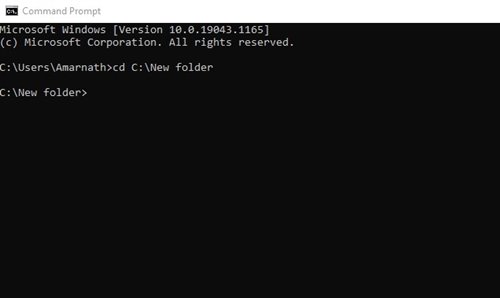
2. W wierszu poleceń wybierz katalog, w którym chcesz utworzyć wiele folderów. Musisz skorzystać z cd polecenie przejścia do katalogu. Na przykład: cd C:\New folder
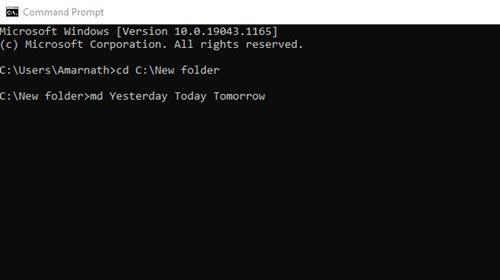
3. Załóżmy, że chcesz utworzyć trzy foldery – Wczoraj, Dziś i Jutro. Musisz wykonać polecenie:
md Yesterday Today TomorrowWażny: Pomiędzy każdą nazwą folderu znajduje się spacja.
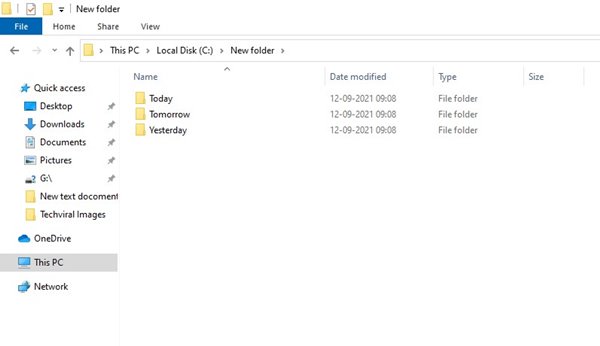
4. Po wykonaniu poleceń zamknij wiersz poleceń i przejdź do katalogu, w którym utworzyłeś folder. Znajdziesz tam swoje foldery.
2. Utwórz wiele folderów za pomocą programu PowerShell
Podobnie jak w wierszu poleceń, możesz używać programu PowerShell do tworzenia wielu folderów jednocześnie.
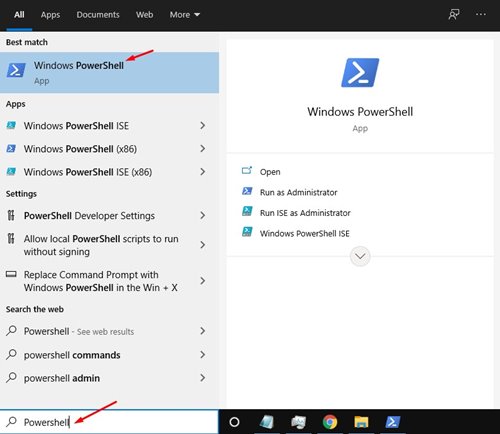
1. Otwórz wyszukiwarkę systemu Windows i wyszukaj PowerShell. Otwarte PowerShell z listy.
2. Załóżmy, że chcesz utworzyć trzy foldery – Wczoraj, Dziś i Jutro. Najpierw musisz wykonać polecenie:
New-Item -Path 'D:\temp\Test Folder' -ItemType Directory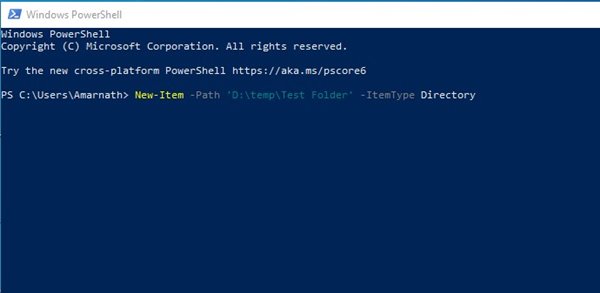
Ważny: Tutaj utworzyliśmy folder w folderze D:\temp. Musisz zastąp katalog. Również, zastąp „Folder testowy” z nazwą żądanego folderu.
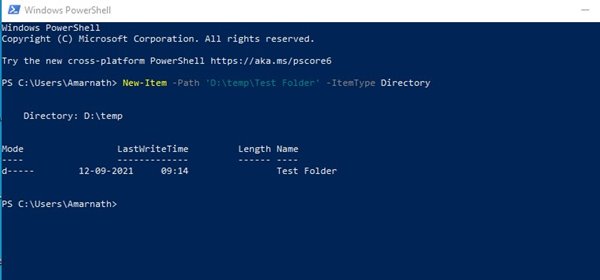
3. Naciśnij przycisk Enter i otwórz katalog, w którym utworzyłeś foldery. W tym katalogu znajdziesz wszystkie swoje foldery.
Ten przewodnik dotyczy tworzenia wielu folderów jednocześnie w systemie Windows. Mam nadzieję, że ten artykuł Ci pomógł! Podziel się nim także ze swoimi znajomymi.


