
 Tomasz Nowicki
26-letni redaktor technologiczny w Echo Biznesu, to energiczny i błyskotliwy dziennikarz…
Tomasz Nowicki
26-letni redaktor technologiczny w Echo Biznesu, to energiczny i błyskotliwy dziennikarz…

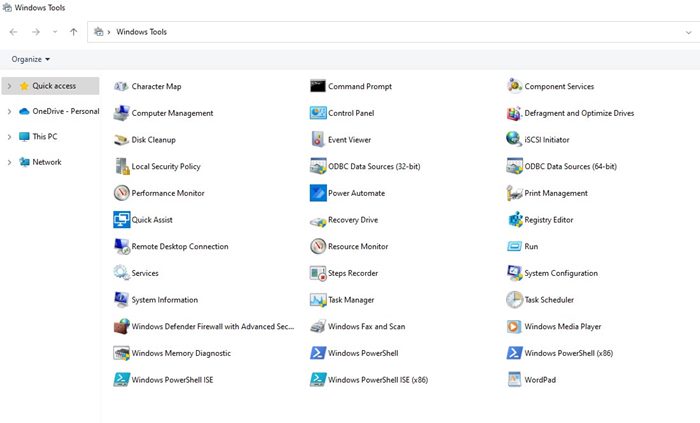
W systemie Windows 11 folder Windows Tools zawiera 36 różnych narzędzi. Oznacza to, że jest to pojedynczy folder, który może zapewnić dostęp do 36 różnych wbudowanych narzędzi systemu Windows 11. W folderze Windows Tools możesz bezpośrednio uzyskać dostęp do Menedżera zadań, PowerShell, edytora rejestru, wiersza polecenia, narzędzia do czyszczenia dysku i nie tylko.
1. Uzyskaj dostęp do folderu Windows Tools z skrótem
Możesz utworzyć skrót komputerowy, aby uzyskać dostęp do folderu Windows Tools w systemie Windows 11. Oto, co musisz zrobić.
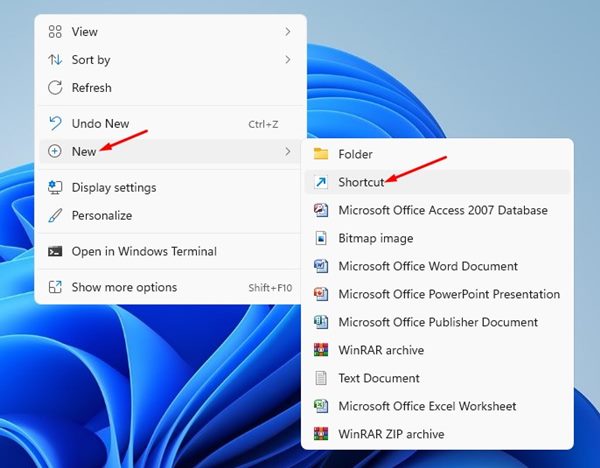
1. Kliknij prawym przyciskiem myszy na miejscu na komputerze i wybierz Nowy> skrót.
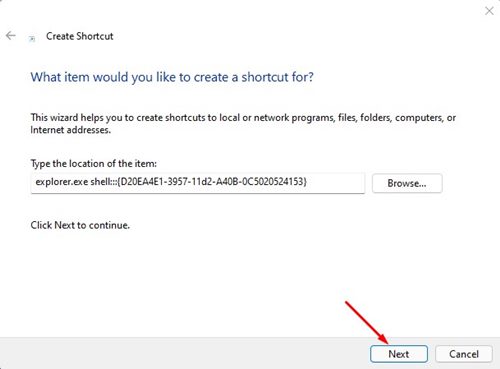
2. W Wpisz lokalizację elementu pole, wejdź explorer.exe shell:::{D20EA4E1-3957-11d2-A40B-0C5020524153} i kliknij Następny.
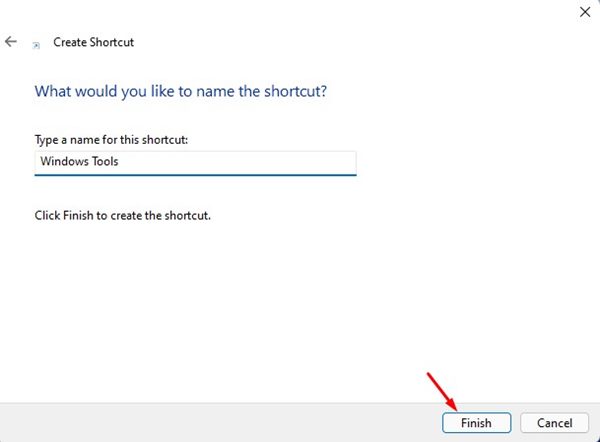
3. Na następnym ekranie wpisz się Narzędzia systemu Windows w polu nazwy skrótu i kliknij Skończyć.
4. Na komputerze znajdziesz skrót na narzędzia systemu Windows. Kliknij dwukrotnie, aby uzyskać dostęp do narzędzi.
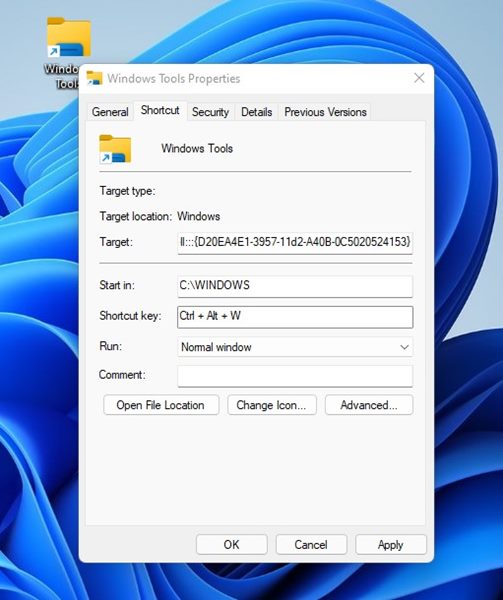
5. Jeśli chcesz uruchomić narzędzia systemu Windows za pomocą klawisza skrótu, kliknij prawym przyciskiem myszy skrót narzędzi Windows i wybierz Właściwości.
6. Na Klucz skrótunaciskać KLAWISZ KONTROLNY Aby wybrać skrót klawiatury i kliknij OK.
Jeśli nie chcesz tworzyć skrótu komputerowego dla folderu Windows Tools, możesz przypiąć folder do paska zadań lub menu Start.
1. Kliknij wyszukiwanie i wpisz system Windows 11 Narzędzia systemu Windows.
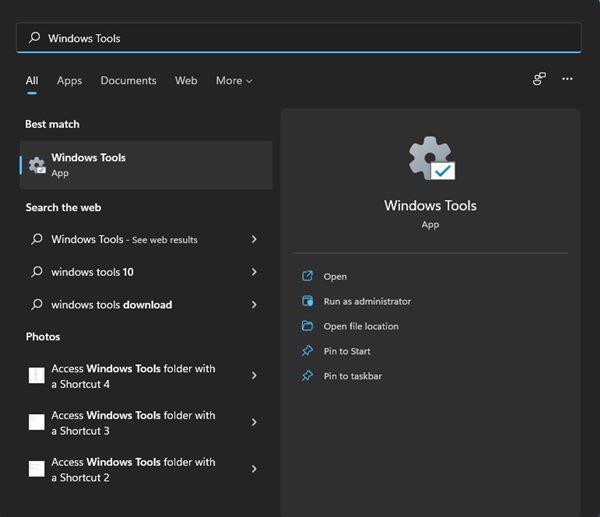
2. Kliknij prawym przyciskiem myszy narzędzia Windows, wybierz Pin na początek Aby przypiąć folder do menu Start.
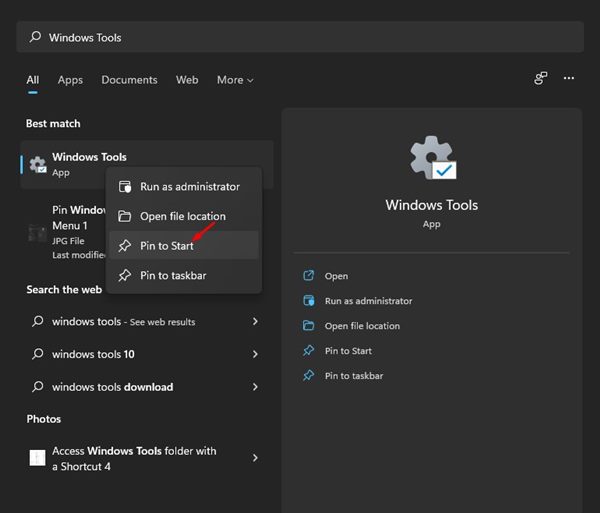
3. Jeśli chcesz przypiąć folder do paska zadań, kliknij prawym przyciskiem myszy folder Windows Tools w wyszukiwaniu systemu Windows 11 i wybierz Pin do paska zadań.

3. Otwórz narzędzia systemu Windows za pomocą okna dialogowego Uruchom
Najłatwiejszym sposobem dostępu do narzędzi Windows w systemie Windows 11 jest użycie okna dialogowego Uruchom. Oto, co musisz zrobić.
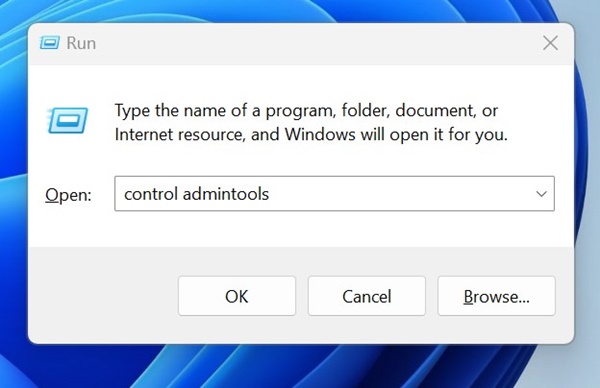
- Naciśnij Klucz Windows + R przycisk, aby otworzyć okno dialogowe Uruchom.
- Wpisz Kontroluj admintools W oknie dialogowym Uruchom i naciśnij ENTER.
- To otworzy folder Windows Tools w systemie Windows 11.
4. Otwórz narzędzia systemu Windows za pomocą wiersza polecenia
Jeśli czujesz się komfortowo, korzystając z narzędzi wiersza poleceń, możesz użyć wiersza polecenia, aby uzyskać dostęp do folderu Windows Tools. Oto, co musisz zrobić.
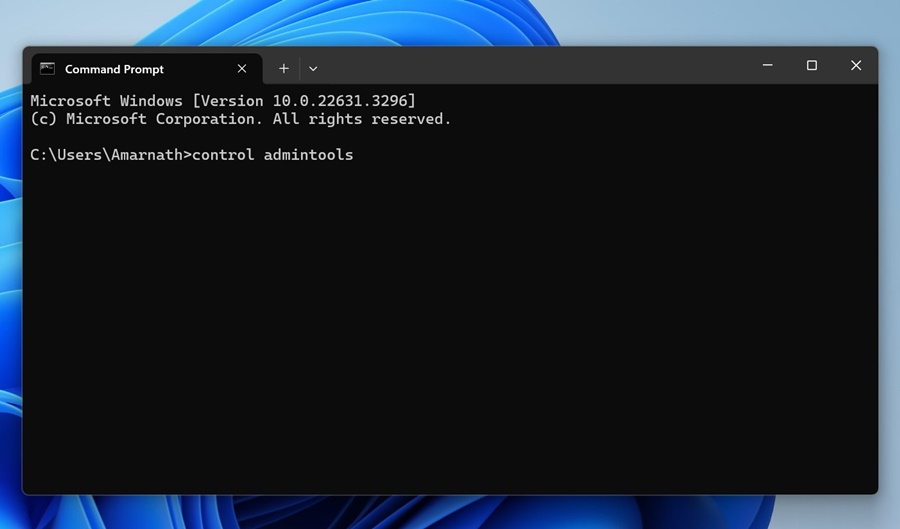
- Wpisz Monit polecenia W wyszukiwaniu systemu Windows 11.
- Kliknij prawym przyciskiem myszy wiersz polecenia i wybierz Uruchom jako administrator.
- W wierszu polecenia wpisz podane polecenie i naciśnij ENTER
control admintools
To natychmiast otworzy folder Windows Tools w systemie Windows 11.
Aby dodać skrót Windows Tools do menu kliknięcia prawym przyciskiem myszy, musimy użyć aplikacji innej firmy. Oto, co musisz zrobić.
1. Po pierwsze, pobierz Winaero Tweaker w systemie operacyjnym Windows 11.
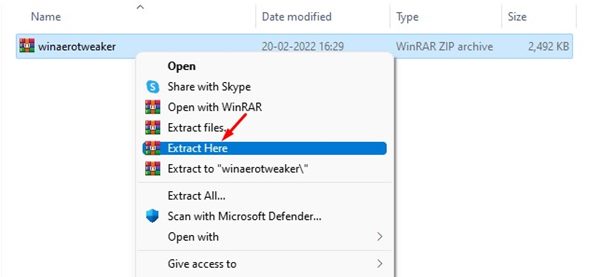
2. Kliknij prawym przyciskiem myszy plik zip Winiero i Wyodrębnij plik.
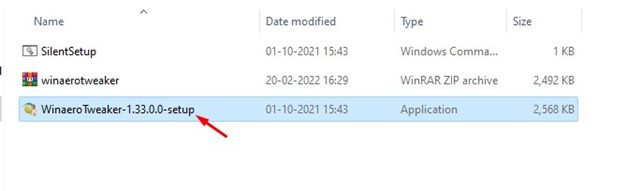
3. Teraz Zainstaluj plik wykonywalny Winaerotweaker. To zainstaluje program w twoim systemie.
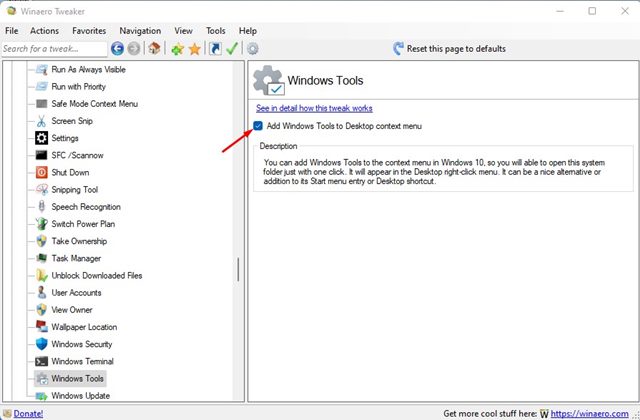
4. Po zainstalowaniu otwórz aplikację i kliknij Menu kontekstowe.
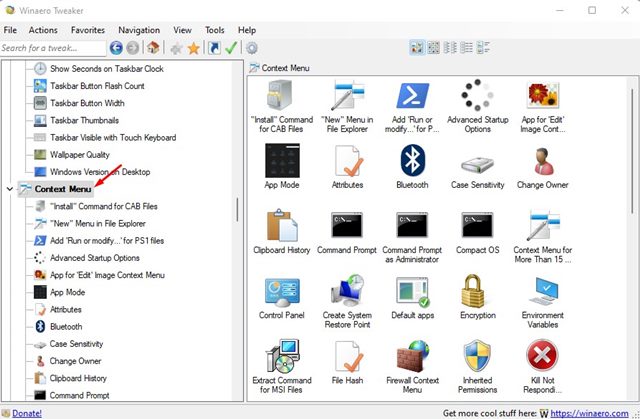
5. Na lewym okienku wybierz Narzędzia systemu Windows.
6. Sprawdź Dodaj narzędzia systemu Windows do menu kontekstowego komputera stacjonarnego Aby dodać skrót narzędzi Windows.
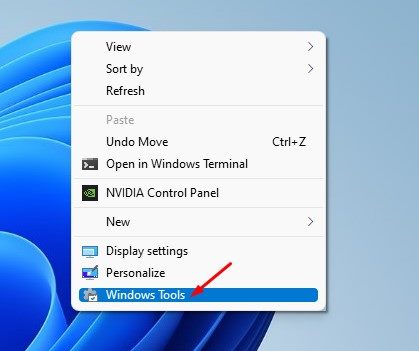
6. Kliknij prawym przyciskiem myszy w dowolnym miejscu na pustym ekranie i wybierz Pokaż więcej opcji. To otworzy klasyczne menu kontekstowe. Zobaczysz Opcja narzędzi systemu Windows w menu kontekstowym.
Dostęp do folderu Windows Tools w systemie Windows 11 jest dość łatwy; Musisz znać właściwy sposób. Udostępniliśmy pięć metod; Możesz polegać na dowolnym z nich, aby uzyskać dostęp do folderu Windows Tools. Jeśli masz jakiekolwiek wątpliwości, daj nam znać w poniższym polu komentarza.


