
 Tomasz Nowicki
26-letni redaktor technologiczny w Echo Biznesu, to energiczny i błyskotliwy dziennikarz…
Tomasz Nowicki
26-letni redaktor technologiczny w Echo Biznesu, to energiczny i błyskotliwy dziennikarz…

Narzędzie do usuwania złośliwego oprogramowania (MSRT) otrzymuje nową aktualizację co trzy miesiące i zwykle pojawia się w witrynie Windows Update.
Gdy system Windows pobierze nowszą wersję narzędzia MSRT, będzie ono działać w tle, nie zakłócając pracy. Jeśli wykryje infekcję, wyświetli raport o złośliwym oprogramowaniu.
Czym narzędzie MSRT różni się od Zabezpieczeń systemu Windows?
Narzędzie do usuwania złośliwego oprogramowania zostało zaprojektowane do działania w już zainfekowanym systemie. Oznacza to, że jeśli Twój system zostanie naruszony, zamiast tego chcesz go uruchomić.
Nie zapewnia ochrony w czasie rzeczywistym, takiej jak Zabezpieczenia Windows, ani nie usuwa szkodliwego oprogramowania, które nie jest aktywnie uruchomione. Zawiera jedynie listę złośliwego oprogramowania i instrukcje dotyczące postępowania z określonym zestawem złośliwego oprogramowania.
Narzędzie MSRT pomaga usunąć niechciane oprogramowanie, które Windows Defender w pierwszej kolejności przeoczył.
Pobierz i uruchom narzędzie MSRT firmy Microsoft w systemie Windows
Jeśli uważasz, że na Twoim komputerze znajduje się niechciane oprogramowanie, możesz uruchomić ten program. Możesz pobrać i uruchomić samodzielną wersję narzędzia MSRT, aby ręcznie sprawdzić i usunąć złośliwe oprogramowanie.
1. Otwórz to strona internetowa i kliknij Pobierać.
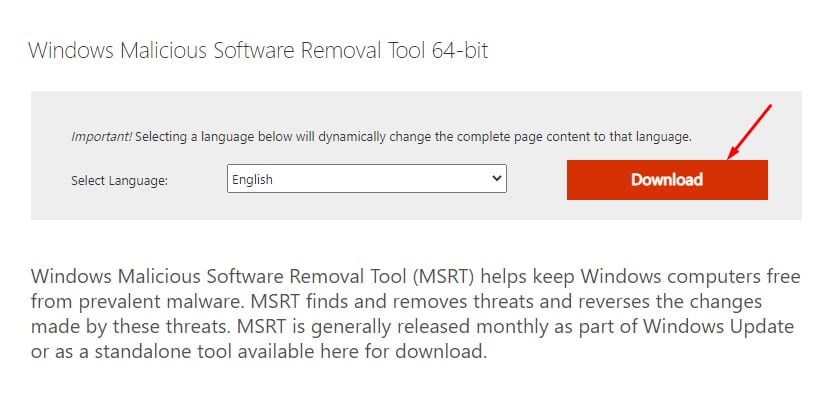
2. To jest przenośne narzędzie, które nie wymaga żadnej instalacji.
3. Kliknij dwukrotnie wykonywalny plik i kliknij Następny.
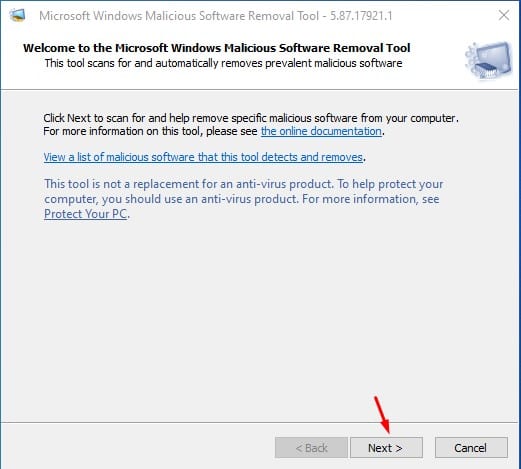
4. Znajdziesz trzy opcje typu skanowania – Szybkie skanowanie, Pełne skanowanie, I Dostosowane skanowanie.
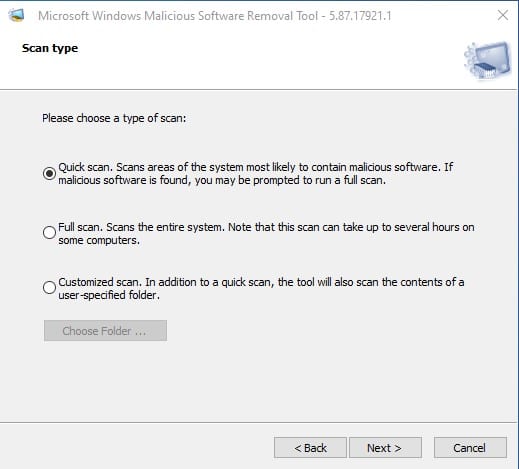
5. Jeśli chcesz przeskanować cały system, wybierz opcję Pełne skanowanie. The Szybkie skanowanie opcja skanuje foldery, które mogą zawierać złośliwe oprogramowanie. The Dostosowane skanowanie wykonuje A szybkie skanowanie określonego folderu.
6. Wybierz typ skanowania, który chcesz wykonać i poczekaj na jego zakończenie.
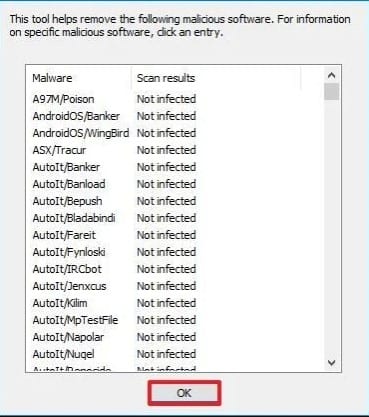
7. Kliknij Wyświetl szczegółowe wyniki skanowania opcja. Wyświetli listę wszystkich szczegółów skanowania.
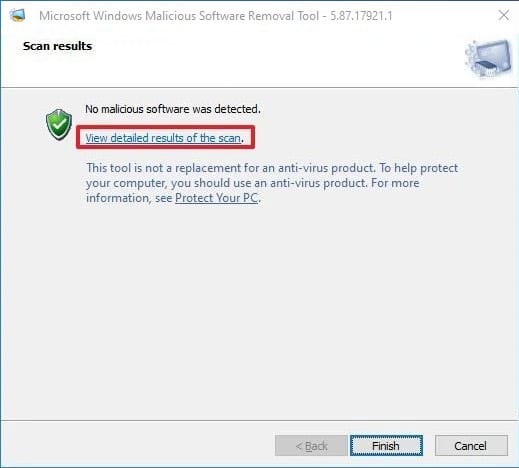
8. Narzędzie MSRT tworzy również plik dziennika dotyczący wyniku skanowania. Plik dziennika można znaleźć na stronie C:\Windows\Debug\mrt.log
Notatka: Narzędzie do usuwania złośliwego oprogramowania jest dobre, ale nie zastępuje doskonałego pakietu antywirusowego. Najlepiej nie polegać wyłącznie na MSRT w kwestii ochrony systemu, ponieważ nie zapewnia on ochrony w czasie rzeczywistym i radzi sobie jedynie z określonym zakresem złośliwego oprogramowania.
Ten artykuł dotyczy korzystania z systemu Windows przy użyciu narzędzia firmy Microsoft do usuwania złośliwego oprogramowania. Mam nadzieję, że ten artykuł Ci pomógł! Podziel się nim także ze swoimi znajomymi.


