
 Tomasz Nowicki
26-letni redaktor technologiczny w Echo Biznesu, to energiczny i błyskotliwy dziennikarz…
Tomasz Nowicki
26-letni redaktor technologiczny w Echo Biznesu, to energiczny i błyskotliwy dziennikarz…

DISM jest często używany razem z SFC (System File Checker) w celu rozwiązania różnych problemów systemowych. Oto prawidłowy sposób uruchamiania poleceń DISM w celu naprawy obrazów systemu Windows 11.
Uruchom wiersz poleceń jako administrator
Wszystkie polecenia wymienione w artykule muszą zostać wykonane w wierszu poleceń z podwyższonym poziomem uprawnień.

1. Wpisz Wiersz poleceń w wyszukiwarce systemu Windows 11.
2. Kliknij prawym przyciskiem myszy Wiersz poleceń i wybierz Uruchom jako administrator.
1. Sprawdź integralność pliku
Jeśli nie używasz narzędzia DISM razem z SFC, najpierw sprawdź integralność pliku. Dzięki temu dowiesz się, czy występują jakieś problemy z bieżącym obrazem systemu Windows.
Sprawdź zdrowie
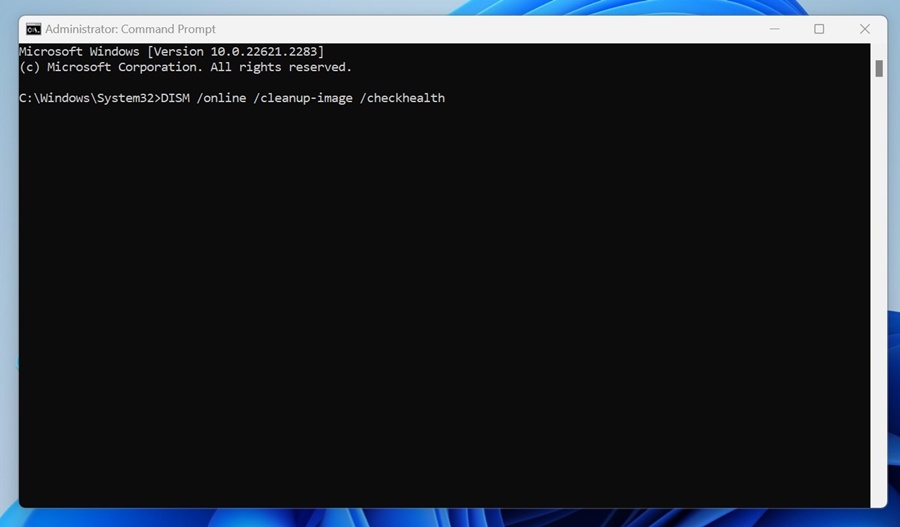
To polecenie sprawdza stan bieżącego obrazu systemu Windows. Spowoduje to szybkie skanowanie w celu ustalenia, czy obraz systemu Windows można naprawić.
DISM /online /cleanup-image /checkhealth
Skanuj zdrowie
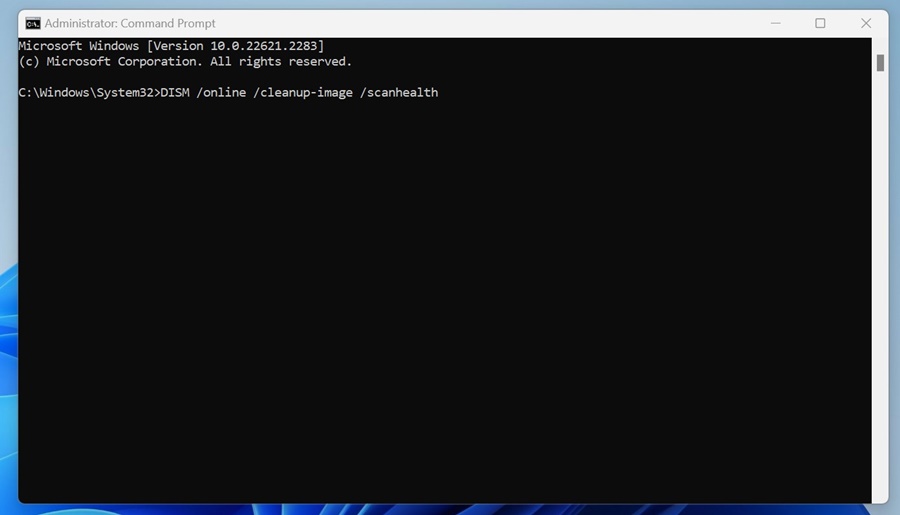
To polecenie nie naprawi błędów ani problemów, ale sprawdzi, czy plik systemowy nie jest uszkodzony. Musisz uruchomić go w wierszu poleceń z podwyższonym poziomem uprawnień.
DISM /online /cleanup-image /scanhealth
2. Napraw uszkodzone pliki systemowe
Jeśli po wykonaniu tych dwóch poleceń narzędzie DISM zwróci listę uszkodzonych lub brakujących plików systemowych, należy je naprawić.
Jeśli Twój komputer jest podłączony do Internetu, wykonaj to polecenie w wierszu poleceń.
DISM /Online /Cleanup-Image /RestoreHealth
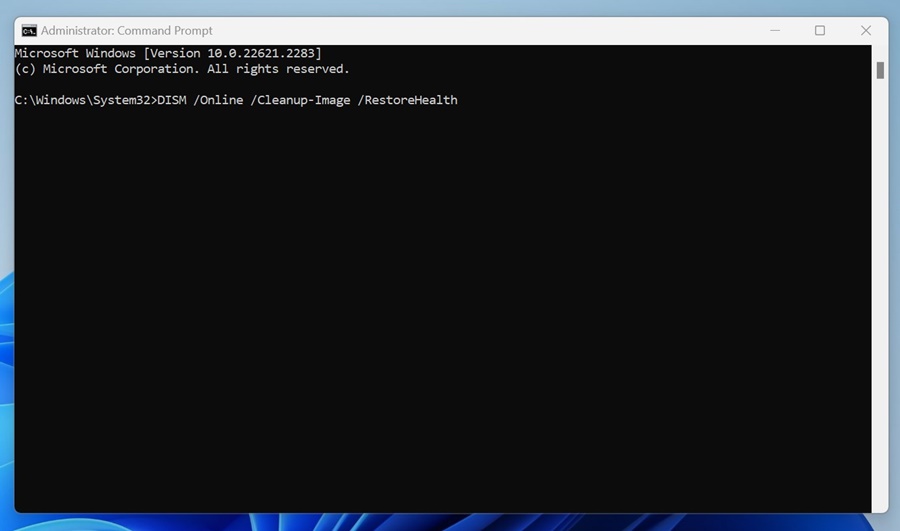
Wykonanie polecenia może zająć trochę czasu, dlatego nie zamykaj narzędzia Wiersz poleceń. Uruchomi skanowanie i połączy się z usługą Windows Update, aby pobrać i zastąpić uszkodzone pliki.
Napraw ręcznie uszkodzone pliki systemowe
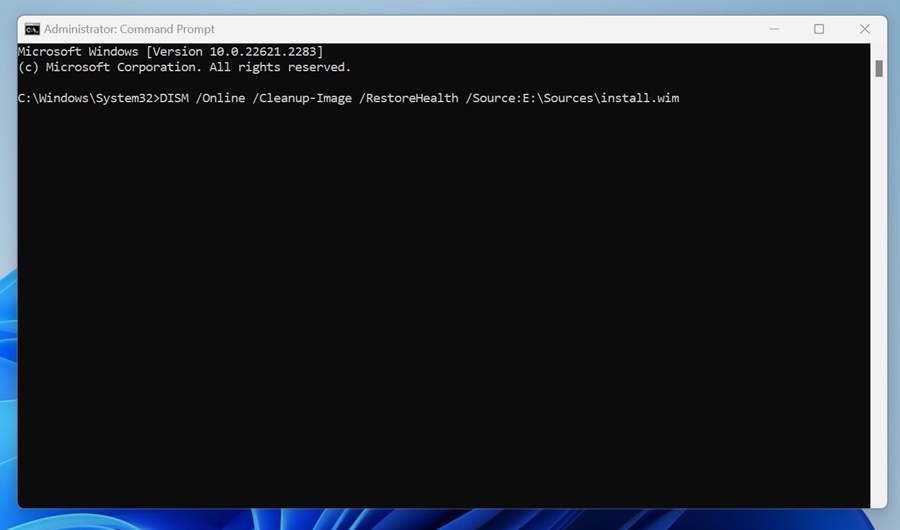
Istnieje zmodyfikowana wersja powyższego polecenia, aby naprawić obraz. Aby naprawić obraz systemu w trybie offline, chwyć plik Plik ISO systemu Windows 11 i zamontuj go jako dysk wirtualny. Po zakończeniu wykonaj to polecenie:
DISM /Online /Cleanup-Image /RestoreHealth /Source:E:\Sources\install.wim
Ważny: W poleceniu zamień „E” na literę dysku punktu podłączenia ISO. Możesz sprawdzić dysk punktu podłączenia w Eksploratorze plików systemu Windows 11.
Uniemożliwiaj narzędziu DISM używanie witryny Windows Update jako źródła naprawy
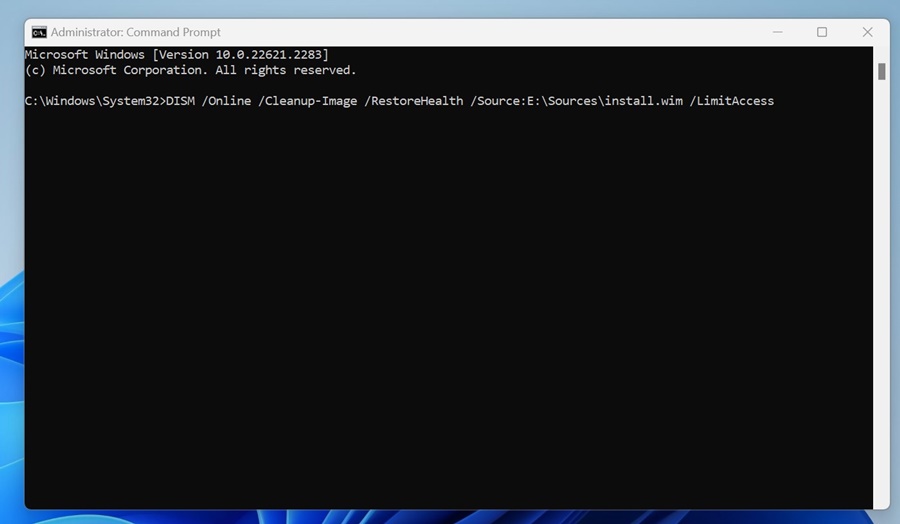
Narzędzie DISM może podjąć próbę naprawy obrazu systemu ze źródła zamiast z witryny Windows Update. Alternatywny wariant polecenia może uniemożliwić narzędziu DISM używanie witryny Windows Update jako źródła naprawy lub jako zapasowego źródła naprawy obrazów online.
DISM /Online /Cleanup-Image /RestoreHealth /Source:E:\Sources\install.wim /LimitAccess
Polecenie ograniczy korzystanie z usługi Windows Update.
W tym przewodniku wyjaśniono, jak używać poleceń DISM do naprawy obrazów systemu Windows 11. DISM to świetne narzędzie, ponieważ ułatwia znajdowanie i zastępowanie uszkodzonych plików systemowych i obrazów systemu Windows.


