
 Tomasz Nowicki
26-letni redaktor technologiczny w Echo Biznesu, to energiczny i błyskotliwy dziennikarz…
Tomasz Nowicki
26-letni redaktor technologiczny w Echo Biznesu, to energiczny i błyskotliwy dziennikarz…

Możesz pobrać pliki ISO z narzędzia zewnętrznego, takiego jak zrzut UUP. UUP Dump to narzędzie zewnętrzne, które pozwala tworzyć niestandardowe pliki ISO Windows 11 z dowolnego publicznego podglądu. Narzędzie może pobierać kompilacje systemu Windows 11 bezpośrednio z serwerów Microsoft i przechowywać je na urządzeniu.
Czy zrzucam zrzut?
Tak! Pliki ISO zrzutu UUP są w 100% bezpieczne do pobrania i korzystania. Powinieneś wiedzieć, że pobieranie UUP z serwerów Microsoft i przekształca je za pośrednictwem ich oprogramowania w pliki ISO.
Zasadniczo pliki, których używa, pochodzą z serwerów Microsoft. Stąd pliki ISO, które otrzymujesz z UUP, są całkowicie bezpieczne do pobrania i użycia.
Ale legalność używania zrzutu UUP do pobierania systemu Windows ISO pozostaje szare, ponieważ Microsoft oficjalnie nie upoważnia witryny do dystrybucji jej plików.
Przeczytaj także: Windows 11 do pobrania za darmo pełna wersja
Zrzuć Windows 11 – jak go używać do pobierania plików ISO Windows
Po pobraniu plików ISO z zrzutu UUP możesz je sflashować na dysku USB lub DVD i zainstalować system operacyjny na dowolnym komputerze/laptopie. Poniżej udostępniliśmy przewodnik krok po kroku, jak używać zrzutu UUP do pobrania plików ISO Windows 11. Sprawdźmy.
1. Otwórz swoją ulubioną przeglądarkę internetową i odwiedź Strona zrzutu UUP.
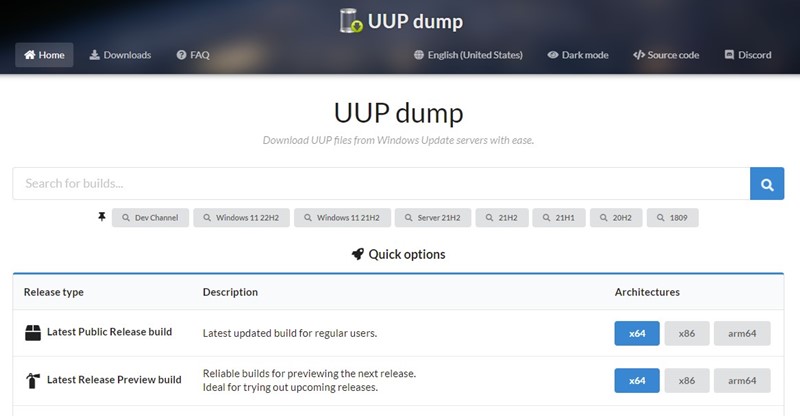
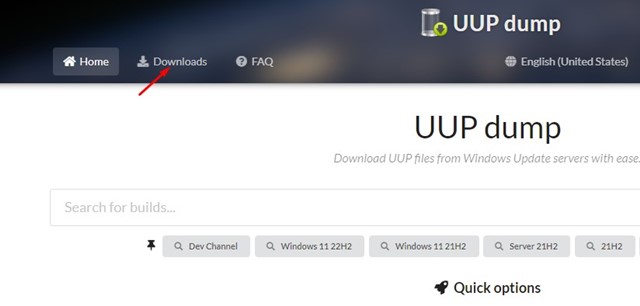
2. Na stronie głównej kliknij Pobierać sekcja.
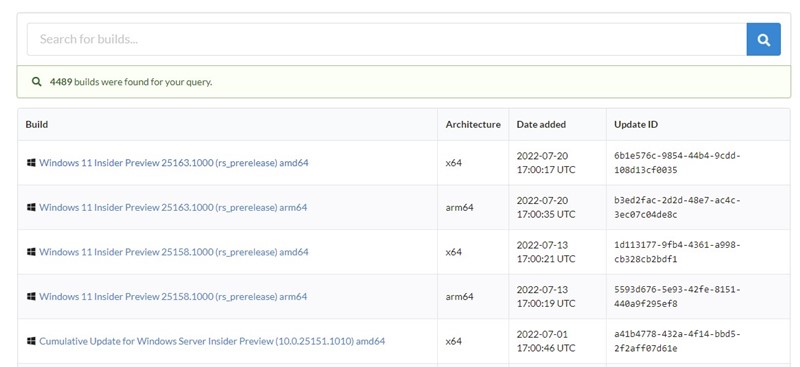
3. Wybierz Windows 11 Insider Preview Build Chcesz pobrać jako ISO. Po zakończeniu kliknij Następny przycisk.
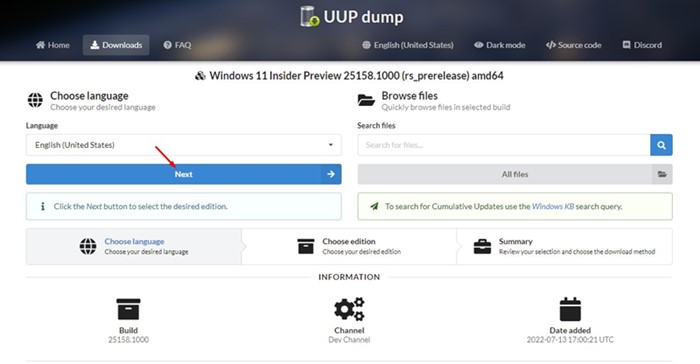
4. Następnie wybierz język.
5. Wybierz Windows 11 Edition na następnym ekranie i kliknij Następny przycisk.
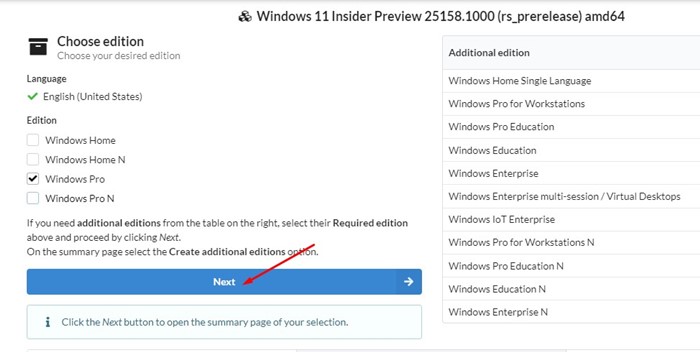
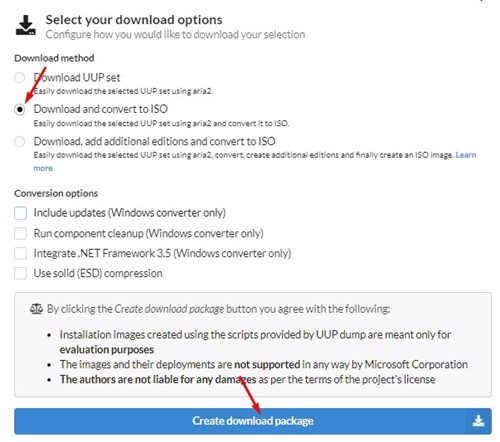
5. W metodzie pobierania wybierz Pobierz i przekonwertuj na ISO. Odznacz wszystkie opcje w opcjach konwersji i kliknij Utwórz pakiet do pobrania.
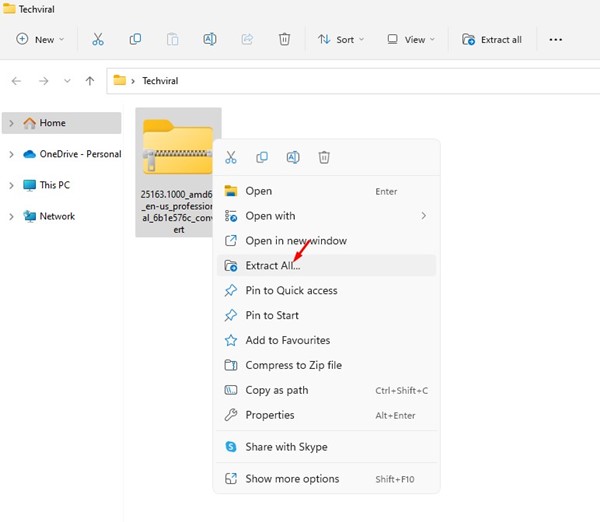
6. Zrzut UUP pobiera plik zip na komputerze. Kliknij prawym przyciskiem myszy plik zip i Wyodrębnij.
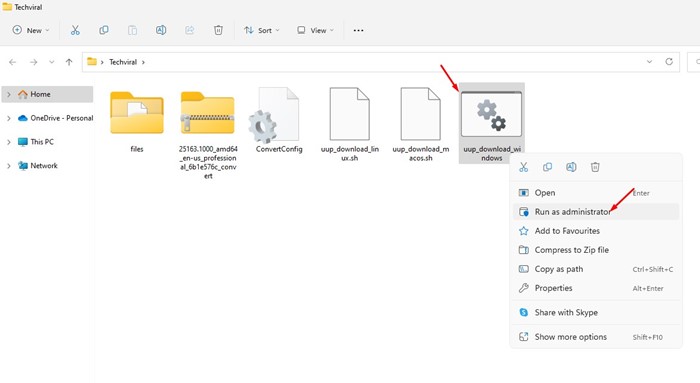
7. Znajdziesz kilka plików. Kliknij prawym przyciskiem myszy uup_download_windows plik wsadowy i wybierz Uruchom jako administrator.
8. Teraz zrzut uup będzie Pobierz plik ISO z serwera Microsoft. W zależności od prędkości Internetu proces może potrwać kilka minut lub godzin.
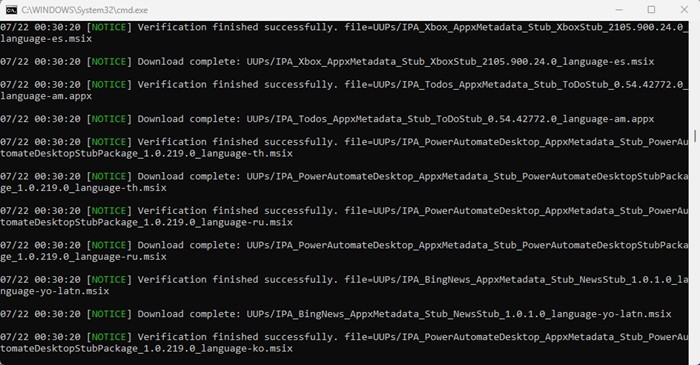
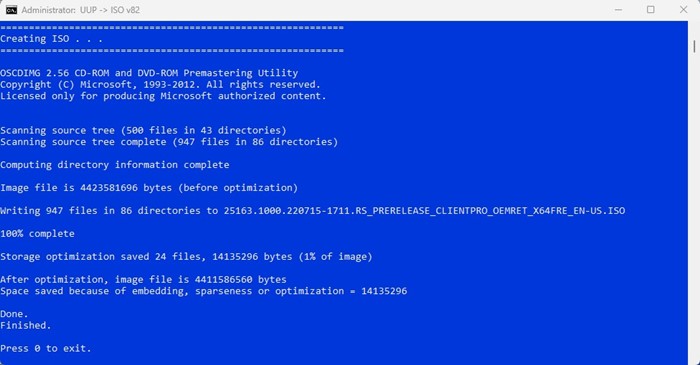
9. Po zakończeniu wiersz polecenia poprosi Cię o naciśnięcie 0 Aby zamknąć ekran.
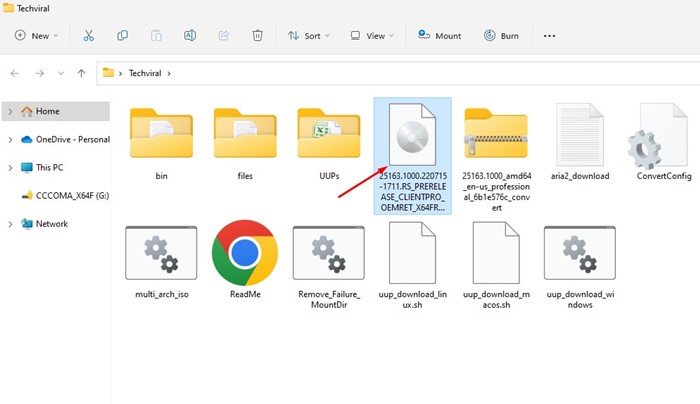
10. Otwórz folder, w którym wyodrębniłeś narzędzie zrzutu UUP. Znajdziesz Plik ISO Windows 11 w tym folderze.
Przeczytaj także: Jak pobrać pliki ISO Windows 11 bez narzędzia do tworzenia mediów
Ten przewodnik dotyczy pobierania systemu Windows 11 Insider Preview Pliki ISO za pośrednictwem zrzutu UUP. Daj nam znać w komentarzach poniżej, jeśli masz wątpliwości lub potrzebujesz pomocy.


