
 Tomasz Nowicki
26-letni redaktor technologiczny w Echo Biznesu, to energiczny i błyskotliwy dziennikarz…
Tomasz Nowicki
26-letni redaktor technologiczny w Echo Biznesu, to energiczny i błyskotliwy dziennikarz…

Mimo że automatyczne aktualizacje aplikacji są domyślnie włączone na iPhone’ach, jeśli wyłączyłeś je ręcznie, musisz je włączyć ponownie. Możesz zmienić ustawienia App Store, aby włączyć funkcję Automatyczne aktualizacje aplikacji. Po włączeniu tej funkcji Twój iPhone bezzwłocznie pobierze najnowsze aktualizacje dowolnej aplikacji.
1. Uruchom Ustawienia aplikacja.
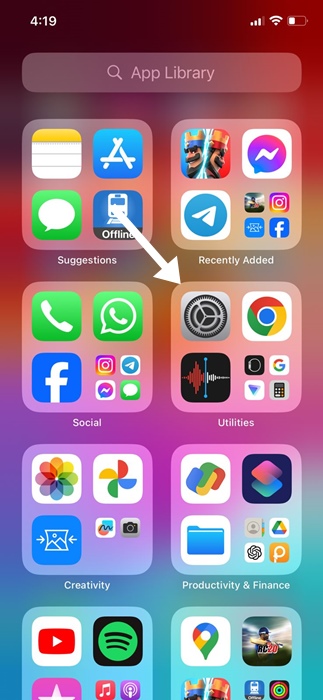
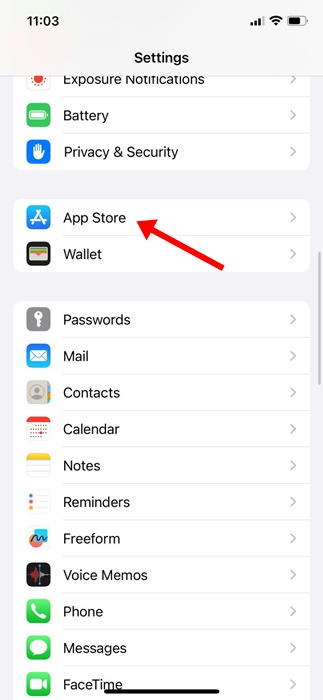
2. Przewiń w dół i dotknij Sklep z aplikacjami.
3. Włącz przełącznik obok Aktualizacje aplikacji.

Pamiętaj, że nawet po włączeniu automatycznych aktualizacji aplikacji Twój iPhone może nie zawsze zainstalować aktualizacje natychmiast. Dlatego wykonaj ręczne sprawdzenie dostępności aktualizacji aplikacji w App Store.
Jak włączyć automatyczne pobieranie na iPhonie
Automatyczne pobieranie to funkcja umożliwiająca pobieranie aplikacji zakupionych na innych urządzeniach Apple. Włączenie tej funkcji sprawi, że zakup aplikacji będzie dostępny dla wszystkich podłączonych urządzeń.
1. Uruchom Ustawienia aplikacja.
2. Przewiń w dół i dotknij Sklep z aplikacjami.

3. Włącz przełącznik obok Pobieranie aplikacji.

Uwaga: jeśli używasz systemu iOS 12 lub starszego, w sekcji Automatyczne pobieranie znajdziesz kilka opcji. Musisz włączyć suwaki Muzyki, Aplikacji, Książek i audiobooków oraz Aktualizacji.
Jak ręcznie aktualizować aplikacje na iPhonie
Nawet jeśli włączyłeś automatyczne aktualizacje aplikacji, Twój iPhone może nie zawsze zainstalować aktualizacje od razu. Dlatego zaleca się ręczne sprawdzenie dostępności aktualizacji aplikacji w App Store.
1. Uruchom Sklep z aplikacjami Apple.
2. Stuknij w swoje Zdjęcie profilowe.

3. W sekcji Nadchodzące aktualizacje automatyczne dotknij Aktualizuj wszystko.

4. Jeśli chcesz zaktualizować konkretną aplikację, dotknij Aktualizacja przycisk obok niego.

Jak zaktualizować aplikacje giełdowe na iPhonie
Na Twoim iPhonie znajduje się także wiele standardowych aplikacji, takich jak Safari, Zdjęcia, Aparat itp. Nie można aktualizować tych aplikacji ze sklepu Apple App Store. Jedynym sposobem na aktualizację standardowych aplikacji jest aktualizacja oprogramowania systemowego iPhone’a.
1. Uruchom Ustawienia aplikacja.
2. Stuknij w Ogólny.
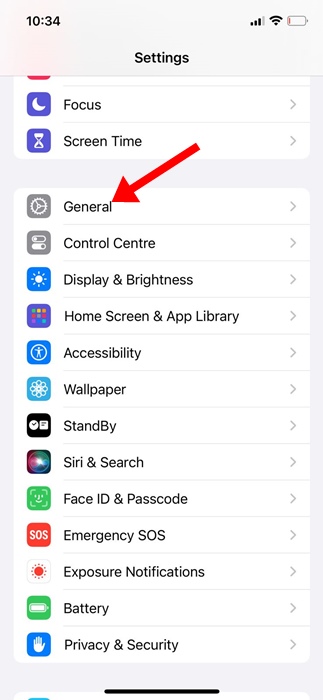
3 Stuknij w Aktualizacja oprogramowania.

4. Stuknij opcję Pobierz i zainstaluj lub Zaktualizuj teraz.

Bardzo ważne jest aktualizowanie aplikacji na iPhone’a; w ten sposób będziesz mieć najlepszą możliwą jakość korzystania z aplikacji. Jeśli potrzebujesz dodatkowej pomocy na ten temat, daj nam znać w komentarzach.


