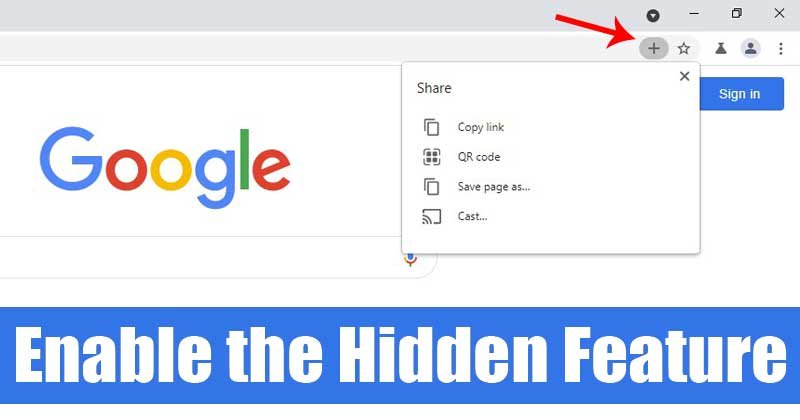


Google przetestował menu „Centrum udostępniania komputerów stacjonarnych” w Google Chrome. Według Google nowa opcja Omnibox zapewni szybszy i łatwiejszy dostęp do skrótów, takich jak generowanie kodów QR, kopiowanie linków i wiele innych.
Jaka jest funkcja pulpitu pulpitu?
Funkcja została po raz pierwszy widoczna w Google Chrome Canary, która jest zbudowana w systemie Windows, Linux, MacOS i Chrome OS. Na razie nie jest dostępny dla mobilnej wersji przeglądarki internetowej.
Ponieważ firma nie opublikowała jeszcze tej funkcji, należy ją włączyć za pomocą ustawień Chrome Flags. Ta funkcja jest dostępna tylko w Google Chrome Canary Build wersja 92.0.4505.0.
Tak więc, jeśli chcesz wypróbować nową funkcję Hub Google Chrome, wykonaj proste kroki poniżej.
1. Najpierw przejdź do tego linku i pobierz najnowszą wersję Google Chrome Canary.
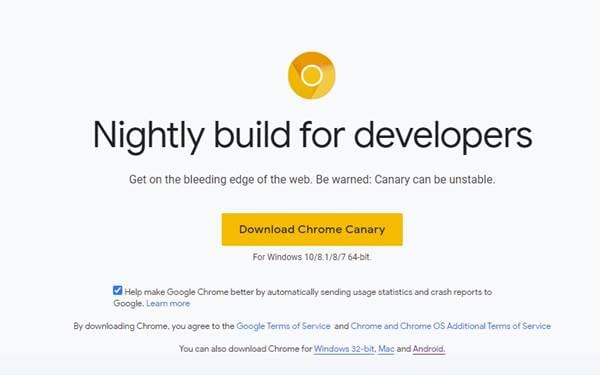
2. Po pobraniu zainstaluj przeglądarkę internetową na urządzeniu i otwórz ją.
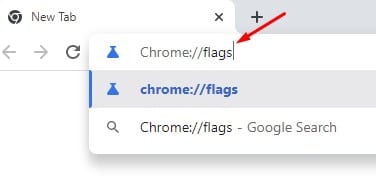
3. Na pasku adresu wpisz Chrome: // Flagi i naciśnij przycisk Enter.
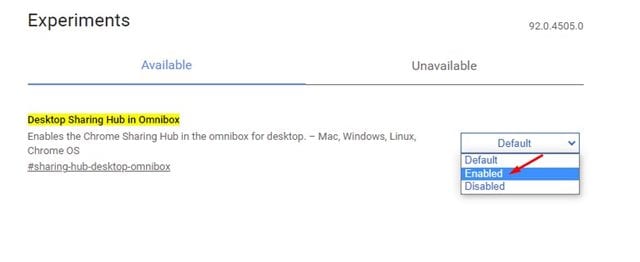
4. Na stronie eksperymentów wyszukaj Centrum dzielenia komputerów stacjonarnych w omnibox.
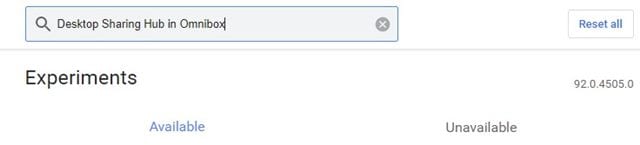
5. Użyj rozwijanego menu za Centrum dzielenia komputerów stacjonarnych w omnibox Aby włączyć tę funkcję.
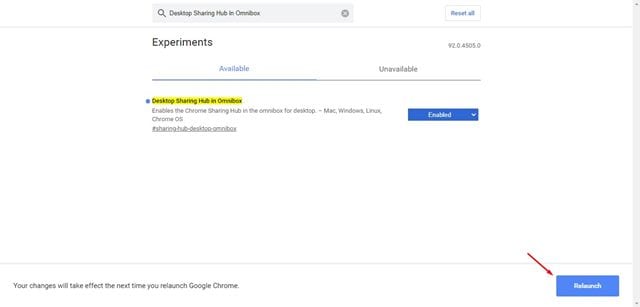
6. Po zakończeniu kliknij Ponowne uruchomienie przycisk pokazany na dole ekranu.
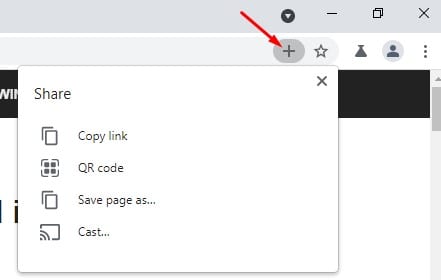
7. Po ponownym uruchomieniu znajdziesz nowy (+) symbol w omnibox. Możesz kliknąć go, aby uzyskać dostęp do różnych funkcji, takich jak generowanie kodów QR, kopiowanie linków i wiele innych.
Ten przewodnik wyjaśnia, jak włączyć piastę udostępniania pulpitu w Omnibox. Mam nadzieję, że ten artykuł ci pomoże. Udostępnij to znajomym. Jeśli masz jakiekolwiek wątpliwości, daj nam znać w poniższym polu komentarza.


