
 Tomasz Nowicki
26-letni redaktor technologiczny w Echo Biznesu, to energiczny i błyskotliwy dziennikarz…
Tomasz Nowicki
26-letni redaktor technologiczny w Echo Biznesu, to energiczny i błyskotliwy dziennikarz…

Kontrolowany dostęp do folderów to funkcja chroniąca komputer przed atakami oprogramowania ransomware. Dzięki dostępowi do folderu kontrolowanego możesz blokować foldery, których oprogramowanie nie powinno modyfikować. Ta funkcja domyślnie chroni foldery Dokumenty, Zdjęcia, Wideo, Muzyka i Ulubione. Oprócz tych folderów możesz także dodać inne foldery do listy chronionych.
Jak włączyć kontrolowany dostęp do folderów?
Aby włączyć Kontrolowany dostęp do folderów w systemie Windows 11, musisz wprowadzić kilka zmian w aplikacji Zabezpieczenia Windows.
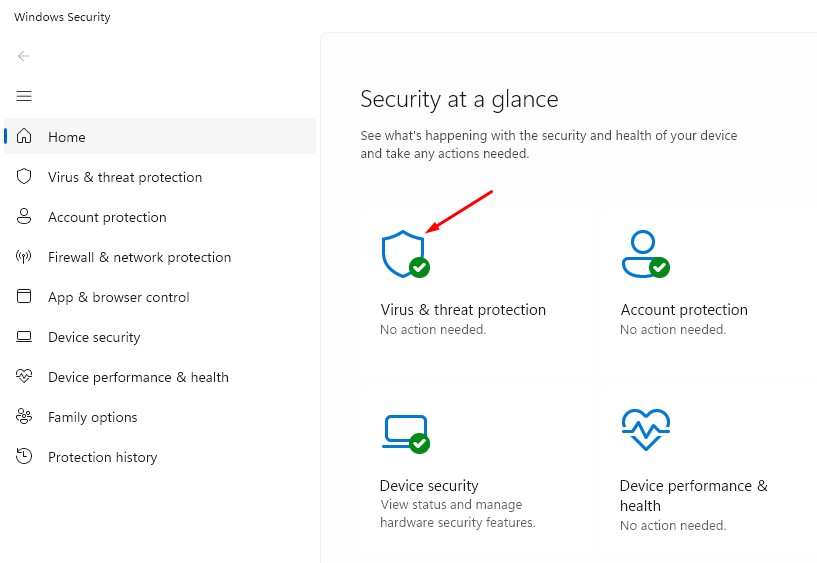
1. Uruchom Bezpieczeństwo systemu Windows aplikacja.

2. Przełącz na Ochrona przed wirusami i zagrożeniami.
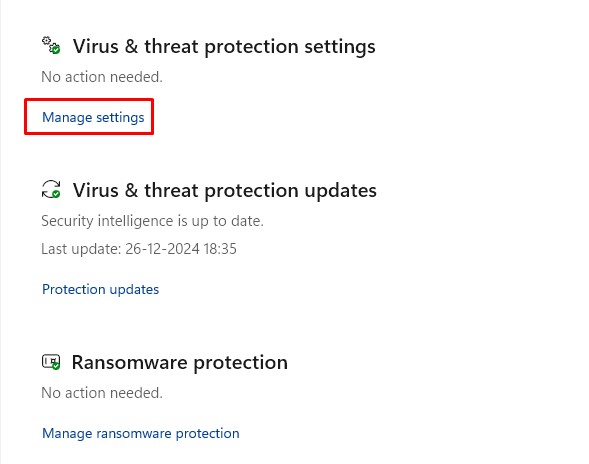
3. Kliknij Zarządzaj ustawieniami.
4. Przewiń w dół do Kontrolowany dostęp do folderów i włącz dla niego przełącznik.
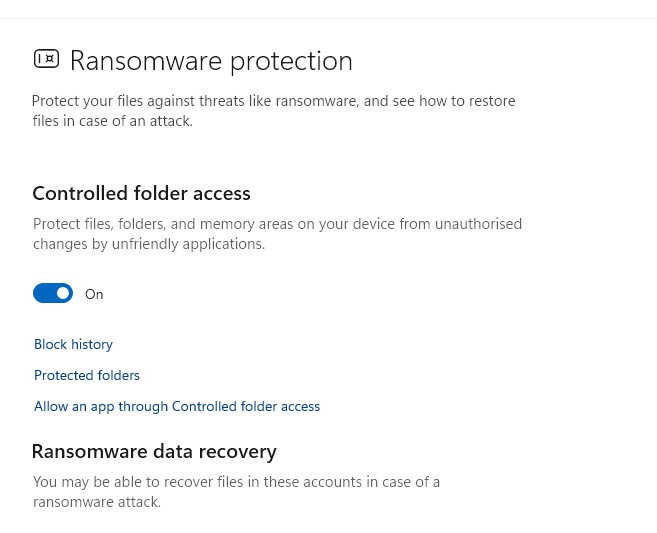
Jak zarządzać zablokowanymi plikami?
Możesz także sprawdzić, które pliki są blokowane, korzystając z funkcji Kontrolowany dostęp do folderów. Jeśli chcesz, możesz również ręcznie usunąć blokadę.
1. Przejdź do Kontrolowany dostęp do folderów ekran.
2. Kliknij Historia bloku.
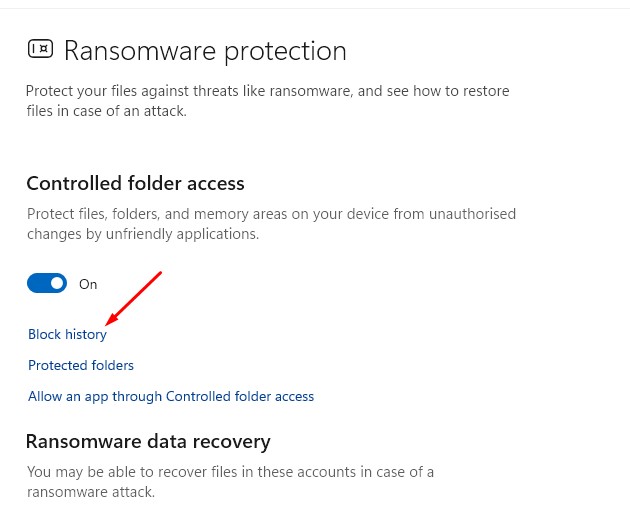
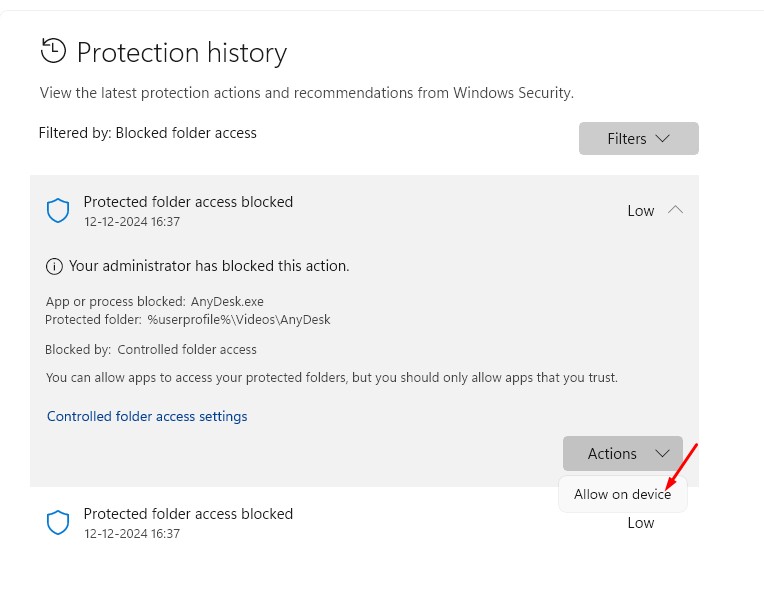
3. Znajdziesz wszystkie zablokowane pliki. Aby zezwolić na pliki, kliknij menu rozwijane Działania i wybierz Zezwól na urządzeniu.
Jak dodać lub usunąć folder przy kontrolowanym dostępie do folderu
Możesz także dodać dodatkowe chronione foldery, wykonując poniższe kroki.
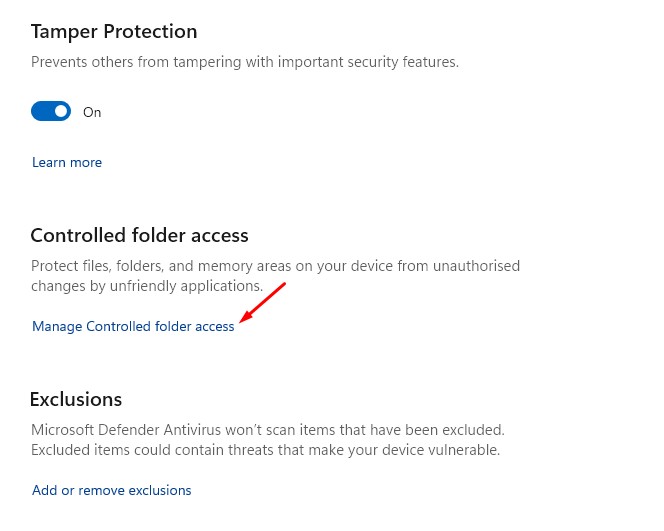
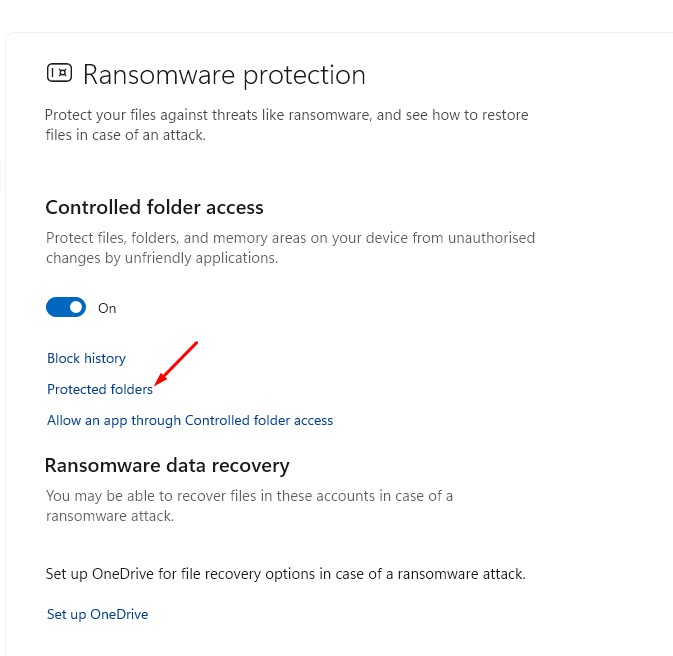
1. Przejdź do ekranu Kontrolowany dostęp do folderu.
2. Kliknij Zarządzaj folderem kontrolowanym Dostęp.
3. Kliknij Chronione foldery.
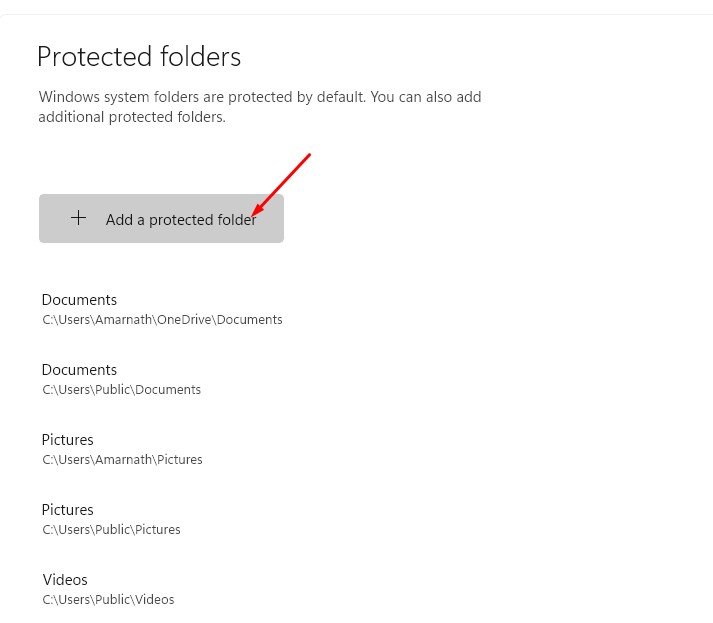
4. Kliknij Dodaj chroniony folder opcję i wybierz folder.
5. Wybierz folder i kliknij Usunąć.

Jak zezwolić aplikacjom na dostęp do chronionych folderów
Podobnie jak foldery chronione, aplikacja Zabezpieczenia systemu Windows ma opcję blokowania lub zezwalania aplikacjom na dostęp do nich.
1. Przejdź do ekranu Kontrolowany dostęp do folderu i kliknij Zarządzaj kontrolowanym dostępem do folderów.
2. Wybierz Zezwalaj aplikacji na kontrolowany dostęp do folderów.
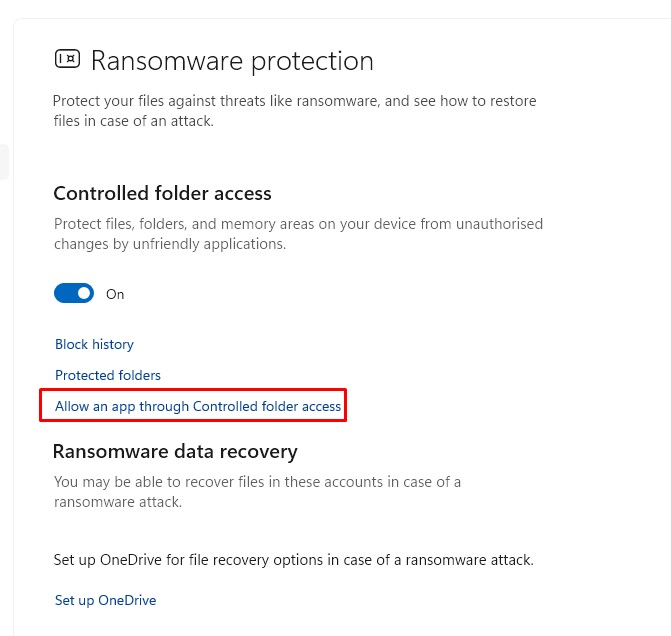
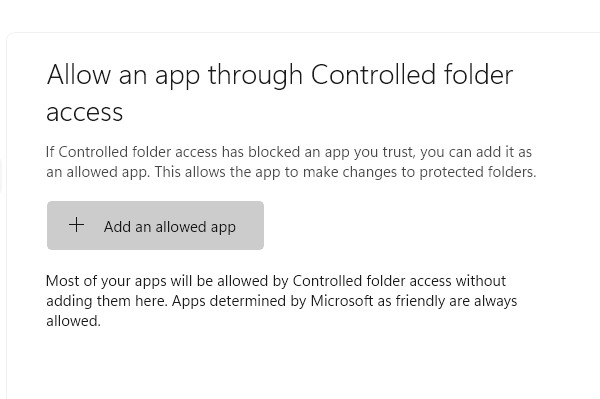
3. Kliknij Dodaj dozwoloną aplikację i wybierz ten, na który chcesz zezwolić.
W tym przewodniku opisano kontrolowany dostęp do folderów w systemie Windows 11 i sposób korzystania z niego. Daj nam znać, jeśli potrzebujesz dodatkowej pomocy w tym temacie, w komentarzach.


