
 Tomasz Nowicki
26-letni redaktor technologiczny w Echo Biznesu, to energiczny i błyskotliwy dziennikarz…
Tomasz Nowicki
26-letni redaktor technologiczny w Echo Biznesu, to energiczny i błyskotliwy dziennikarz…

Czasami podczas korzystania z systemu Windows chcemy uruchamiać programy jako administratorów. Aby to zrobić, musimy kliknąć prawym przyciskiem myszy aplikację i wybrać Uruchom jako administrator. Chociaż proces jest łatwy, co jeśli chcesz uruchomić wszystkie programy z prawami administracyjnymi w systemie Windows 11?
W takim przypadku możesz włączyć konto administratora w systemie Windows 11, które było ukryte przed tobą. Konto administratora ma podwyższone prawa poza pudełkiem, umożliwiając zmianę komputera bez przeszkadzania przez UAC.
Co to jest konto administratora w systemie Windows 11?
Jeśli używasz Windows 11 od jakiegoś czasu, możesz wiedzieć, że system operacyjny ogranicza niektóre aplikacje, pliki i polecenia za uprawnieniami administracyjnymi. Jest to jedyny powód, dla którego Windows pokazuje, że wiersze (UAC) za każdym razem, gdy próbujesz zrobić coś, co wymaga uprawnień administracyjnych.
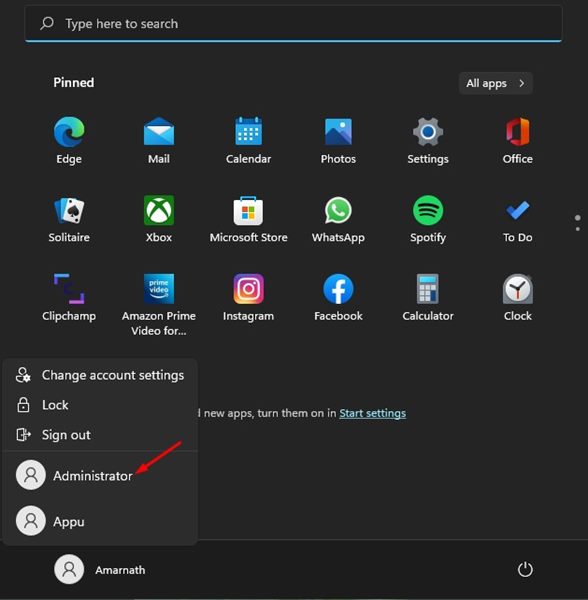
Aktywacja konta administratora na komputerze Windows 11 może pomóc w ominięciu tych irytujących podpowiedzi. Jednak konto administratora ma podwyższone prawa do wszystkiego, więc może stanowić ryzyko bezpieczeństwa.
1. Włącz konto administratora w lokalnych użytkownikach i grupach
Możesz użyć lokalnego użytkownika i grup, aby włączyć wbudowane konto administratora w systemie Windows 11. Oto, co musisz zrobić.
1. Naciśnij Klucz Windows + R na klawiaturze. To otworzy Okno dialogowe Uruchom.
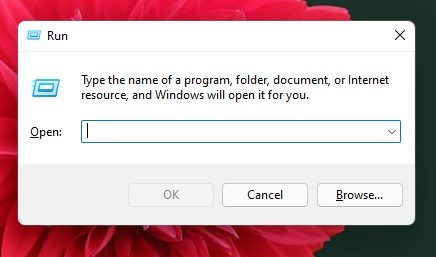
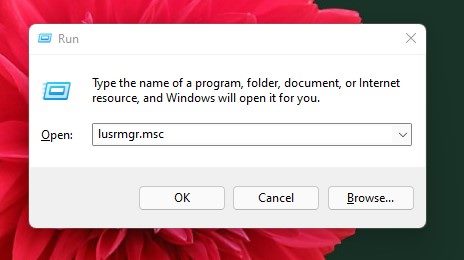
2. Wpisz LUSRMGR.MSC i uderz Wchodzić przycisk.
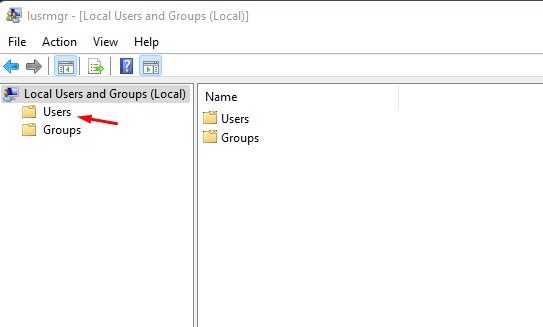
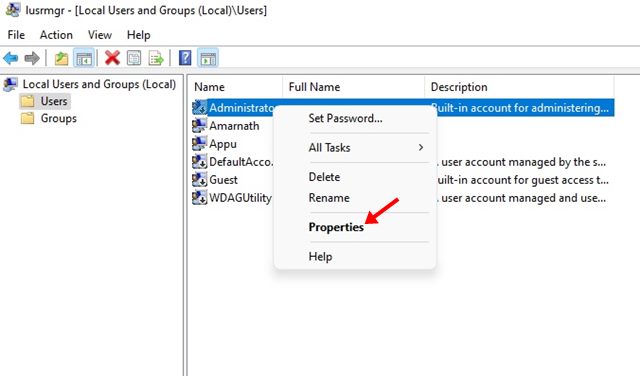
3. To otworzy panel lokalnych użytkowników i grup. W lewym okienku kliknij Folder użytkowników.
4. Kliknij prawym przyciskiem myszy na koncie administratora i wybierz Właściwości.
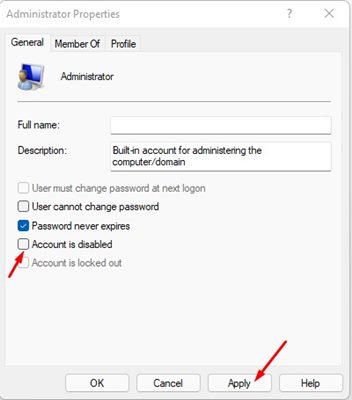
5. Odznacz Konto jest wyłączone opcja. Kliknij Stosować.
2. Włącz konto administratora za pomocą wiersza polecenia
Użyjemy narzędzia wiersza polecenia, aby włączyć lub wyłączyć konto administratora.
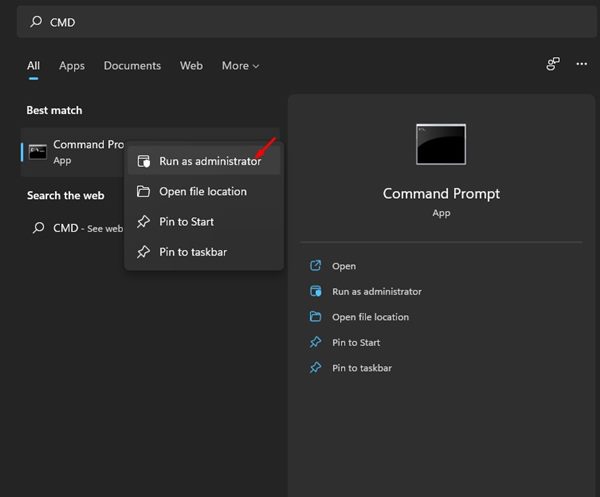
1. Otwórz wyszukiwanie Windows 11 i wpisz wiersz polecenia. Kliknij prawym przyciskiem myszy wiersz polecenia i wybierz Uruchom jako administrator.
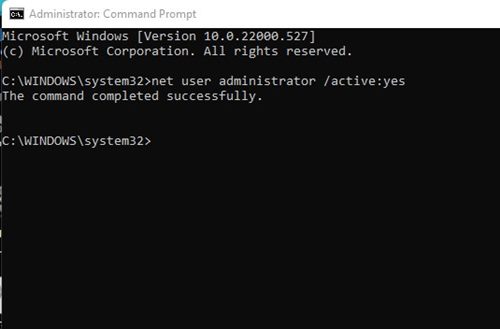
2. Wykonaj to polecenie:
net user administrator /active:yes
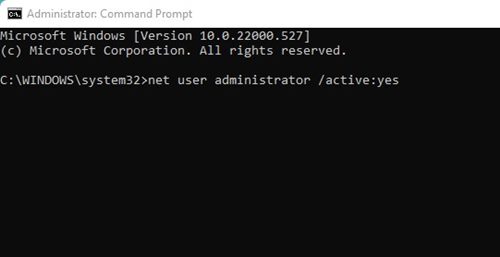
3. To aktywuje konto administratora, a zobaczysz polecenie zakończone pomyślnie.
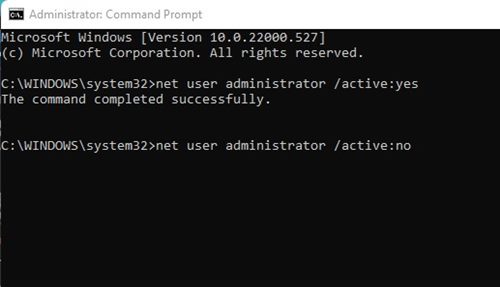
4. Aby wyłączyć konto administratora, wykonaj to polecenie.
net user administrator /active:no
3. Włącz konto administratora za pośrednictwem Windows 11 PowerShell
Podobnie jak CMD, możesz również użyć narzędzia PowerShell, aby włączyć lub wyłączyć konto administratora. Oto, co musisz zrobić.
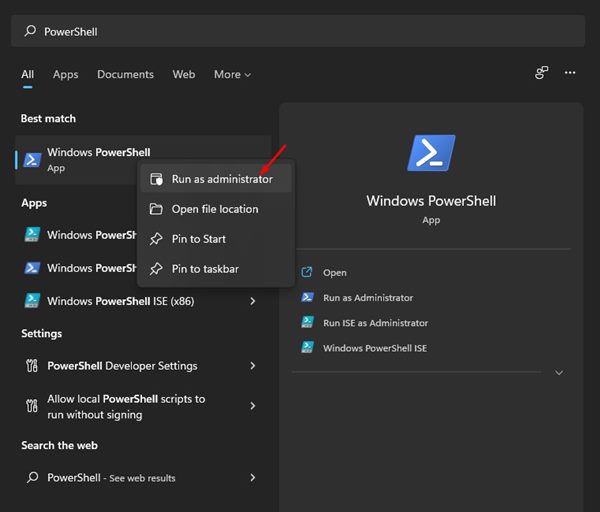
1. Otwórz Windows 11 Wyszukaj i wpisz PowerShell. Kliknij prawym przyciskiem myszy PowerShell i wybierz Uruchom jako administrator.
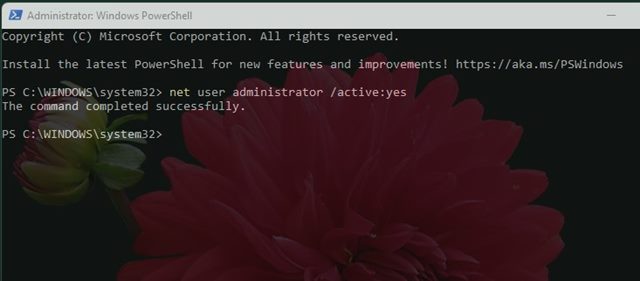
2. Na PowerShell wykonaj polecenie:
net user administrator /active:yes
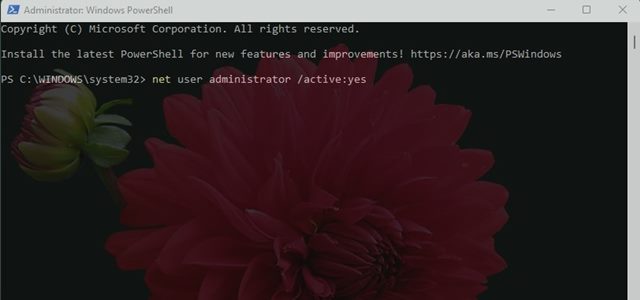
3. To aktywuje konto administratora, a zobaczysz polecenie zakończone pomyślnie.
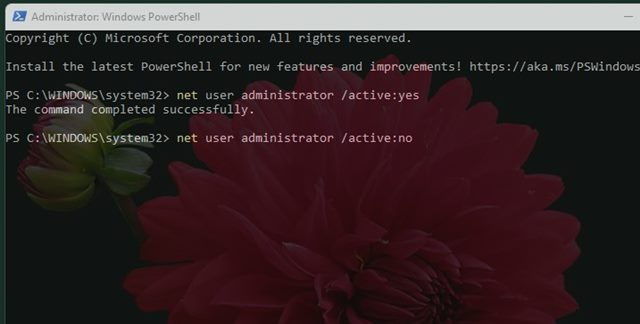
4. Aby wyłączyć konto administratora, wprowadź polecenie:
net user administrator /active:no
Łatwo jest włączyć lub wyłączyć konto administratora w systemie Windows 11. Możesz użyć trzech metod, aby włączyć lub wyłączyć ukryte konto. Jeśli masz jakieś wątpliwości, daj nam znać w poniższym polu komentarza.


