
 Tomasz Nowicki
26-letni redaktor technologiczny w Echo Biznesu, to energiczny i błyskotliwy dziennikarz…
Tomasz Nowicki
26-letni redaktor technologiczny w Echo Biznesu, to energiczny i błyskotliwy dziennikarz…

Podczas gdy uczestnictwo w połączeniach audio i wideo jest bardzo łatwe na komputerze, wielu użytkowników napotyka problemy z mikrofonem, szczególnie po zainstalowaniu Windows 11. Wielu użytkowników na forum Microsoft poinformowało, że ich głos nie dociera do odbiorcy podczas połączeń audio/wideo.
Jeśli masz ten sam problem, kontynuuj czytanie przewodnika. Poniżej wymieniliśmy możliwe powody, dla których nie ma dźwięku na mikrofonie i jak można go naprawić. Zacznijmy.
Dlaczego głos nie dociera do odbiorcy?
Różne powody mogą uniemożliwić odbiorcy wysłuchanie twojego problemu. Istnieją szanse, że dostęp do mikrofonu jest wyłączony w systemie Windows 11, masz wadliwy mikrofon lub urządzenie dźwiękowe odbiorcy nie działa.
Nie ma jednego, ale istnieją różne powody, dla których mikrofon nie działa w systemie Windows 11. Jednak pierwszą rzeczą, którą powinieneś zrobić, jest upewnienie się, że dostęp do mikrofonu jest włączony w systemie Windows 11.
Jeśli dostęp do mikrofonu jest wyłączony w systemie Windows 11, aplikacje nie mogą uzyskać dostępu do mikrofonu urządzenia. Dlatego bardzo ważne jest, aby najpierw umożliwić dostęp do mikrofonu w systemie Windows 11.
Jak włączyć lub wyłączyć dostęp do mikrofonu w systemie Windows 11
Włączanie lub wyłączenie dostępu do mikrofonu jest bardzo łatwe w systemie Windows 11; Musisz uzyskać dostęp do ustawień Windows 11, a następnie wykonać poniższe czynności. Oto, co musisz zrobić.
1. Kliknij przycisk Windows Start i wybierz Ustawienia.

2. Po otwarciu aplikacji Ustawienia przełącz się na Prywatność i bezpieczeństwo Zakładka na lewym panelu.
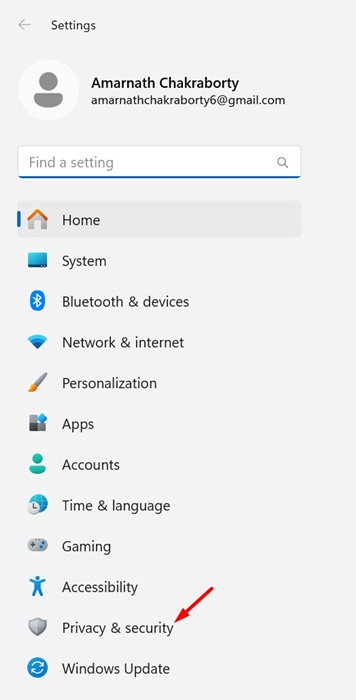
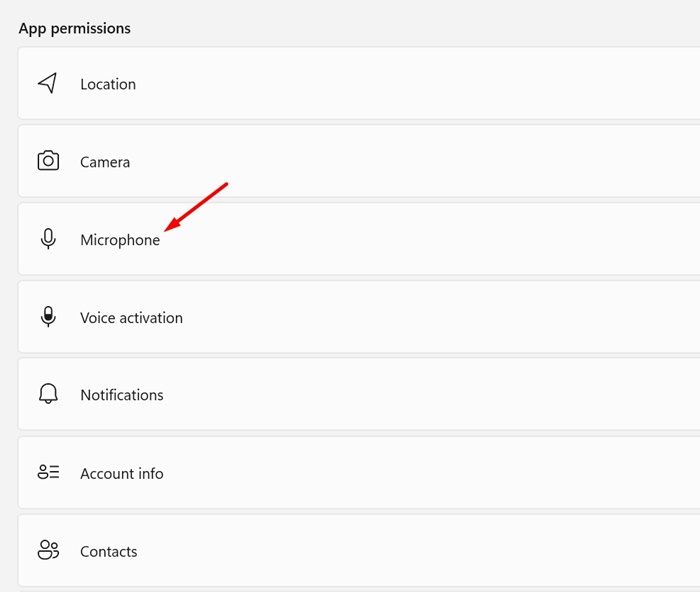
3. Po prawej stronie przewiń w dół do uprawnień do aplikacji i kliknij Mikrofon.
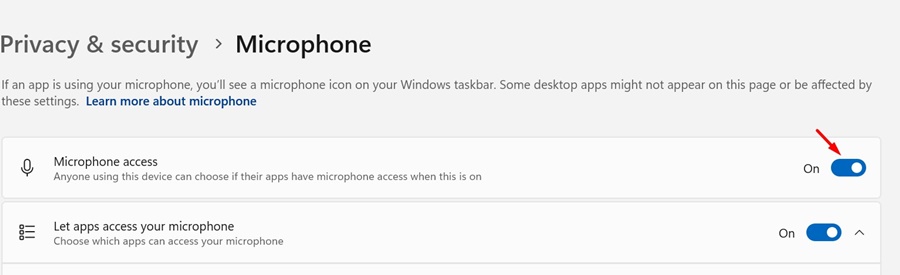
4. Następnie, Włącz dalej przełącznik obok dostępu mikrofonu.
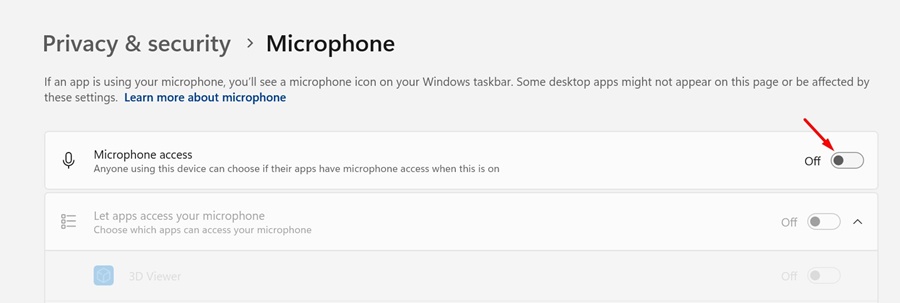
5. Aby wyłączyć dostęp do mikrofonu, Wyłącz przełącznik Oprócz dostępu do mikrofonu.
Jak umożliwić indywidualnie dostęp mikrofonu dla aplikacji
Windows 11 pozwala ręcznie wybrać aplikacje, które mogą uzyskać dostęp do mikrofonu. Możesz więc ręcznie zezwolić tylko na określone aplikacje na dostęp do mikrofonu urządzenia, nie wszystkie. Oto, co musisz zrobić.
1. Kliknij przycisk Windows Start i wybierz Ustawienia.
2. Po otwarciu aplikacji Ustawienia przełącz się na Prywatność i bezpieczeństwo Zakładka na lewym panelu.
3. Po prawej stronie przewiń w dół do uprawnień do aplikacji i kliknij Mikrofon.
4. Następnie, Włącz dalej przełącznik obok dostępu mikrofonu.
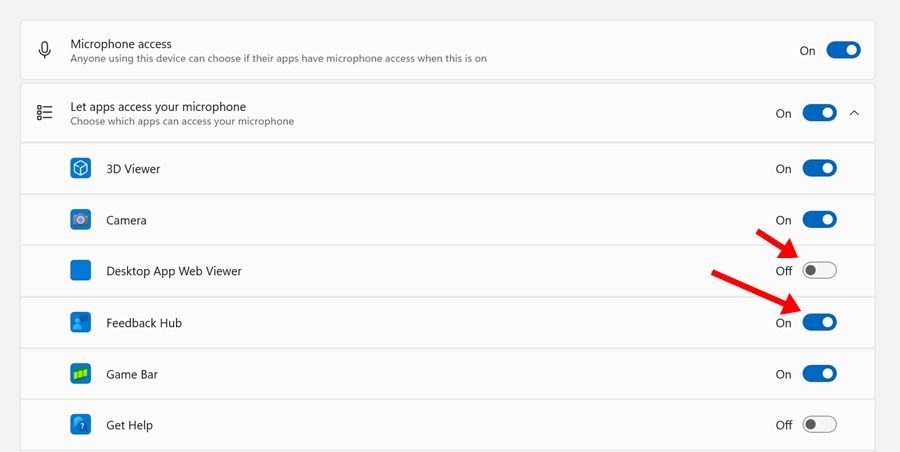
5. Teraz rozszerz LET Apps dostęp do mikrofonu i ręcznie Włącz lub wyłącz dostęp do mikrofonu dla aplikacji.
Jak włączyć lub wyłączyć dostęp do mikrofonu z ustawień dźwięku
Jeśli nie możesz postępować zgodnie z powyższą metodą, możesz wypróbować ten, aby włączyć lub wyłączyć mikrofon za pomocą ustawień dźwięku. Oto, co musisz zrobić.
1. Kliknij przycisk Start Windows 11 i wybierz Ustawienia.
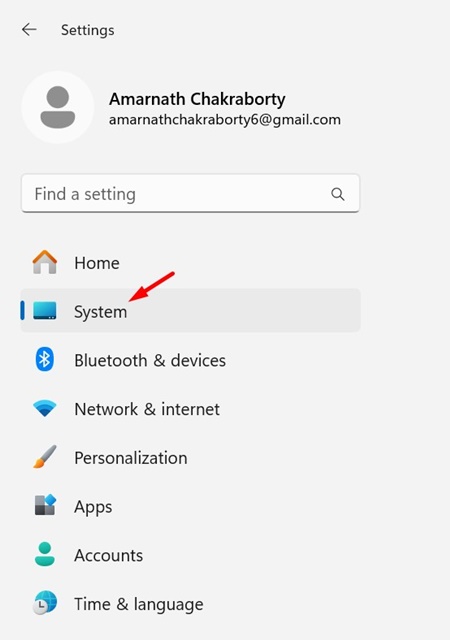
2. Na lewym okienku przełącz się na System patka.
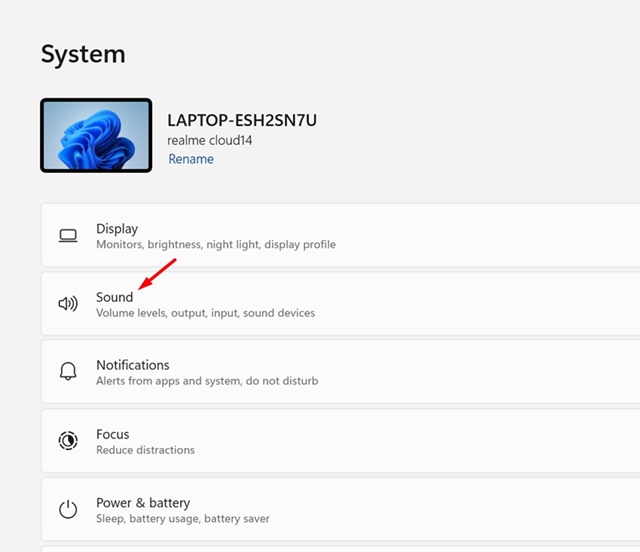
3. W prawym okienku kliknij Dźwięk.
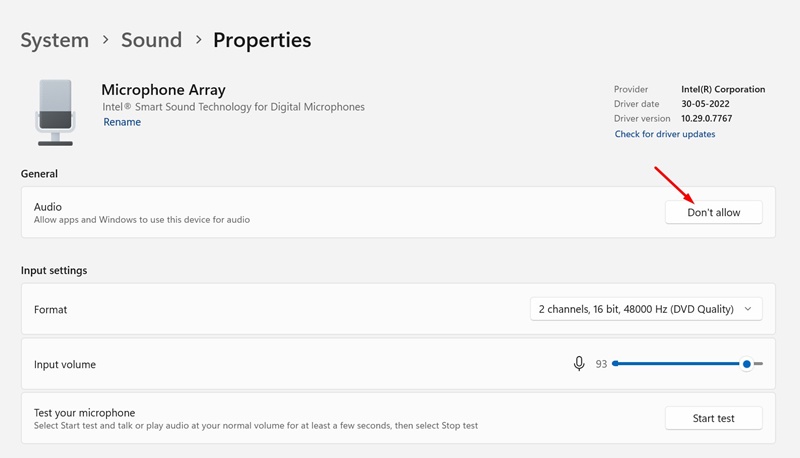
4. Teraz przejdź do Mikrofon> Właściwości.
5. W sekcji ogólnej kliknij Nie pozwól Przycisk Audio, aby wyłączyć dostęp do mikrofonu. Aby włączyć mikrofon, kliknij Umożliwić opcja.
Ten przewodnik wyjaśnia, jak włączyć lub wyłączyć dostęp do mikrofonu w systemie Windows 11. Poinformuj nas, jeśli potrzebujesz więcej pomocy w włączeniu lub wyłączaniu dostępu do mikrofonu na komputerze.


