
 Tomasz Nowicki
26-letni redaktor technologiczny w Echo Biznesu, to energiczny i błyskotliwy dziennikarz…
Tomasz Nowicki
26-letni redaktor technologiczny w Echo Biznesu, to energiczny i błyskotliwy dziennikarz…

Ochrona skradzionego urządzenia to funkcja zaprojektowana w celu zmniejszenia liczby kradzieży telefonów. Po włączeniu tej funkcji osoba, która ukradła Twoje urządzenie i zna Twoje hasło, będzie musiała spełnić dodatkowe wymagania bezpieczeństwa, aby wprowadzić krytyczne zmiany na Twoim koncie lub urządzeniu.
Gdy na iPhonie włączona jest ochrona przed kradzieżą urządzenia, znajomość samego hasła iPhone’a nie wystarczy, aby wyświetlić lub zmienić poufne informacje przechowywane na urządzeniu; użytkownik musiałby zastosować dodatkowe środki bezpieczeństwa, takie jak uwierzytelnianie biometryczne.
Po włączeniu tej funkcji następujące czynności będą wymagały kontroli biometrycznej:
- Dostęp do haseł lub kluczy zapisanych w pęku kluczy
- Uzyskaj dostęp do metod automatycznego uzupełniania płatności używanych w przeglądarce Safari.
- Wyświetlanie numeru karty wirtualnej Apple Card lub składanie wniosku o nową kartę Apple Card.
- Wykonaj określone działania Apple Cash i oszczędności w aplikacji Wallet.
- Wyłączanie trybu utraconego na iPhonie.
- Usuwanie zapisanej zawartości i ustawień.
Opóźnienie bezpieczeństwa
Po włączeniu funkcja powoduje również opóźnienie bezpieczeństwa podczas wykonywania określonych czynności. Użytkownik będzie musiał poczekać godzinę przed wprowadzeniem tych zmian.
- Wylogowanie się z Apple ID
- Zmiana hasła Apple ID.
- Zaktualizuj ustawienia zabezpieczeń swojego Apple ID.
- Dodawanie/usuwanie identyfikatora twarzy lub identyfikatora dotykowego.
- Zmiana hasła iPhone’a.
- Resetowanie ustawień telefonu.
- Wyłączanie funkcji Znajdź moje i Skradzione urządzenie.
Jak włączyć ochronę skradzionego urządzenia na iPhonie?
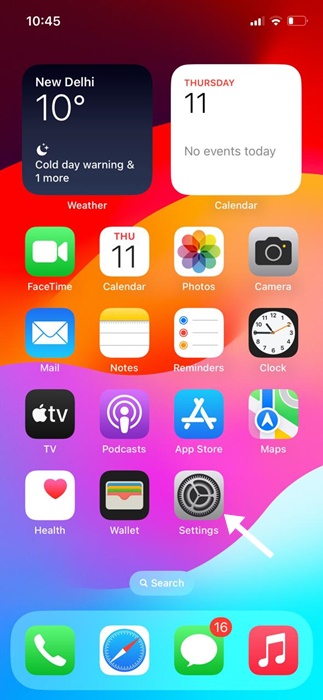
1. Otwórz swój Ustawienia aplikacja.
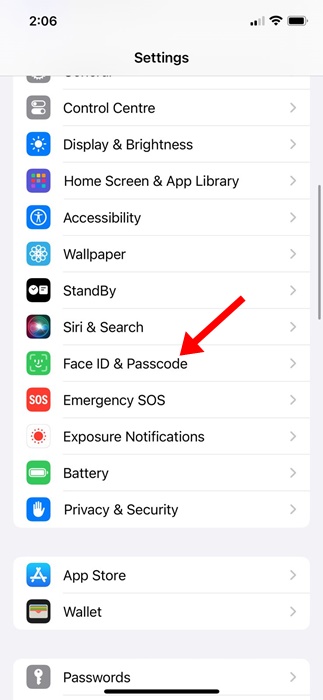
2. Wybierz Identyfikator twarzy i hasło.
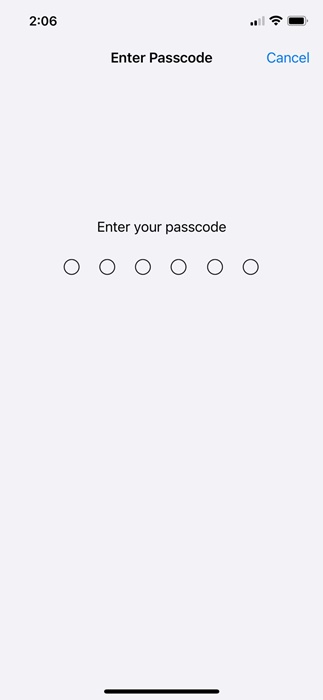
3. Zostaniesz o to poproszony wprowadź hasło do iPhone’a. Po prostu wpisz.
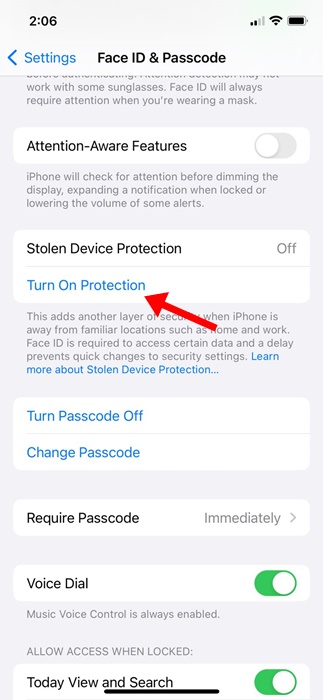
4. Przewiń w dół do Ochrona skradzionego urządzenia sekcja.
5. Stuknij w Włącz Ochronę poniżej. Zostaniesz poproszony o uwierzytelnienie przy użyciu Face ID lub Touch ID, aby aktywować tę funkcję.
Możesz wyłączyć tę funkcję, przechodząc przez te same ustawienia, ale jeśli nie jesteś w znanej lokalizacji, zostaniesz poproszony o rozpoczęcie jednogodzinnego opóźnienia bezpieczeństwa w celu dezaktywacji tej funkcji.


