Tomasz Nowicki
26-letni redaktor technologiczny w Echo Biznesu, to energiczny i błyskotliwy dziennikarz…
Tomasz Nowicki
26-letni redaktor technologiczny w Echo Biznesu, to energiczny i błyskotliwy dziennikarz…

Jeśli korzystałeś z systemu Windows 10, być może wiesz, że system operacyjny prosił o potwierdzenie podczas próby usunięcia pliku. W systemie Windows 11 po wybraniu pliku kliknij go prawym przyciskiem myszy i wybierz opcję Usuń, plik po prostu zostanie przeniesiony do Kosza bez dodatkowego potwierdzenia.
Tak, masz możliwość odzyskania usuniętych plików z Kosza, ale co, jeśli nie chcesz przypadkowo usunąć plików w pierwszym przypadku? Jeśli chcesz, możesz włączyć w tym celu monit o potwierdzenie usunięcia.
Jak włączyć potwierdzenie usunięcia w systemie Windows 11?
Funkcja potwierdzania usunięcia jest już dostępna w systemie Windows 11, ale jest ukryta we właściwościach Kosza i domyślnie wyłączona. Oznacza to, że nie będziesz musiał używać żadnej aplikacji innej firmy, aby przywrócić stare potwierdzenie usunięcia w systemie Windows 11.
Jeśli potrzebujesz tej starej funkcji, powinieneś włączyć ją ręcznie we właściwościach Kosza, wykonując te proste kroki.
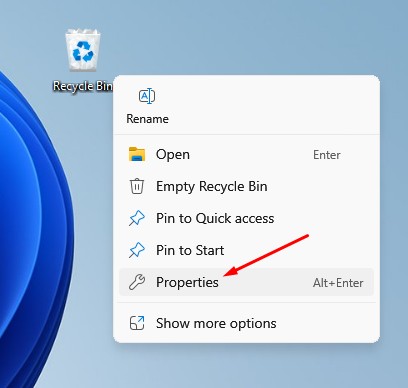
1. Kliknij prawym przyciskiem myszy ikonę Kosza i wybierz Właściwości.
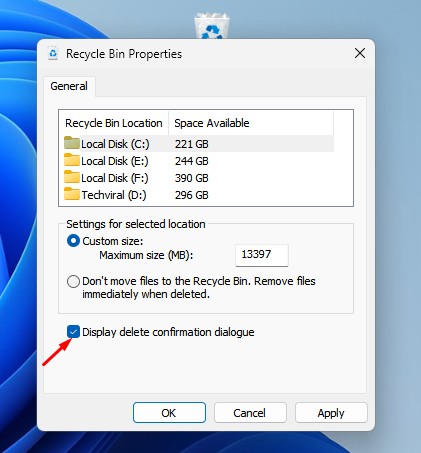
2. We właściwościach kosza zaznacz opcję „Wyświetl okno dialogowe potwierdzenia usunięciaopcja.
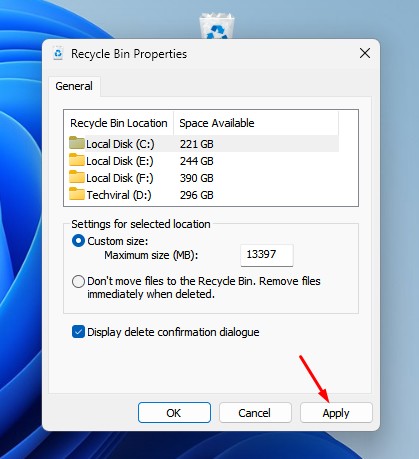
3. Po zakończeniu kliknij Stosować i wtedy OK.
4. Teraz za każdym razem, gdy usuniesz plik, otrzymasz plik Usuń monit o potwierdzenie.
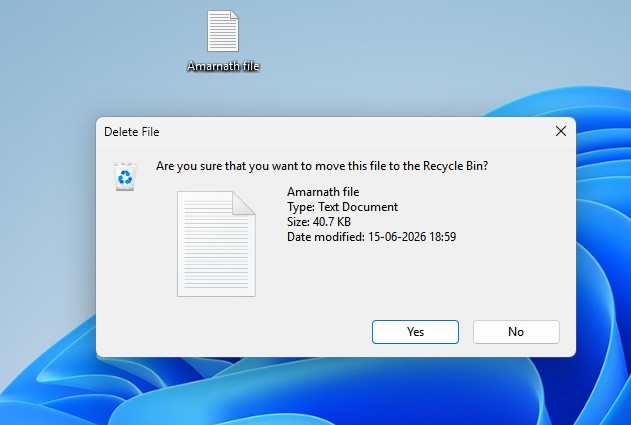
Jeśli nie widzisz Kosza na pulpicie, otwórz Ustawienia i przejdź do Personalizacja > Motywy > Ustawienia ikon pulpitu.
W ustawieniach ikon pulpitu, sprawdź Kosz i kliknij Zastosuj, a następnie OK. Należy jednak pamiętać, że ustawienia ikon pulpitu będą wyszarzone, jeśli używasz nieaktywowanej wersji systemu Windows.
Mimo że istnieje możliwość przywrócenia usuniętych plików z Kosza, zawsze najlepiej jest wyświetlić dodatkowy monit o potwierdzenie przed usunięciem plików.
W tym przewodniku wyjaśniono, jak włączyć potwierdzenie usunięcia w systemie Windows 11. Jeśli potrzebujesz dodatkowej pomocy na ten temat, daj nam znać w komentarzach. Jeśli uznasz ten przewodnik za pomocny, nie zapomnij podzielić się nim ze znajomymi.