Tomasz Nowicki
26-letni redaktor technologiczny w Echo Biznesu, to energiczny i błyskotliwy dziennikarz…
Tomasz Nowicki
26-letni redaktor technologiczny w Echo Biznesu, to energiczny i błyskotliwy dziennikarz…

Jedną z najciekawszych bezpłatnych funkcji notatnika Windows 11 jest sprawdzenie pisowni i autoCorrect. Obie te funkcje mogą podkreślić błędnie napisane słowa i autokorekty. Tak więc, jeśli piszesz i używasz notatnika w systemie Windows 11, oto jak włączyć funkcję sprawdzania pisowni i autoCorrect.
Sprawdzanie pisowni i autoCorrect w notatniku
Funkcja sprawdzania pisowni i autoCorrect jest dostępna w najnowszej wersji aplikacji notatnikowej dla systemu Windows 11. Microsoft wprowadził te funkcje w marcu 2024 r., Ale wszyscy zaczęli je otrzymywać później w poprzednim roku.
Jeśli nie możesz użyć funkcji sprawdzania pisowni i autoCorrect, musisz zaktualizować aplikację Notatnika lub zainstalować najnowszą wersję systemu Windows.
Jak włączyć sprawdzanie pisowni i autokorekty w notatniku
Upewnij się, że używasz najnowszej wersji systemu Windows 11. Następnie wykonaj te proste kroki.
1. Otwórz wyszukiwanie systemu Windows (Windows + S) i wpisz Notatnik.
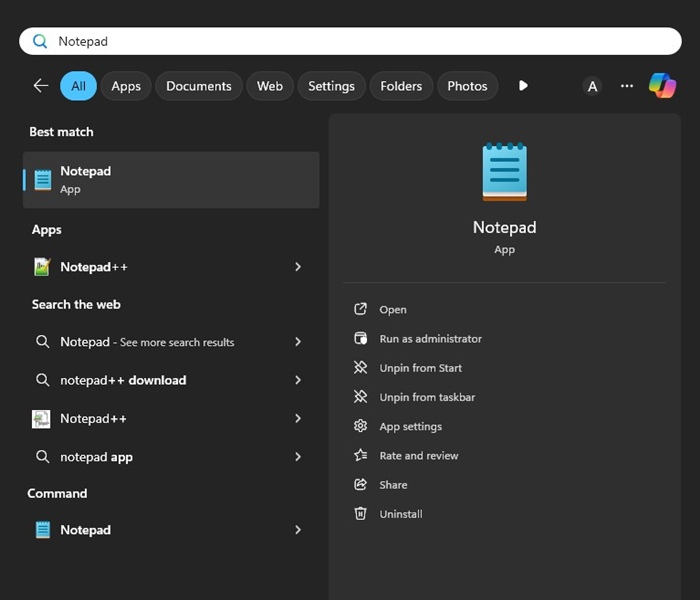
2. Otwórz aplikację Notatnika z najlepszych wyników dopasowania.
3. Po otwarciu aplikacji notatnika dotknij Ustawienia ikona sprzętu.
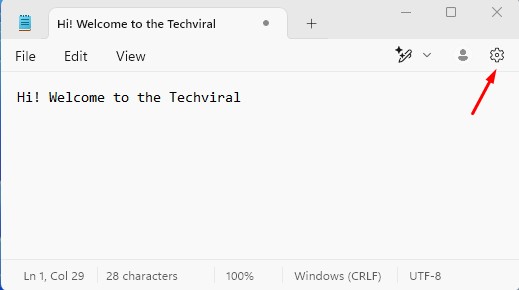
4. Na następnym ekranie przewiń w dół do Pisownia.
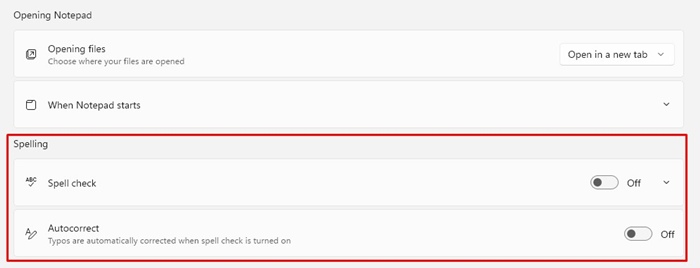
5. Włącz przełącznik obok Sprawdzenie pisowni I AutoCorrect.
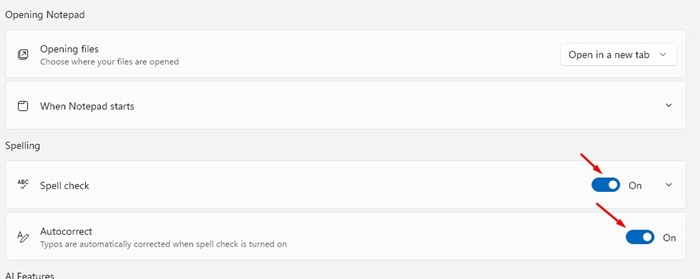
Włącz kontrolę pisowni i autoCorrect (poziom systemu)
Windows 11 ukrywa również funkcję sprawdzania pisowni i autokorekty w ustawieniach. Jeśli włączysz tę funkcję, system wyróżni błędnie napisane słowa i literówki autoCorrect w dowolnej aplikacji. Oto jak to włączyć.
1. Uruchom Ustawienia Aplikacja w systemie Windows 11.
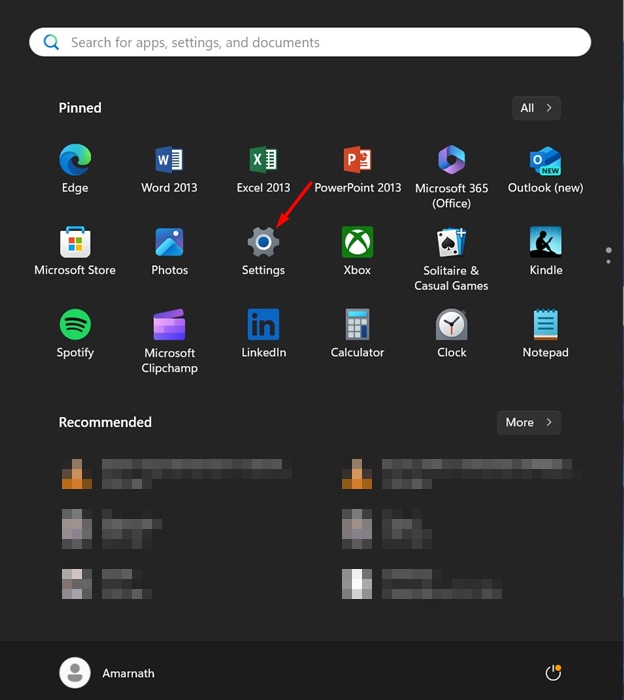
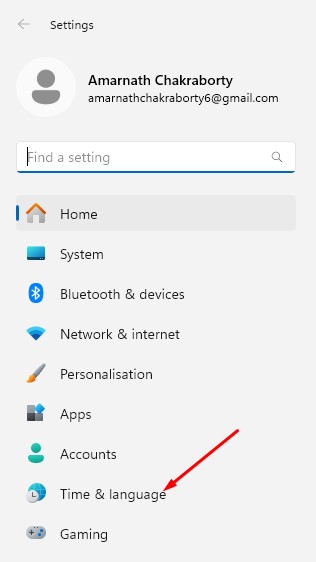
2. W ustawieniach przełącz się na Czas i język.
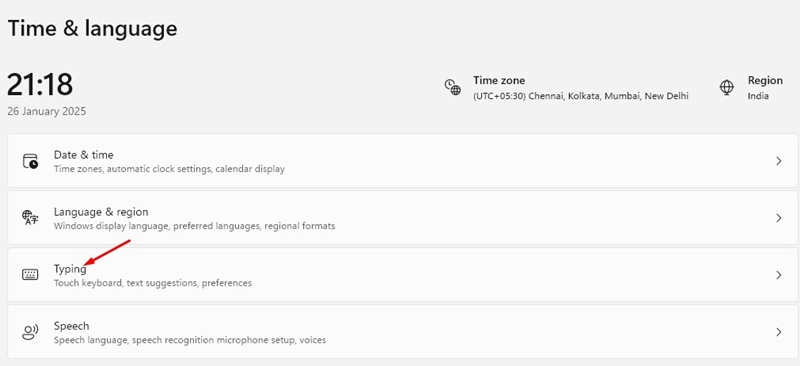
3. Po prawej stronie kliknij Pisanie na maszynie.
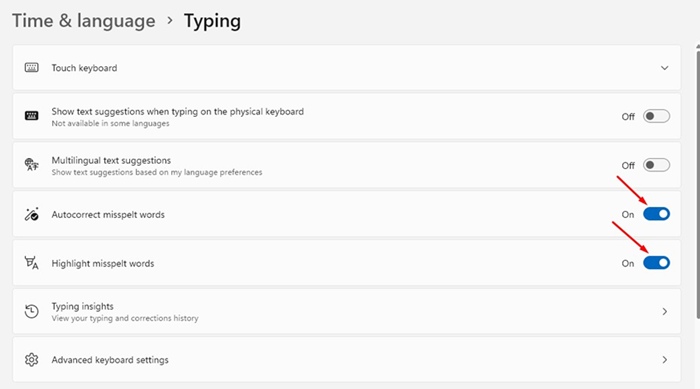
4. Po prawej stronie włącz przełącznik obok AutoCorrect błędnie napisane słowa I Podkreśl błędnie napisane słowa.
W tym artykule wyjaśniono, jak włączyć sprawdzanie pisowni i autoCorrect w notatniku i Windows 11. Daj nam znać, jeśli potrzebujesz więcej pomocy na ten temat w komentarzach.