
 Tomasz Nowicki
26-letni redaktor technologiczny w Echo Biznesu, to energiczny i błyskotliwy dziennikarz…
Tomasz Nowicki
26-letni redaktor technologiczny w Echo Biznesu, to energiczny i błyskotliwy dziennikarz…

Chociaż łatwo jest „zakończyć zadanie” programów niereagujących w systemie Windows 11, czy nie byłoby świetnie, gdybyśmy mieli opcję Zadania końcowego na pasku zadań Windows 11?
Najnowsze kompilacje systemu Windows 11 mają funkcję, która dodaje przycisk „Zakończ” bezpośrednio na pasku zadań Windows 11, uniemożliwiając potrzebę dostępu do menedżera zadań, aby zmusić aplikacje niezgodne.
Jak włączyć zadanie końcowe paska zadań w systemie Windows 11
Jeśli jesteś zainteresowany aplikacjami do zamykania siły bezpośrednio z paska zadań Windows 11, oto, co powinieneś zrobić.
1. Uruchom Ustawienia Aplikacja w systemie Windows 11.

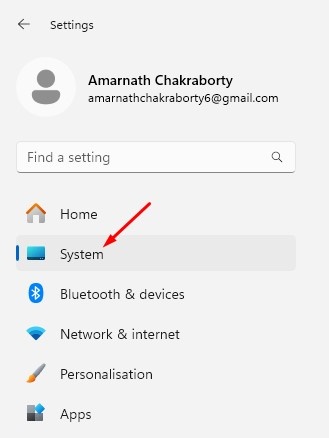
2. Przejdź na System patka.
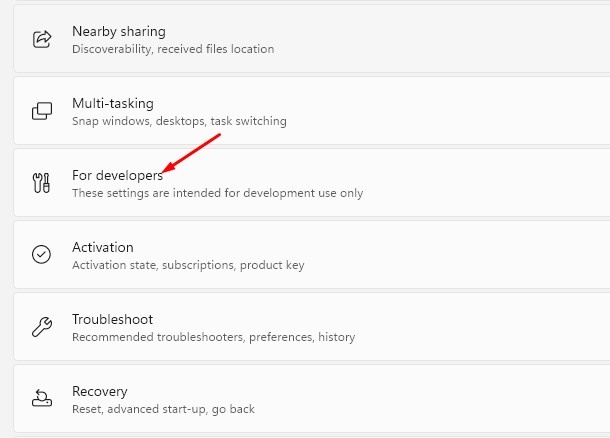
3. Przewiń trochę w dół i kliknij Dla programistów.
4. Włącz przełącznik dla Zadanie końcowe.
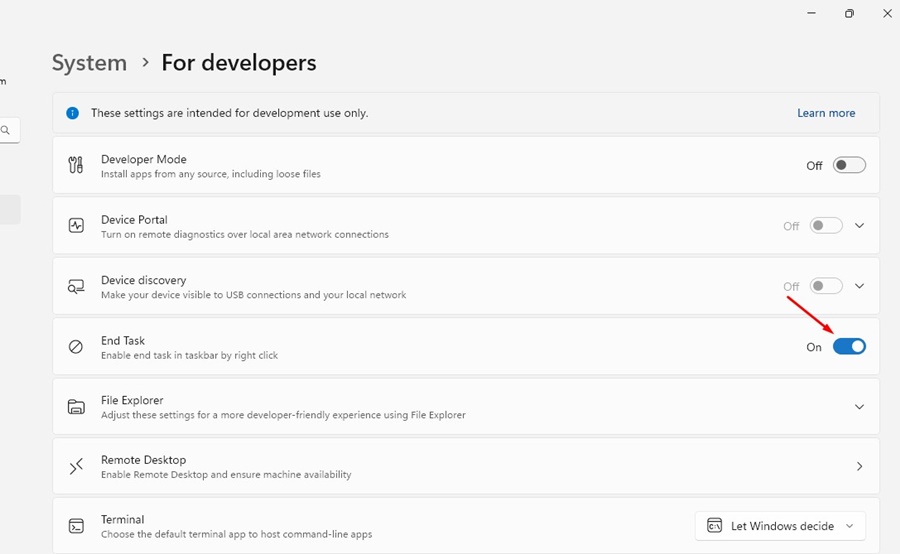
5. To doda opcję Zadania zakończenia do menu paska zadań. Aby to przetestować, kliknij prawym przyciskiem myszy dowolną ikonę aplikacji na pasku zadań; Znajdziesz nową opcję „Zadania końcowego”.

Włącz opcję zadania końcowego na pasku zadań Windows 11 za pośrednictwem edytora rejestru
Jeśli czujesz się komfortowo w edycji rejestru, możesz włączyć opcję Zadania End na pasku zadań Windows 11, modyfikując wartość klucza TaskBarendTask. Oto, co musisz zrobić.
1. Otwórz Redaktor rejestru Z wyszukiwania systemu Windows.
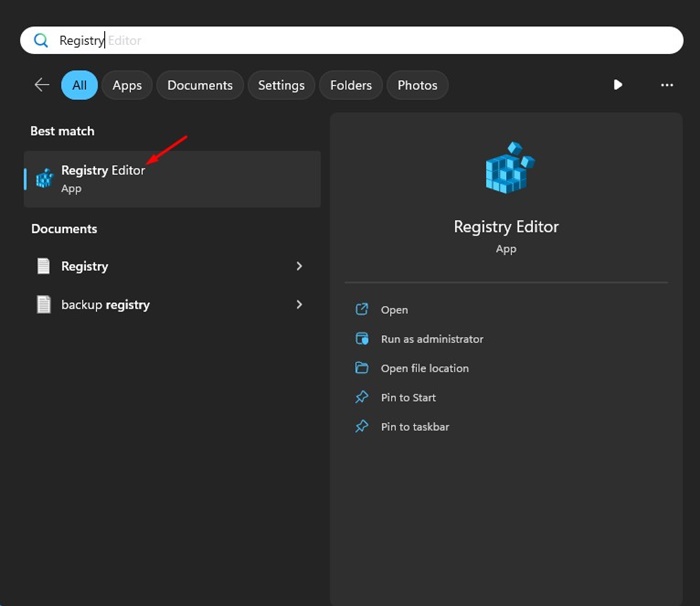
2. Po otwarciu edytora rejestru przejdź na tę ścieżkę:
HKCU\Software\Microsoft\Windows\CurrentVersion\Explorer\Advanced\TaskbarDeveloperSetting
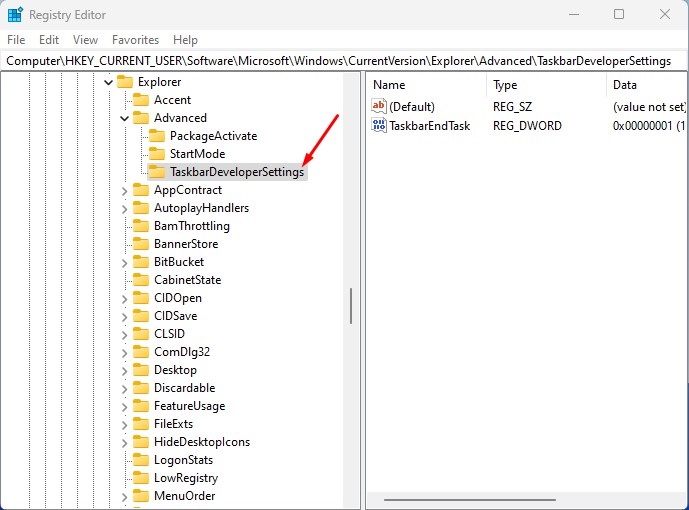
3. Kliknij dwukrotnie TaskBarendtask Wartość dord.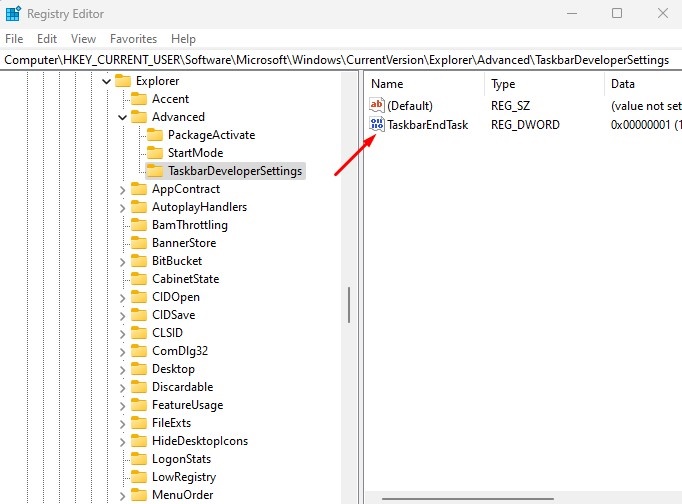
4. W polu danych wartości wpisz 1 i kliknij OK.
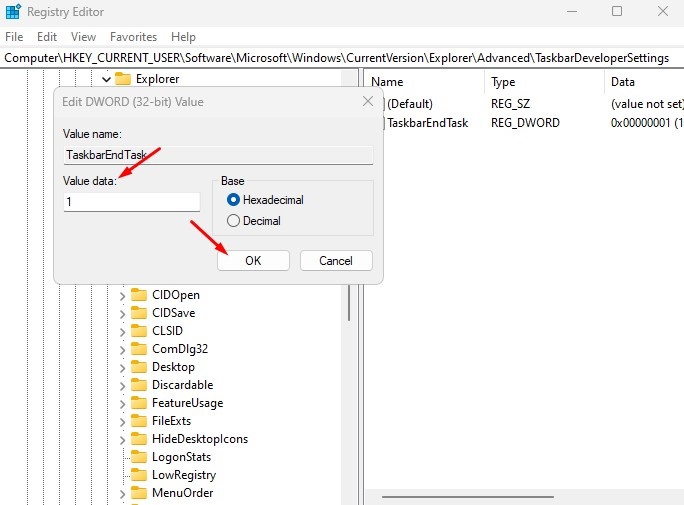
Po wprowadzeniu zmian zamknij edytor rejestru i uruchom ponownie komputer Windows 11. Po ponownym uruchomieniu kliknij prawym przyciskiem myszy dowolne uruchomione aplikacje na pasku zadań; Znajdziesz nową opcję „Zadania końcowego”.
Za pomocą przycisku „Zadanie końcowe” możesz wymusić zamocowanie zamknięcia aplikacji niereagujących w systemie Windows 11 bez dostępu do menedżera zadań. Jeśli potrzebujesz więcej pomocy, włączając opcję Zadania końcowego na pasku zadań Windows 11, daj nam znać w komentarzach.


