
 Tomasz Nowicki
26-letni redaktor technologiczny w Echo Biznesu, to energiczny i błyskotliwy dziennikarz…
Tomasz Nowicki
26-letni redaktor technologiczny w Echo Biznesu, to energiczny i błyskotliwy dziennikarz…

Chociaż funkcja AutoFill jest niezwykle pomocna, mogą być chwile, kiedy chcesz usunąć istniejące wpisy autofilla. Możesz mieć swój powód do usuwania autofill w Chrome; Może zapisane wpisy są nieprawidłowe lub niedawno przeprowadziłeś się do nowej lokalizacji i tak dalej.
Bez względu na powód, oczyszczanie wpisów autofilowych w Chrome jest bardzo łatwe. Poniżej udostępniliśmy kilka prostych kroków, aby wyczyścić AutoFill w przeglądarce Google Chrome. Zacznijmy.
Jak wyczyścić pojedynczy wpis autofilowy w Google Chrome?
Załóżmy, że właśnie przeprowadziłeś się do nowej lokalizacji i chcesz zaktualizować nową lokalizację; Zamiast usuwać wszystkie wpisy AutoFill, możesz usunąć zapisany adres i dodać nowy. Oto jak możesz usunąć pojedynczy wpis autofilowy w Google Chrome.
1. Otwórz przeglądarkę Google Chrome na komputerze.
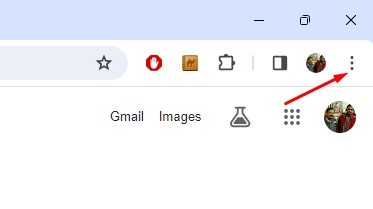
2. Następnie kliknij trzy kropki W prawym górnym rogu ekranu.
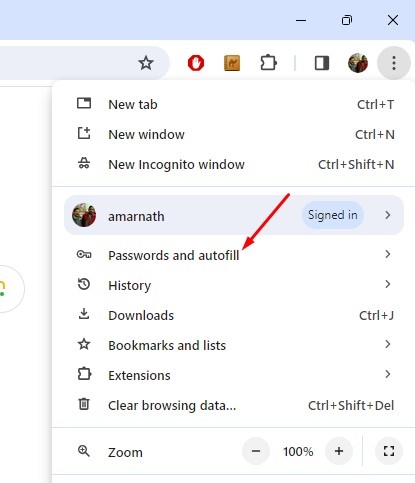
3. W menu Chrome wybierz Hasła i autofill.
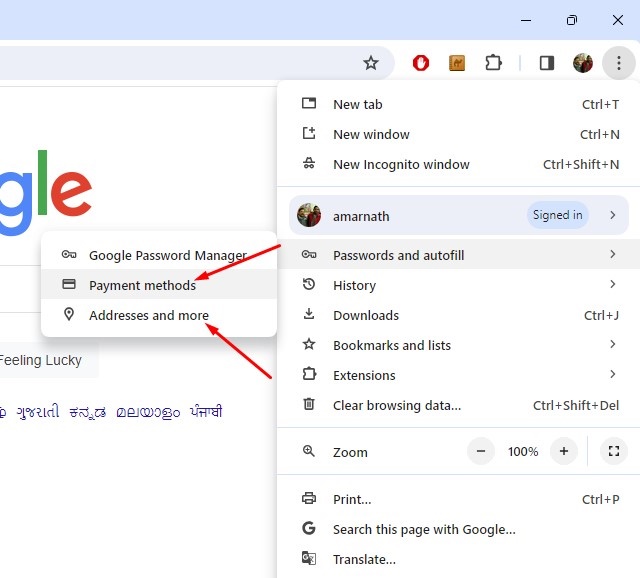
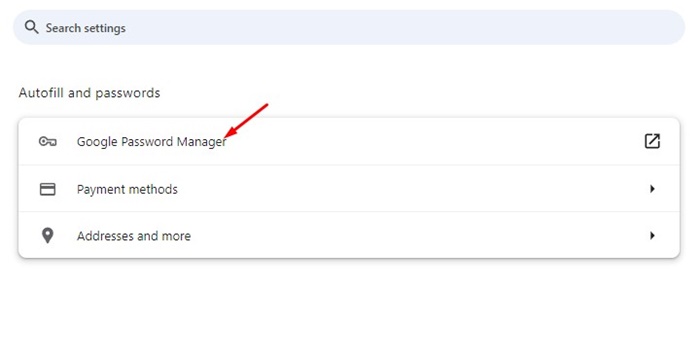
4. W menu haseł i menu AutoFill wybierz adres i więcej lub metody płatności. Następnie wybierz typ treści autofilla, który chcesz usunąć.
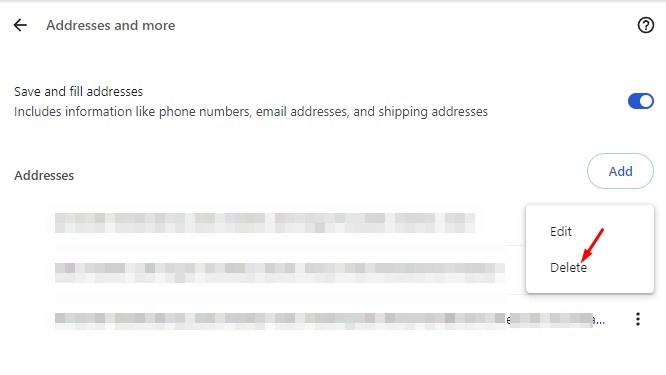
5. Aby usunąć metodę wpisu lub płatności adresu, kliknij trzy kropki obok wpisu. Wybierz Usuń z pojawiających się opcji.
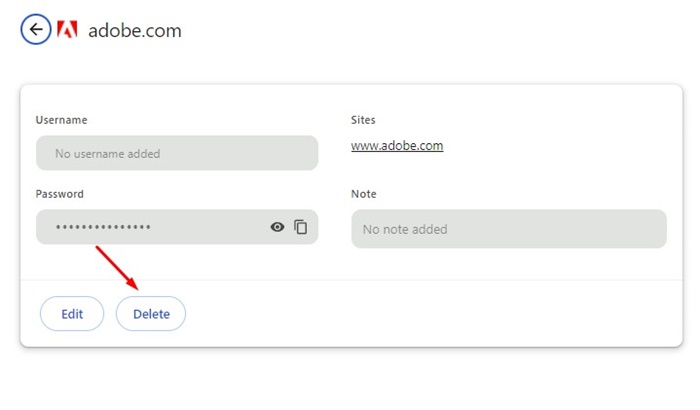
7. Podobnie, aby usunąć wpis hasła, wybierz Menedżer haseł Google i kliknij wpis hasło, który chcesz usunąć.
8. Po otwarciu wpisu hasła kliknij Usuwać.
Jak usunąć wszystkie wpisy AutoFill w Google Chrome?
Możesz także usunąć wszystkie wpisy AutoFill z przeglądarki Google Chrome, wykonując te proste kroki.
1. Uruchom przeglądarkę Google Chrome.
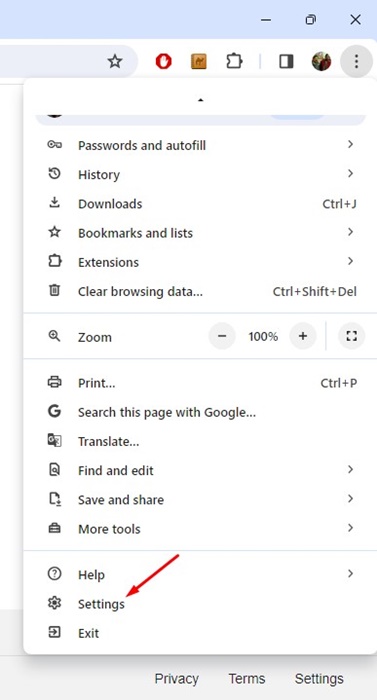
2. Po otwarciu przeglądarki kliknij trzy kropki W prawym górnym rogu.
3. W menu Chrome wybierz Ustawienia.
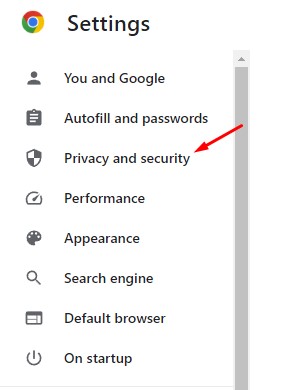
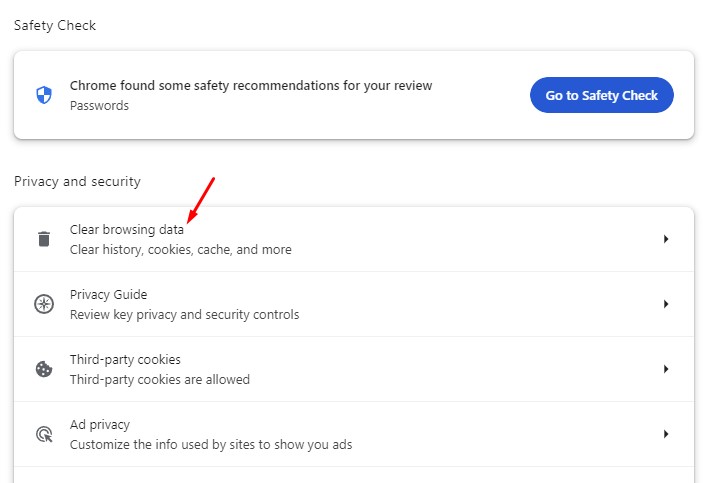
4. W ustawieniach przełącz się na Prywatność i bezpieczeństwo.
5. Po prawej stronie kliknij Wyczyść dane przeglądania.
6. Następnie przejdź do Zaawansowany patka.
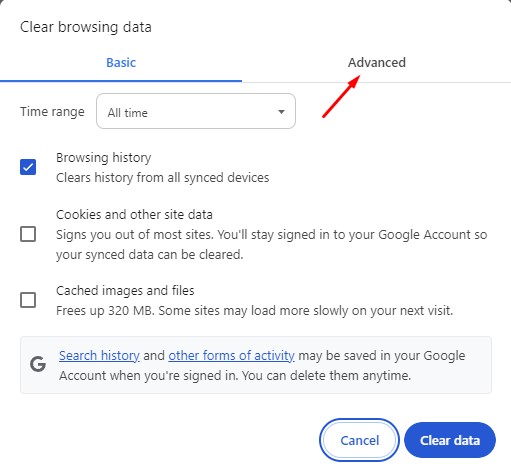
7. Wybierz Przez cały czas w zakresie czasu.
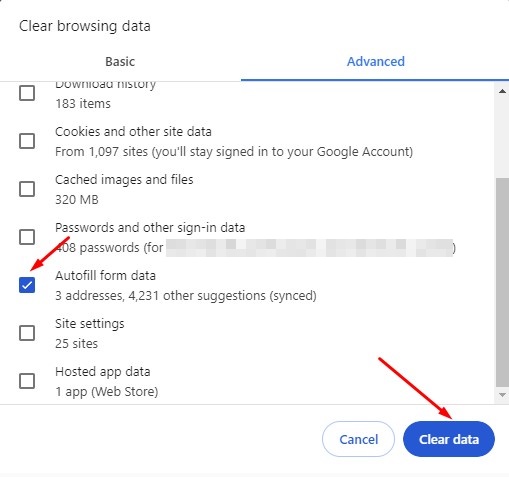
8. Następnie sprawdź Dane formularza autofill i odznacz wszystkie inne wybrane elementy. Po zakończeniu kliknij Jasne dane.
Jak całkowicie wyłączyć autofill w Chrome
Mimo że AutoFill to świetna funkcja, która oszczędza czas, możesz go wyłączyć z jakiegoś powodu. Oto kilka łatwych kroków, aby całkowicie wyłączyć autofilę w Chrome.
1. Uruchom przeglądarkę Google Chrome na swoim komputerze.
2. Po otwarciu przeglądarki internetowej kliknij trzy kropki w prawym górnym rogu i wybierz Ustawienia.
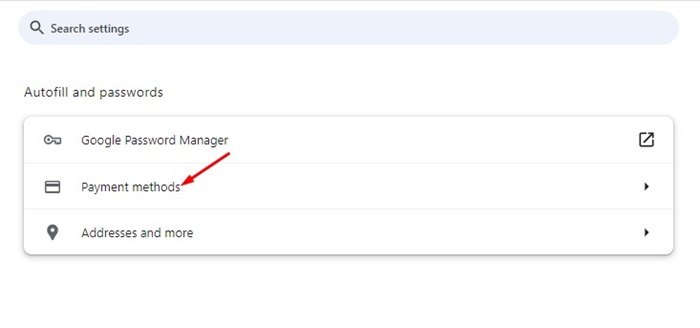
3. W menu Chrome wybierz Autofilla i hasła.
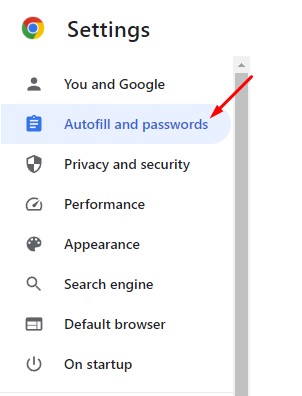
4. Wybierz Metody płatności.
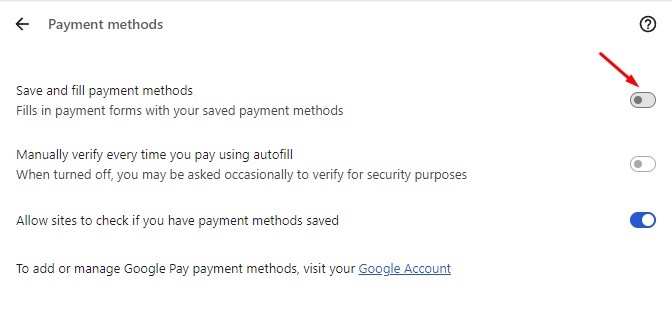
5. Na ekranie metod płatności wyłącz przełącznik dla Zapisz i wypełnij metody płatności.
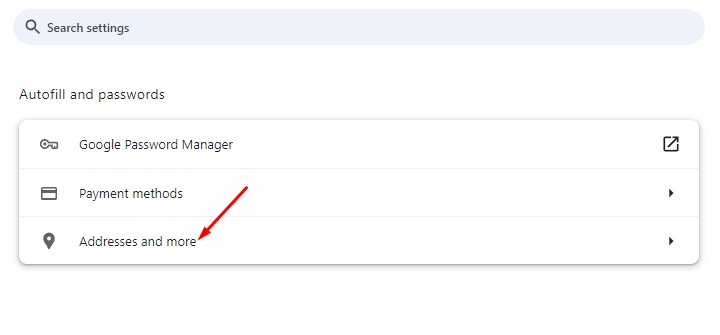
6. Wróć do poprzedniej strony i wybierz Adresy i więcej.
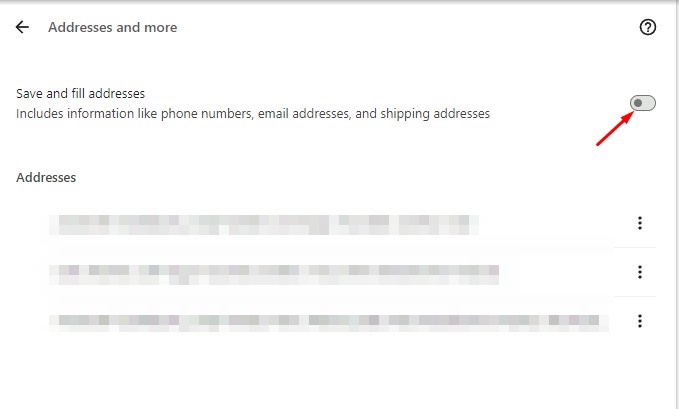
7. Na adresach i większym ekranie wyłącz przełącznik Zapisz i wypełnij adresy.
8. Wróć do poprzedniej strony i wybierz Menedżer haseł Google.
9. Na lewym okienku wybierz Ustawienia.
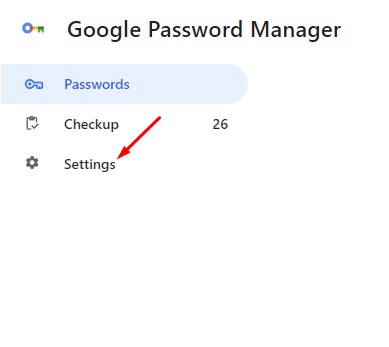
10. W ustawieniach, wyłączyć coś Przełącz „Oferta zapisywania haseł” i „Zaloguj się automatycznie”.
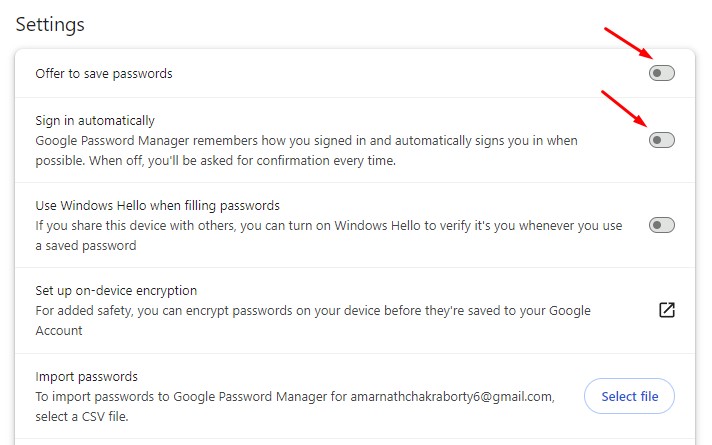
To wyłączy funkcję AutoFill w przeglądarce Google Chrome. Po wprowadzeniu zmian Chrome nie będzie już zbierać haseł, adresów i metod płatności.
Są to proste kroki, aby wyczyścić autofilę w przeglądarce Google Chrome. Wykonaj kroki, które udostępniliśmy, aby skutecznie zarządzać wpisami AutoFill w przeglądarce. Jeśli potrzebujesz więcej pomocy na ten temat, omów to w komentarzach poniżej.


