
 Tomasz Nowicki
26-letni redaktor technologiczny w Echo Biznesu, to energiczny i błyskotliwy dziennikarz…
Tomasz Nowicki
26-letni redaktor technologiczny w Echo Biznesu, to energiczny i błyskotliwy dziennikarz…

Chociaż funkcja historii schowka jest świetna, może udostępnić skopiowane elementy innym użytkownikom i aplikacjom. Z tego powodu najlepiej jest okresowo czyścić historię Schowka w systemie Windows 11. Oto kilka najlepszych metod czyszczenia historii Schowka.
1. Wyczyść historię schowka za pomocą terminala Windows
W tej metodzie użyjemy aplikacji Windows Terminal do wyczyszczenia historii Schowka w systemie Windows 11.
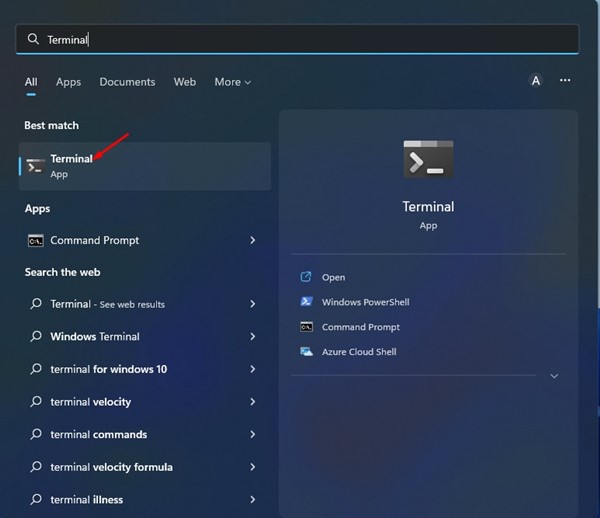
1. Kliknij wyszukiwanie Windows 11 i wpisz Terminal. Następnie otwórz Aplikacja terminalowa z listy.
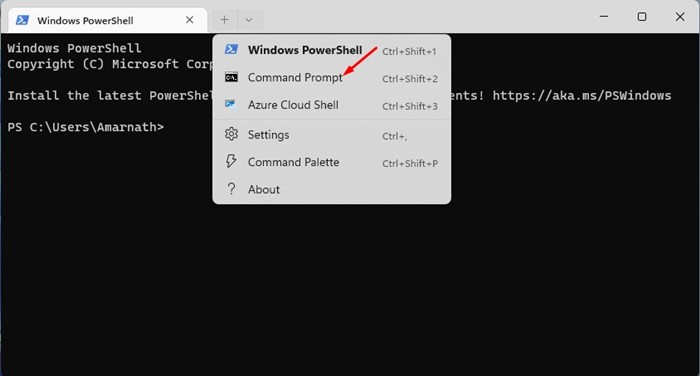
2. Kliknij strzałkę menu rozwijanego i wybierz Wiersz poleceń.
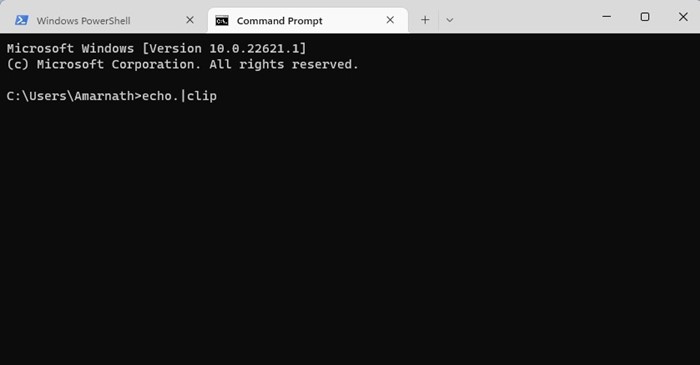
3. Wpisz echo.|clip i uderzył Wchodzić przycisk.
2. Wyczyść skrót na pulpicie, aby wyczyścić dane ze schowka
Możesz utworzyć skrót na pulpicie, aby wyczyścić dane ze schowka. Po utworzeniu skrótu należy go uruchomić, aby usunąć wszystkie zapisane elementy ze Schowka.
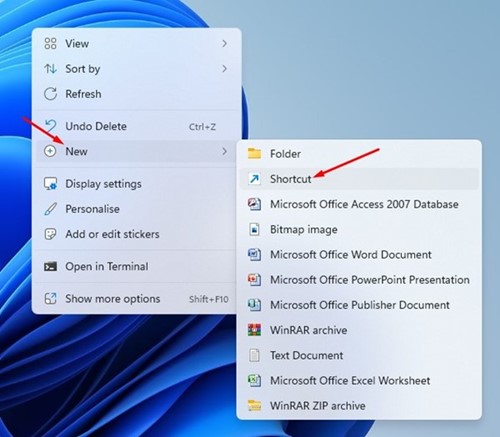
1. Kliknij prawym przyciskiem myszy pusty ekran i wybierz Nowy > Skrót.
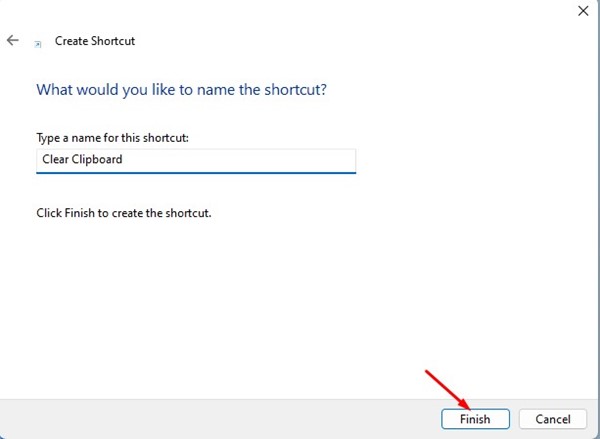
3. Nazwij swój skrót i kliknij Skończyć.
3. Wyczyść historię schowka z menu wysuwanego schowka
Cóż, menedżer schowka zapewnia opcję usunięcia wszystkich zapisanych elementów. Musisz nacisnąć Windows + V aby przenieść menu wysuwane Schowek na przód.
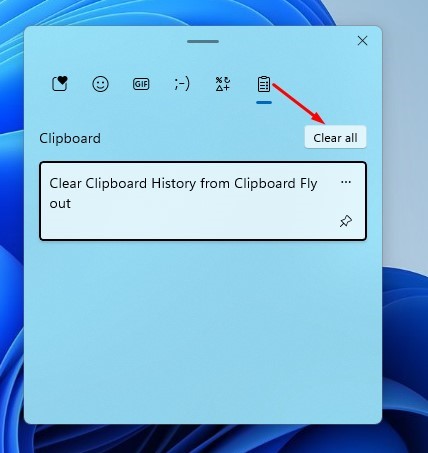
Teraz możesz zobaczyć wszystkie zapisane elementy; kliknij na Wyczyść wszystko przycisk.
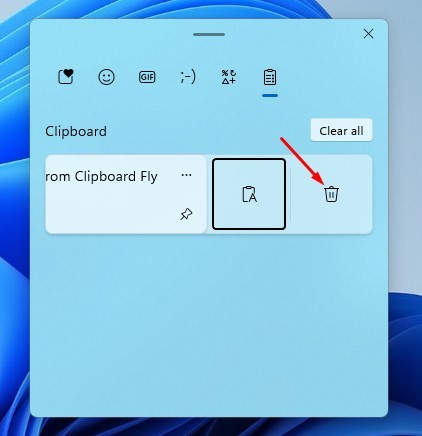
Możesz także usunąć konkretny element; w tym celu kliknij trzy kropki obok elementu, który chcesz usunąć, i kliknij przycisk Usuwać ikona.
4. Wyczyść historię schowka w systemie Windows 11 za pomocą aplikacji Ustawienia
Aplikacja Ustawienia systemu Windows 11 ma również opcję czyszczenia wszystkich zapisanych elementów w Schowku. Oto, jak możesz to wyczyścić w Ustawieniach.
1. Kliknij przycisk Start systemu Windows 11 i wybierz Ustawienia.
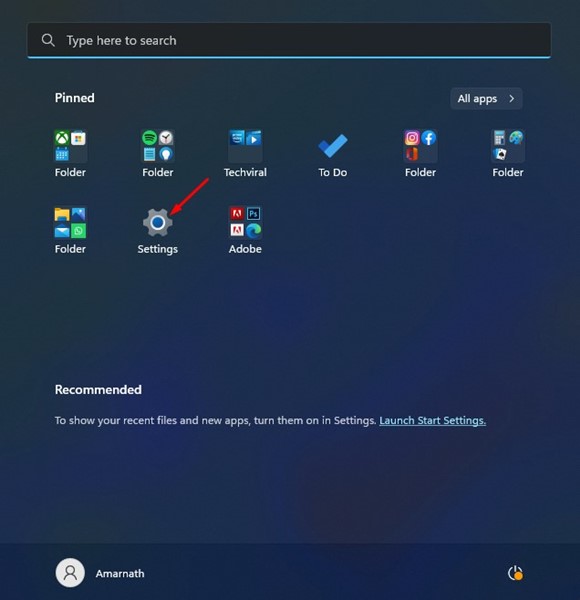
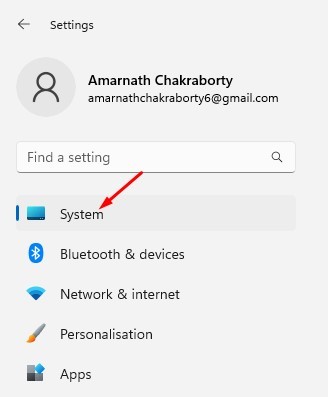
2. Przejdź do System patka.
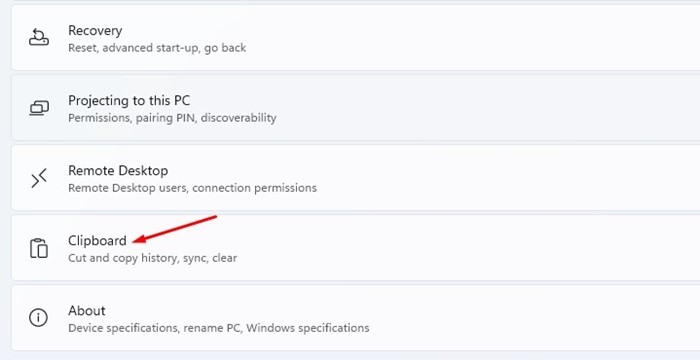
3. Przewiń w dół i kliknij Schowek.
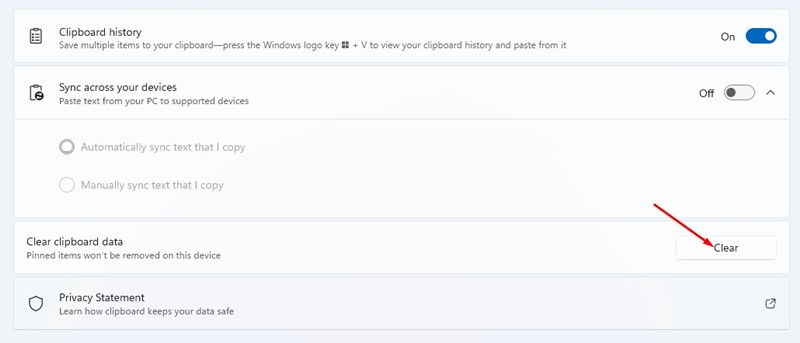
4. Na ekranie Schowek kliknij przycisk Jasne przycisk za Wyczyść dane schowka.
Przeczytaj także: Pobierz ISO systemu Windows 11
Oto najlepsze sposoby czyszczenia danych ze schowka w systemie Windows 11. Jeśli komputer często pozostaje bez nadzoru, najlepiej okresowo usuwać dane ze schowka. Jeśli znasz inne sposoby czyszczenia danych ze schowka, daj nam znać w komentarzach.


