
 Tomasz Nowicki
26-letni redaktor technologiczny w Echo Biznesu, to energiczny i błyskotliwy dziennikarz…
Tomasz Nowicki
26-letni redaktor technologiczny w Echo Biznesu, to energiczny i błyskotliwy dziennikarz…

Z czasem zagracają się iPhone’y, ponieważ przechowywanie jest pod dużym stresem. Instalujemy niekończące się zestawy aplikacji z App Store i zapominamy o usunięciu nieużywanych. Te nieużywane aplikacje nie działają w tle, ale budują plik pamięci podręcznej aplikacji. Nawet jeśli zignorujesz nieużywane aplikacje, aplikacje, których aktywnie używasz, mogą przyjąć znaczną ilość miejsca do przechowywania w formie pamięci podręcznej.
Co to jest pamięć podręczna aplikacji iPhone’a?
Pliki pamięci podręcznej aplikacji to tymczasowe dane i zasoby przechowywane przez aplikacje lokalnie na iPhonie, aby szybciej ładować zawartość. Pliki pamięci podręcznej aplikacji gromadzą się podczas korzystania z aplikacji, ponieważ pobierają często używane dane z Internetu, takie jak obrazy, filmy, loginy witryn itp. I przechowują je w pamięci wewnętrznej w celu szybszego dostępu i skrócenia czasu ładowania aplikacji.
iOS ukrywa te pliki, aby uniknąć zakłóceń użytkowników. Pliki pamięci podręcznej są bardzo ważne dla aplikacji, ponieważ pomagają im działać wydajniej i szybciej ładować zawartość.
Kiedy wyczyścić pamięć podręczną aplikacji na iPhonie?
Ludzie ogólnie usuwają pamięć podręczną aplikacji, gdy urządzenie wykazuje oznaki opóźnienia lub ma mniej miejsca do przechowywania. Możesz wyczyścić pamięć podręczną aplikacji, jeśli Twój iPhone ostrzega o niskiej przestrzeni do przechowywania lub jeśli stał się ospały.
Wyczyszczenie pamięci podręcznej aplikacji może być najlepszą opcją, jeśli jakakolwiek konkretna aplikacja nie działa tak, jak powinna. Nie ma określonej odpowiedzi, kiedy wyczyścić pamięć podręczną aplikacji; Możesz go wyczyścić, gdy chcesz poprawić ogólną wydajność swojego iPhone’a.
Jak wyczyścić pamięć podręczną aplikacji na iPhonie bez usuwania aplikacji
Wyczyszczenie pamięci podręcznej aplikacji na iPhonie nie jest tak łatwe jak na Androidzie; Być może będziesz musiał usunąć aplikację i zainstalować ją ponownie. Jednak kilka obejść pozwoli ci wyczyścić pamięć podręczną aplikacji na iPhonie bez usuwania aplikacji.
1. Uruchom ponownie iPhone’a
Restart nie wyczyści pamięci podręcznej aplikacji iPhone’a, ale poprawi wydajność urządzenia.
Celem ponownego uruchomienia iPhone’a jest odświeżenie wszystkich procesów i aplikacji w tle. Ponowne uruchomienie iPhone’a wyklucza również błędy uniemożliwiające przestrzeganie następnych metod.
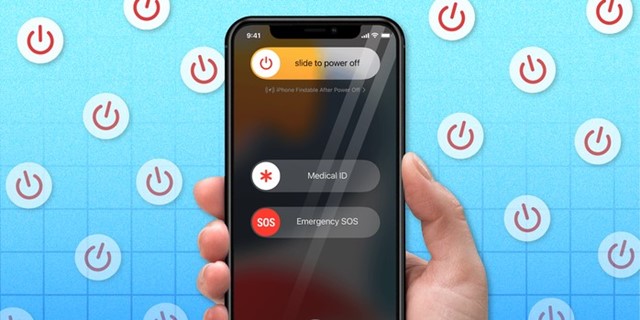
- Najpierw naciśnij i przytrzymaj Power + Volume Up/Down Przyciski przez kilka sekund.
- Przesuń “ Zsuń się do zasilania ” Opcja w menu Power.
Po wyłączeniu iPhone’a musisz poczekać około 1 minutę oraz naciśnij i przytrzymać przycisk zasilania.
2. Odciążenie aplikacji iPhone’a z ustawień
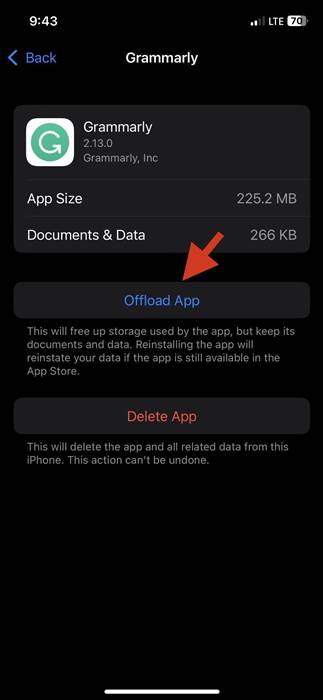
iPhone ma Aplikacja odciążenia Funkcja, która pomaga zwolnić przestrzeń do przechowywania. Po odciążeniu aplikacji na iPhonie aplikacja jest usunięta, ale jej dane są nadal przechowywane. Tak więc, kiedy odciążycie aplikację, aplikacja jest usuwana, ale powiązane z nią dane pozostają nienaruszone.
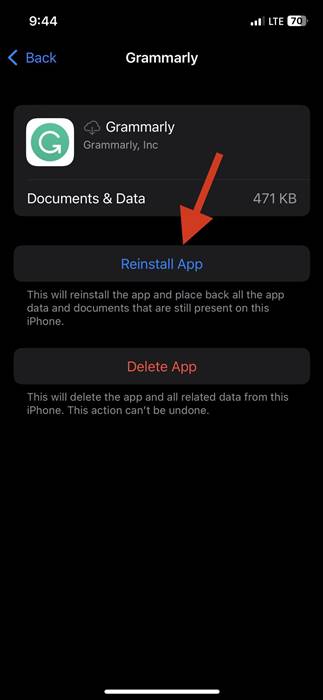
Jest to wygodna funkcja, zwłaszcza jeśli planujesz zwolnić miejsce do przechowywania, ale chcesz zachować dane aplikacji. Ponowne zainstalowanie rozładowanej aplikacji natychmiast przywróci poprzednie dane.
1. Otwórz Ustawienia aplikacja na iPhonie.
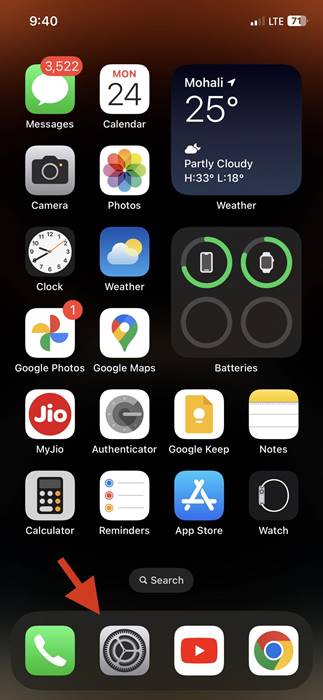
2. Stuknij Ogólny opcja.
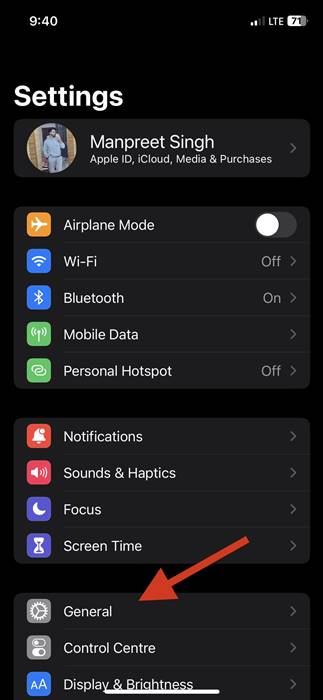
3. Stuknij Pamięć iPhone’a.
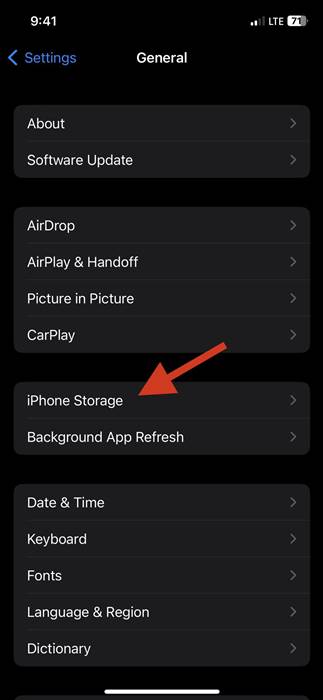
4. Wybierz aplikację że chcesz odciążyć.
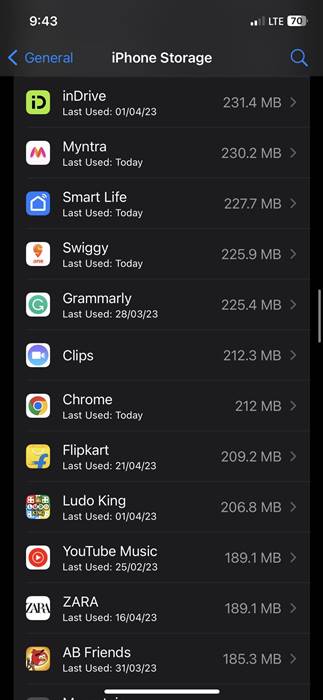
5. Stuknij Aplikacja odciążenia opcja.
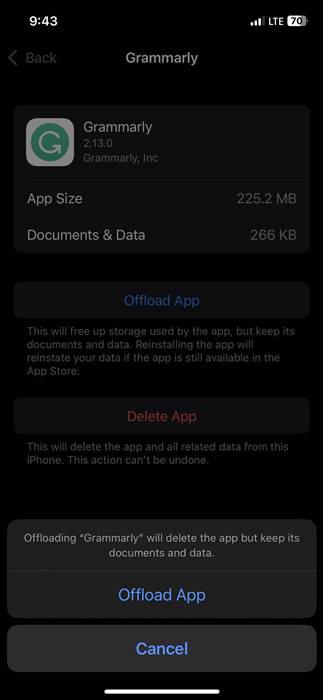
6. W monicie o potwierdzeniu dotknij Aplikacja odciążenia Ponownie.
7. Jeśli kiedykolwiek chcesz ponownie zainstalować rozładowaną aplikację, osiągnij krok 4 i dotknij Ponownie zainstaluj aplikację opcja.
3. Wyczyść pamięć podręczną przeglądarki na iPhonie
Przeglądarka internetowa Safari na iPhonie zapisuje również wiele plików pamięci podręcznej w pamięci iPhone’a. Dlatego możesz również wyczyścić pamięć podręczną przeglądarki, aby zwolnić miejsce do przechowywania.
Wyczyść pamięć podręczną Google Chrome na iPhonie
Google Chrome jest bardzo znany wśród użytkowników iPhone’a, a jeśli używasz go do przeglądania sieci, możesz wyczyścić pamięć podręczną, aby zwolnić trochę miejsca.
1. Otwórz przeglądarkę Google Chrome na swoim iPhonie.
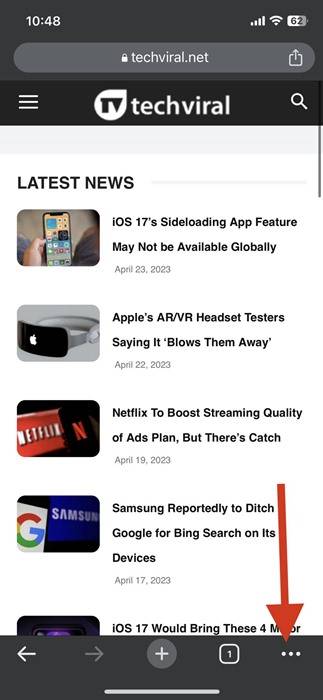
2. Stuknij trzy kropki W prawym dolnym rogu.
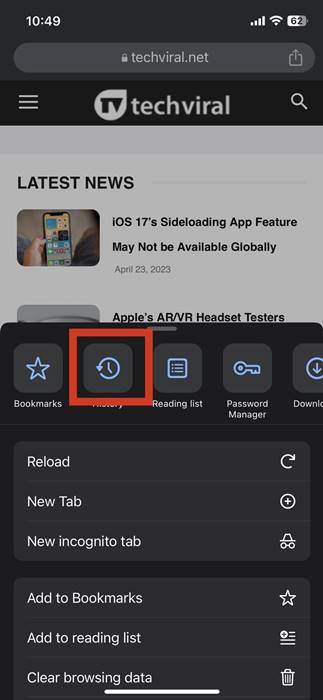
3. Z listy wyświetlonych opcji wybierz Historia.
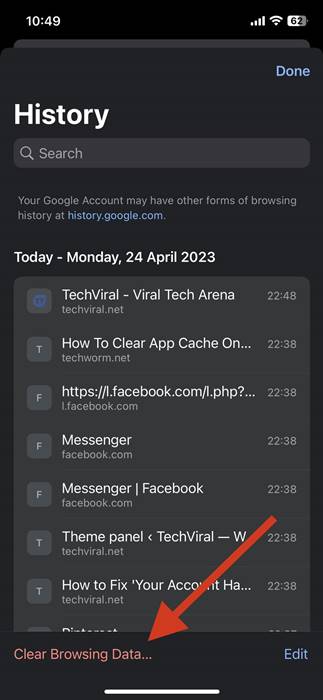
4. Na ekranie historii dotknij Wyczyść dane przeglądania.
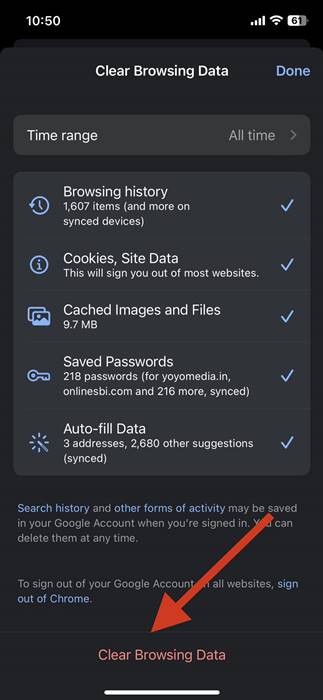
5. Wybierz Przez cały czas W zakresie czasu i upewnij się, że wszystkie opcje są wybierane. Po zakończeniu dotknij Wyczyść dane przeglądania przycisk.
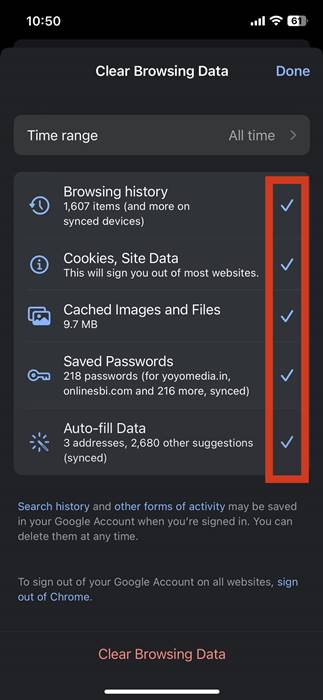
6. W montorze potwierdzenia dotknij Wyczyść dane przeglądania Ponownie.
Wyczyść pamięć podręczną przeglądarki Safari na iPhonie
Kroki w celu wyczyszczenia pamięci podręcznej przeglądarki Safari są nieco inne. Tutaj musisz wyczyścić pamięć podręczną aplikacji z aplikacji Ustawienia.
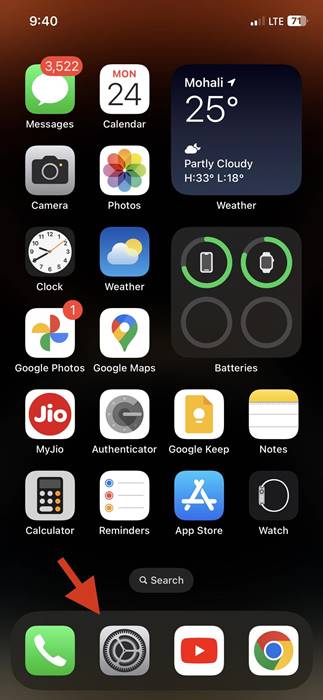
1. Otwórz Ustawienia aplikacja na iPhonie.
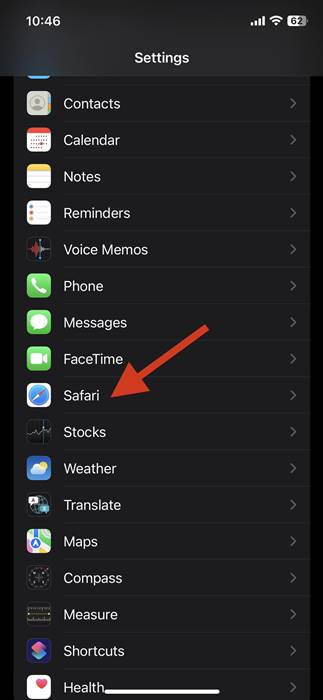
2. Przewiń trochę w dół i dotknij Safari.
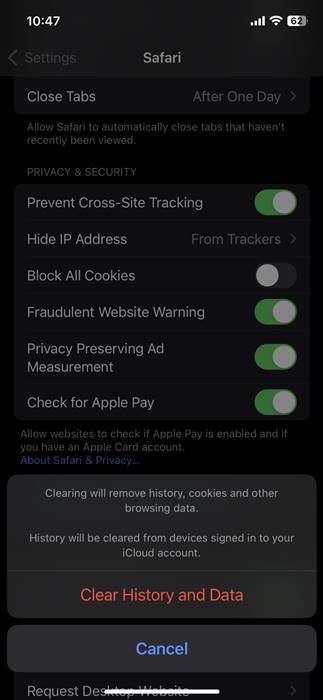
3. Przewiń w dół i dotknij Jasna historia i dane strony internetowej.
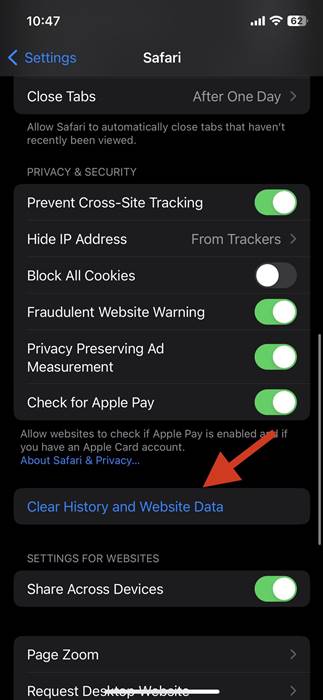
4. Stuknij Jasna historia i dane Ponownie na monit o potwierdzenie.
4. Wyczyść pamięć podręczną z poszczególnych aplikacji na iPhonie
IPhone nie pozwala na wyczyszczenie pamięci podręcznej aplikacji indywidualnie, ale niektóre aplikacje, takie jak Safari, Spotify itp., Zapewniają opcję w aplikacji, aby wyczyścić pamięć podręczną. Problem polega na tym, że tylko garść aplikacji ma funkcję, która pozwala wyczyścić pamięć podręczną z ustawień w aplikacji; Dlatego może to nie być bardzo skuteczna opcja.
Oto jak wyczyścić pamięć podręczną z określonych aplikacji na iPhonie.
Notatka: Użyłem aplikacji Spotify, aby zademonstrować kroki. Zazwyczaj znajdziesz opcję wyczyszczenia pamięci podręcznej w ustawieniach pamięci aplikacji.
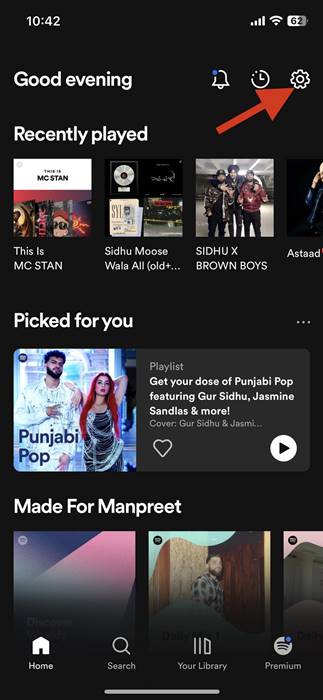
1. Otwórz Spotify aplikacja i dotknij Ustawienia ikona.
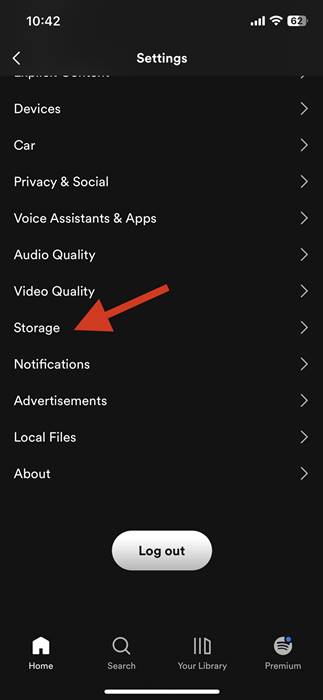
2. Na ekranie ustawień dotknij Składowanie.
3. W pamięci, dotknij Wyczyść pamięć podręczną.
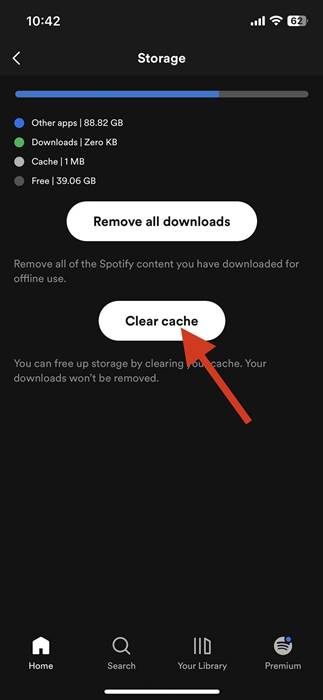
4. W wierszu potwierdzenia dotknij Wyczyść pamięć podręczną Ponownie.
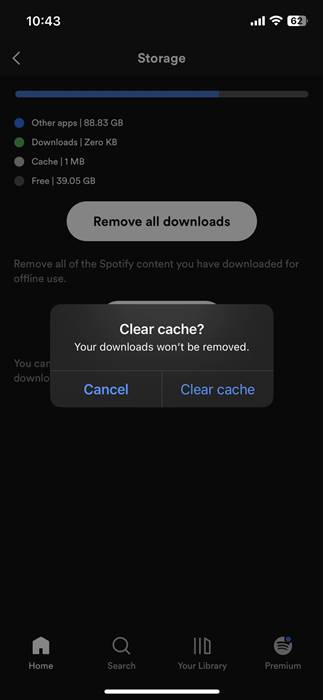
Inne aplikacje, takie jak Snapchat i Safari, oferują również opcję wyczyszczenia pamięci podręcznej z ustawień w aplikacji.
5. Użyj aplikacji do czyszczenia pamięci podręcznej dla iPhone’a
Istnieją setki aplikacji innych firm Wyczyść pamięć podręczną aplikacji iPhone’a w Apple App Store. Niektóre aplikacje usuwają pamięć podręczną aplikacji bez usuwania aplikacji na iPhonie, ale zwykle wymagają zakupu.
Oprócz środków do czyszczenia pamięci podręcznej niektóre aplikacje do zarządzania pamięcią dla iPhone’ów mają również funkcję wyczyszczenia pamięci podręcznej aplikacji. Musisz zbadać katalog aplikacji na iPhone’a w Apple App Store i zainstalować aplikacje, które usuwają plik pamięci podręcznej.
Jednak użyj zaufanych Czyszczenia pamięci podręcznej iPhone’a I unikaj pobierania aplikacji z nieznanych źródeł.
Przeczytaj także: 20 najlepszych ukrytych tajnych kodów iPhone’a
Są to więc łatwe sposoby wyczyszczenia pamięci podręcznej aplikacji na iPhonie bez usuwania aplikacji. Możesz przestrzegać tych metod, aby wyczyścić pamięć podręczną aplikacji i zwolnić trochę miejsca do przechowywania. Jeśli nadal potrzebujesz pomocy w wyczyszczeniu pamięci podręcznej aplikacji iPhone’a, zapytaj w komentarzach poniżej.


