
 Tomasz Nowicki
26-letni redaktor technologiczny w Echo Biznesu, to energiczny i błyskotliwy dziennikarz…
Tomasz Nowicki
26-letni redaktor technologiczny w Echo Biznesu, to energiczny i błyskotliwy dziennikarz…

Wadą automatycznych aktualizacji sterowników jest to, że system Windows 11 może instalować sterowniki z błędami, co może powodować pewne problemy. Ponadto, jeśli wolisz używać określonej wersji sterownika, powinieneś wyłączyć automatyczne aktualizacje sterowników w systemie Windows 11.
1. Wyłącz automatyczne aktualizacje sterowników we właściwościach systemu
Możesz wprowadzić pewne zmiany we właściwościach systemu Windows 11, aby wyłączyć automatyczne aktualizacje sterowników.
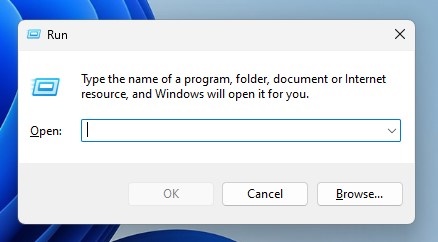
1. Naciśnij Klawisz Windows + R przycisk na klawiaturze. Spowoduje to otwarcie Okno dialogowe URUCHOM.
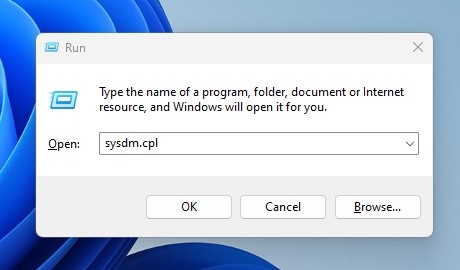
2. Wpisz sysdm.cpl i naciśnij Wchodzić.
3. Przełącz na Sprzęt komputerowy.
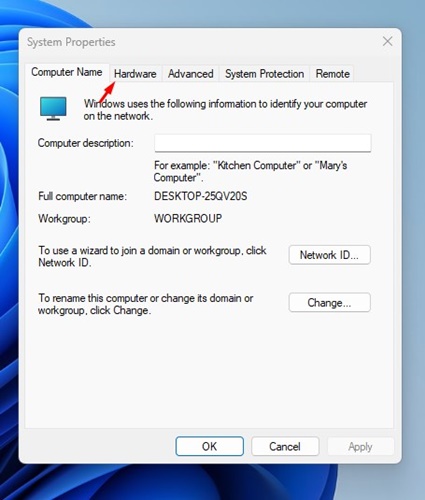
4. Kliknij Ustawienia instalacji urządzenia.

5. W Ustawieniach instalacji urządzenia wybierz Nie (Twoje urządzenie może nie działać zgodnie z oczekiwaniami). Trzask Zapisz zmiany.

2. Wyłącz automatyczne aktualizacje sterowników za pomocą lokalnych zasad grupy
Możesz także użyć Edytora lokalnych zasad grupy, aby włączyć lub wyłączyć automatyczne aktualizacje sterowników w systemie Windows 11.
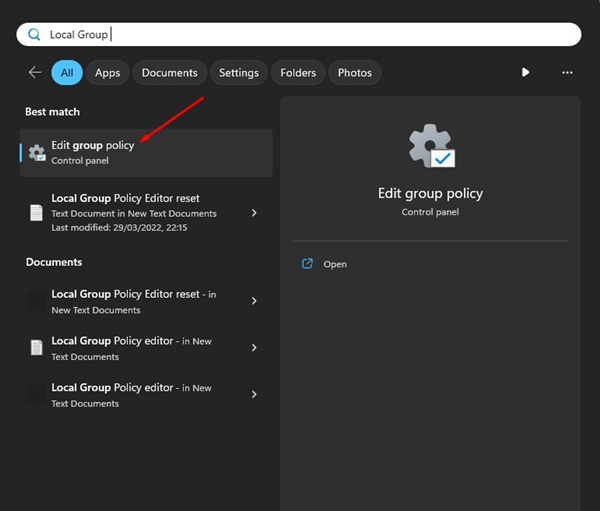
1. Otwórz pasek wyszukiwania systemu Windows 11 i wpisz Edytor lokalnych zasad grupy. Otwórz z listy aplikację Edytor lokalnych zasad grupy.
2. Przejdź do tej ścieżki:
Computer Configuration > Administrative Templates > Windows Components > Windows Update > Manage updates offered from Windows Update.
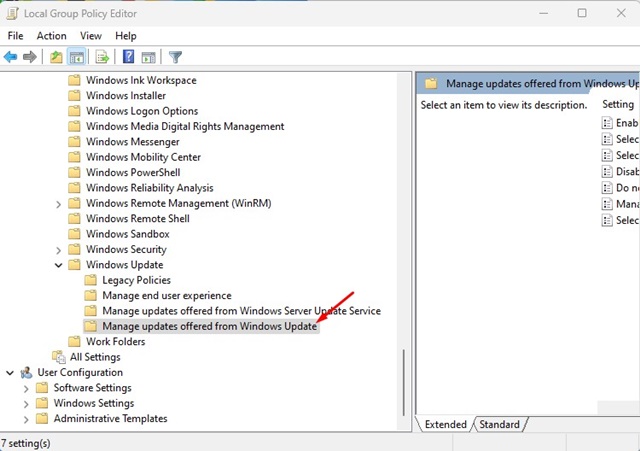
3. Znajdź i kliknij dwukrotnie plik Nie dołączaj sterowników do aktualizacji systemu Windows.
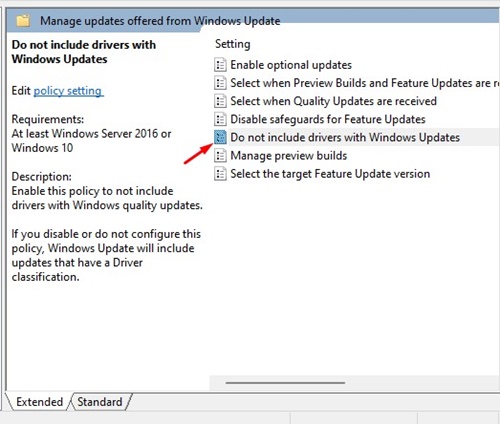
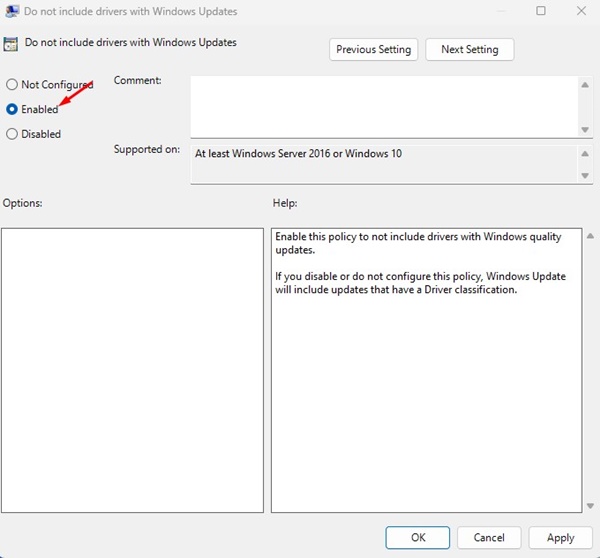
4. W oknie dialogowym Nie dołączaj sterowników do aktualizacji systemu Windows wybierz Włączony.
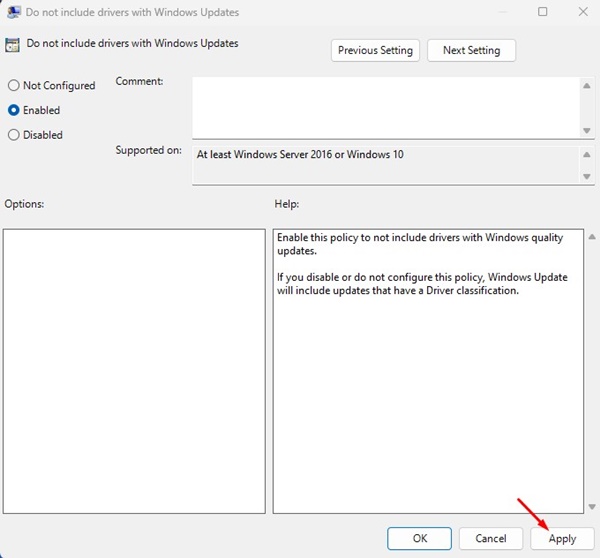
5. Kliknij Stosować.
3. Wyłącz automatyczne aktualizacje sterowników za pomocą Edytora rejestru
Jeśli nie możesz wyłączyć automatycznych aktualizacji sterowników w systemie Windows 11, następną najlepszą opcją jest wyłączenie automatycznych aktualizacji sterowników.
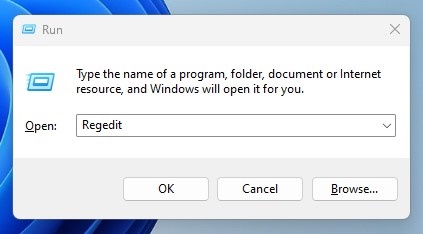
1. Naciśnij Klawisz Windows + R przycisk na klawiaturze. Typ regedit i naciśnij Enter.
2. Przejdź do tej ścieżki:
HKEY_LOCAL_MACHINE \SOFTWARE\Microsoft\Windows\CurrentVersion\DriverSearching
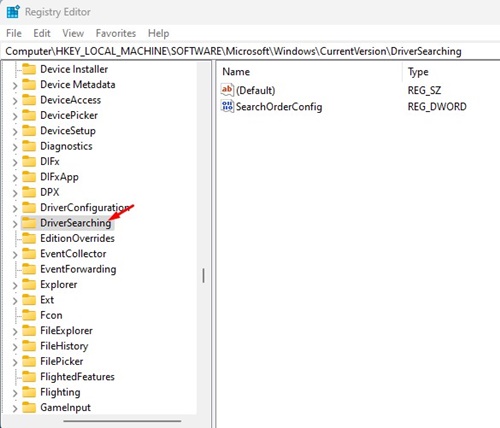
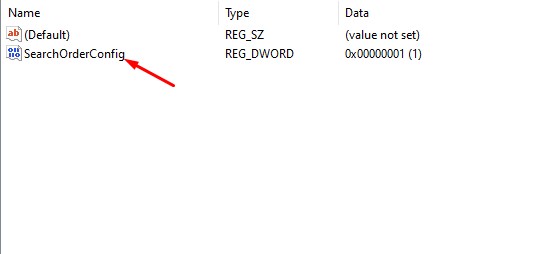
3. Kliknij dwukrotnie WyszukajKonfiguracjęZamówienia Klucz REG_DWORD.
4. W polu danych wartości SearchOrderConfig wpisz 0 i kliknij OK.
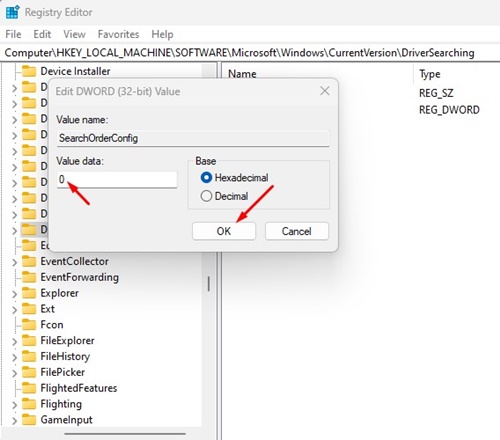
Zamknij Edytor rejestru i uruchom ponownie komputer z systemem Windows 11. To powinno wyłączyć automatyczne aktualizacje sterowników na komputerze z systemem Windows 11.
Jak odinstalować lub wycofać aktualizacje sterowników?
Chociaż powyższe metody opisują sposób wyłączenia automatycznej aktualizacji sterownika w systemie Windows 11, co zrobić, jeśli chcesz odinstalować lub przywrócić istniejącą aktualizację sterownika?
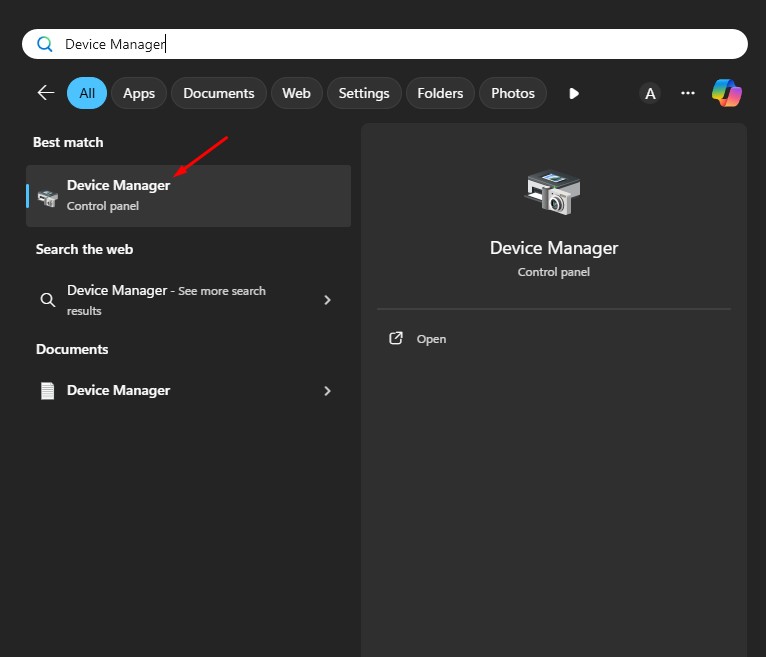
1. Otwórz Menedżer urządzeń z Wyszukiwanie systemu Windows.
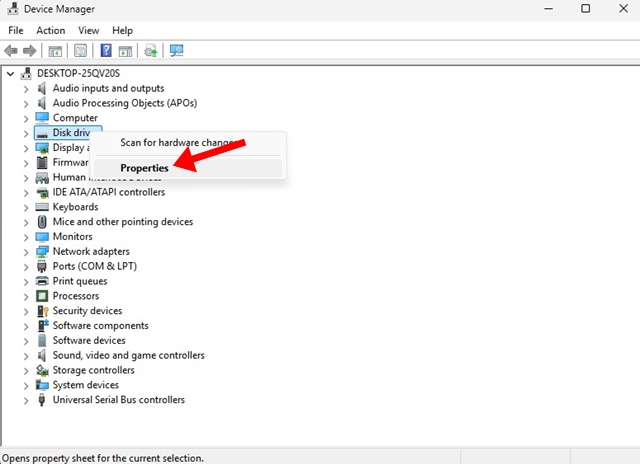
2. Znajdź urządzenie docelowe, dla którego chcesz przywrócić sterowniki.
3. Kliknij urządzenie prawym przyciskiem myszy i wybierz Właściwości.
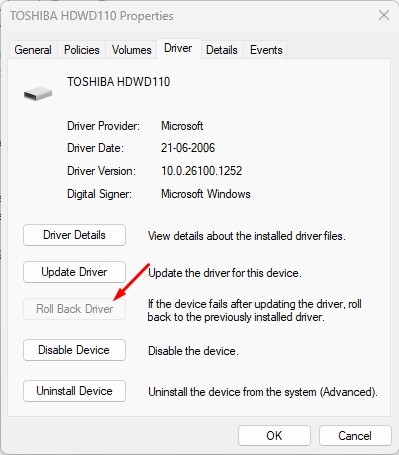
4. Przejdź do Kierowca zakładkę i wybierz Przywróć sterownik.
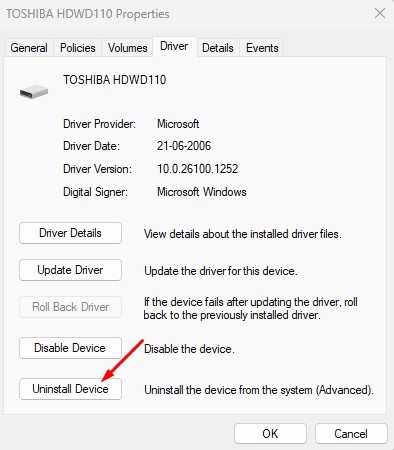
5. Kliknij Odinstaluj urządzenie.
Oto najlepsze sposoby wyłączania automatycznych aktualizacji sterowników na komputerach z systemem Windows 11. Jeśli poprawnie wykonałeś wszystkie metody, automatyczne aktualizacje sterowników prawdopodobnie są już wyłączone. Daj nam znać, jeśli potrzebujesz dodatkowej pomocy w tej sprawie.


