Tomasz Nowicki
26-letni redaktor technologiczny w Echo Biznesu, to energiczny i błyskotliwy dziennikarz…
Tomasz Nowicki
26-letni redaktor technologiczny w Echo Biznesu, to energiczny i błyskotliwy dziennikarz…

Microsoft udostępnia informacje o lokalizacji z innymi aplikacjami, aby zapewnić lepszą aplikację i wrażenia komputerowe. Usługa lokalizacji jest bardzo przydatna, zwłaszcza jeśli lubisz podróżować lub korzystać z usług, które opierają się na usługach lokalizacji. Jednak dla wielu może to być wielki problem z prywatnością.
Jak wyłączyć dostęp do lokalizacji w systemie Windows 10
Dobrą rzeczą jest to, że Microsoft umożliwia użytkownikom włączanie/wyłączanie usług lokalizacyjnych w systemie Windows. Nawet jeśli nie chcesz całkowicie wyłączyć tej funkcji, możesz wybrać, które aplikacje mogą uzyskać dostęp do dokładnej lokalizacji.
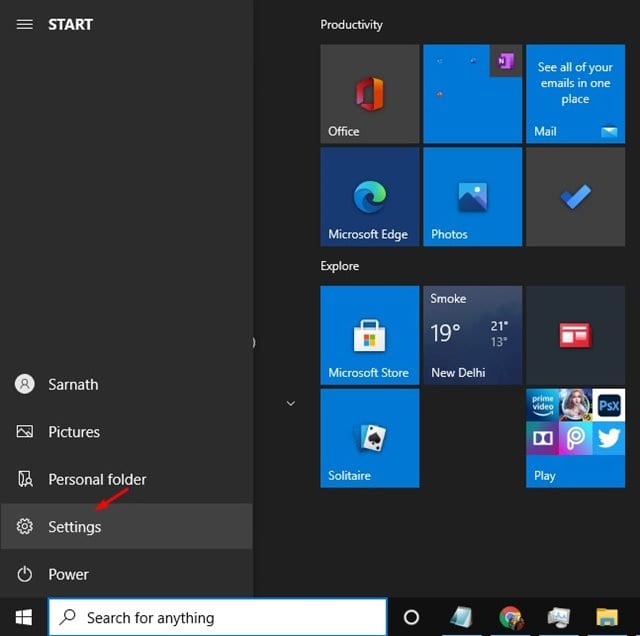
1. Naciśnij klawisz Windows i kliknij Ustawienia.
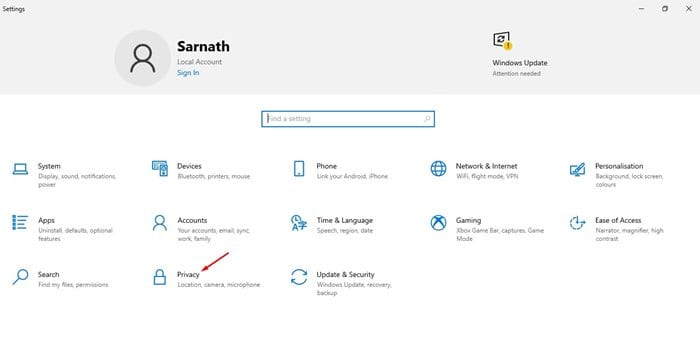
2. Kliknij Prywatność.
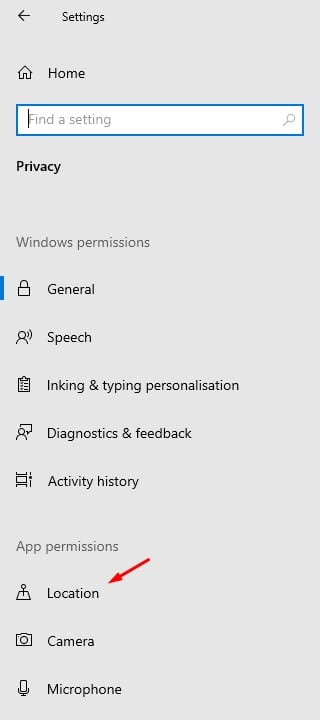
3. Wybierz Lokalizacja.
4. Kliknij Zmiana przycisk w miejscu opcji tej urządzenia.
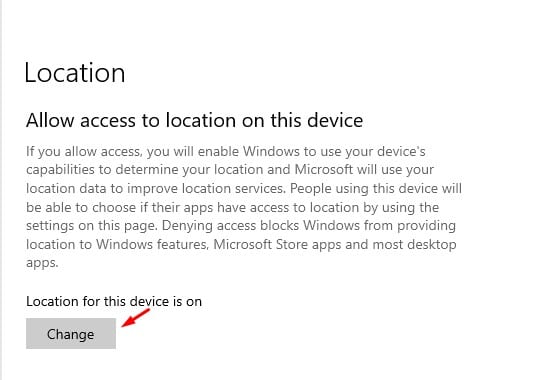
5. Użyj przycisku przełączania, aby wyłączyć Usługa lokalizacji.
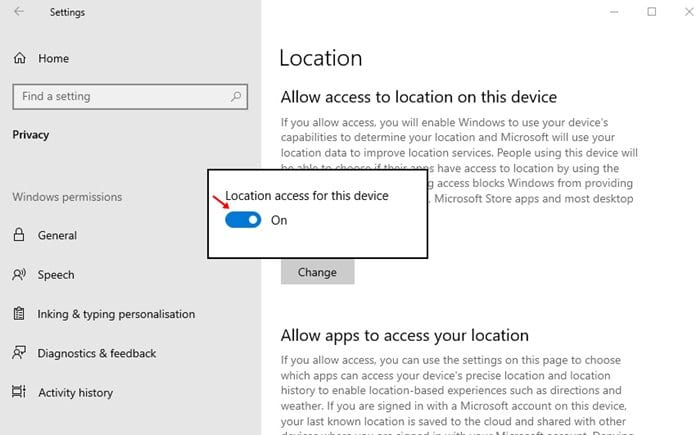
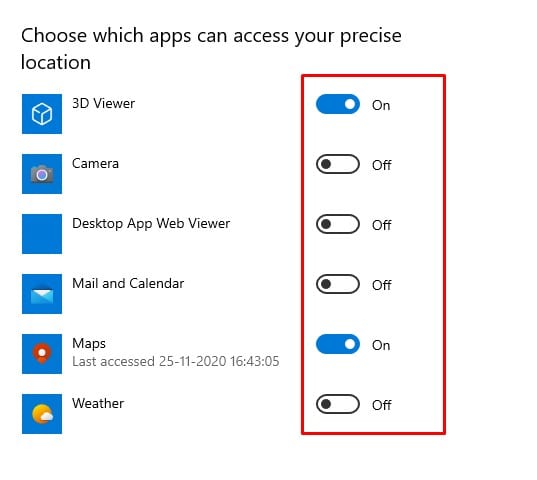
6. Jeśli nie chcesz wyłączyć usługi lokalizacji, ale chcesz czarną listę kilku aplikacji korzystania z usług lokalizacji, przewiń w dół i znaleźć opcję Wybierz, które aplikacje mogą uzyskać dostęp do dokładnej lokalizacji.
7. Musisz Wybierz, które aplikacje mogą uzyskać dostęp do dokładnej lokalizacji.
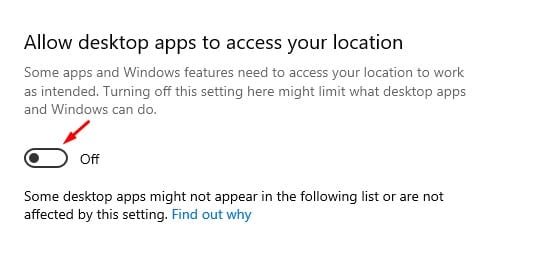
8. Możesz również ograniczyć aplikacje komputerowe do uzyskania dostępu do Twojej lokalizacji. Użyj przycisku przełączania, aby wyłączyć Pozwól aplikacjom stacjonarnym uzyskać dostęp do Twojej lokalizacji opcja.
Jak wyłączyć dostęp do lokalizacji w systemie Windows 11
Kroki, aby wyłączyć dostęp do lokalizacji w systemie Windows 11 nieznacznie różnią się ze względu na zmianę interfejsu użytkownika. Oto jak to zrobić.
1. Kliknij przycisk Start Windows 11 i wybierz Ustawienia.
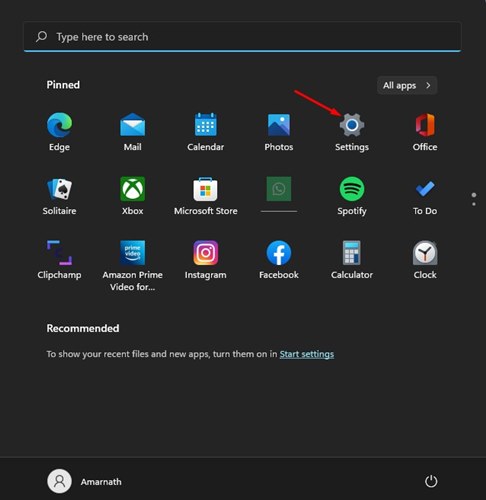
2. Przełącz się na Prywatność i bezpieczeństwo.
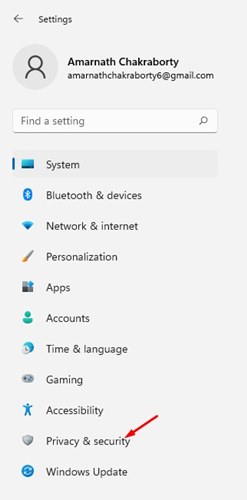
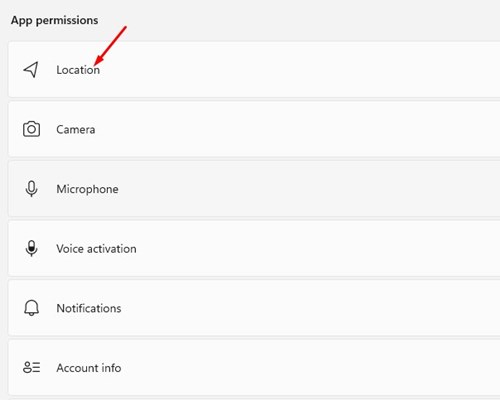
3. Przewiń w dół do lokalizacji. Kliknij Lokalizacja sekcja w ramach uprawnień aplikacji.
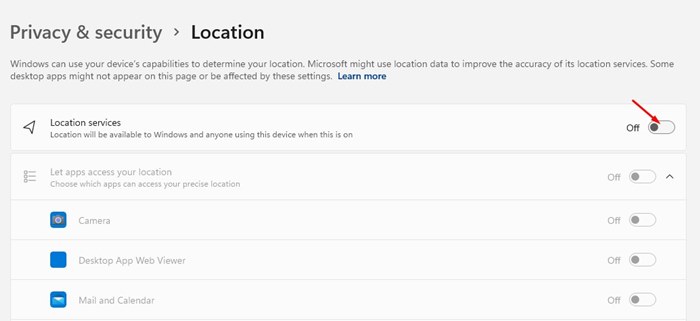
4. Wyłączyć coś przełączanie usług lokalizacyjnych.
Jak usunąć historię lokalizacji w systemie Windows 11
Teraz, gdy wiesz, jak wyłączyć dostęp do lokalizacji w systemie Windows, nadszedł czas, aby wyczyścić zapisaną historię lokalizacji. Oto, co musisz zrobić.
1. Otwórz ustawienia Windows 11 i przełącz się na Prywatność i bezpieczeństwo.

2. Kliknij Lokalizacja.
3. Kliknij Jasne przycisk obok historii lokalizacji.
To wyczyści wszystkie zapisane lokalizacje w systemie Windows 11.
Ten artykuł dotyczy wyłączenia dostępu do lokalizacji w systemie Windows 10/11. Jeśli masz jakieś wątpliwości, daj nam znać w poniższym polu komentarza.