Tomasz Nowicki
26-letni redaktor technologiczny w Echo Biznesu, to energiczny i błyskotliwy dziennikarz…
Tomasz Nowicki
26-letni redaktor technologiczny w Echo Biznesu, to energiczny i błyskotliwy dziennikarz…

Działając w tle, Hyper-V może zużywać dużo pamięci RAM i wydłużać czas pracy baterii. Z tego powodu dobrym pomysłem jest wyłączenie funkcji Hyper-V w systemie Windows 11. Ponadto, jeśli planujesz używać innego oprogramowania do wirtualizacji, takiego jak VirtualBox, zaleca się najpierw wyłączyć funkcję Hyper-V, aby uniknąć problemów z konfliktami.
1. Wyłącz funkcję Hyper-V w funkcjach systemu Windows
Jednym z najprostszych sposobów wyłączenia funkcji Hyper-V w systemie Windows 11 jest użycie funkcji systemu Windows.
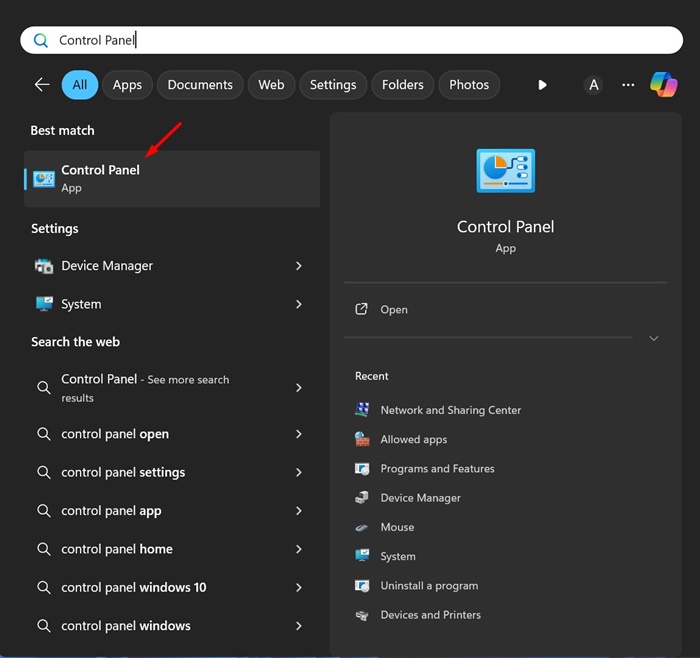
1. Otwórz Panel sterowania z wyszukiwarki systemu Windows.
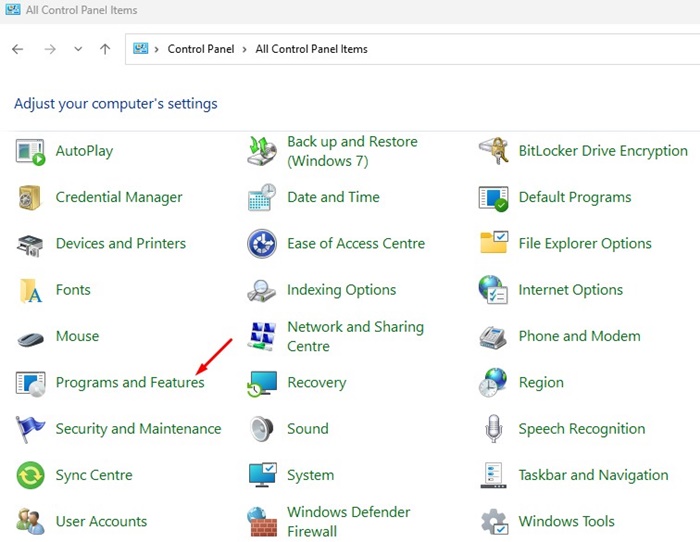
2. Kliknij Programy i funkcje.
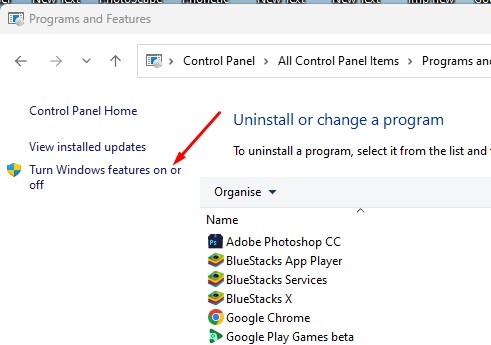
3. Kliknij Włącz lub wyłącz Funkcje systemu Windows.
4. Odznacz opcję Hyper-V.
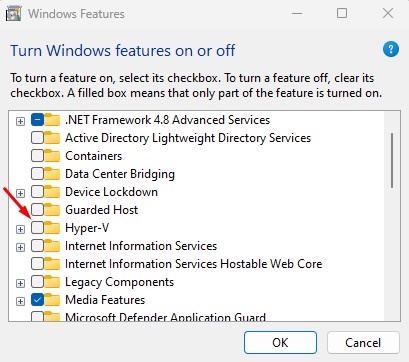
5. Odznacz opcję Platforma Hypervisora Windows. Po zakończeniu kliknij OK.
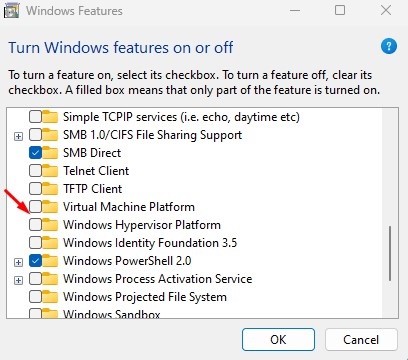
Po wprowadzeniu zmian uruchom ponownie komputer z systemem Windows 11. To powinno wyłączyć funkcję Hyper-V na twoim komputerze.
2. Wyłącz funkcję Hyper-V za pomocą polecenia DISM
Zanim zastosujesz tę metodę, upewnij się, że komputer jest podłączony do Internetu. Następnie użyj polecenia DISM, aby wyłączyć funkcję Hyper-V w systemie Windows 11.
1. Wpisz CMD w wyszukiwarce Windows 11. Kliknij prawym przyciskiem myszy CMD i wybierz Uruchom jako administrator.
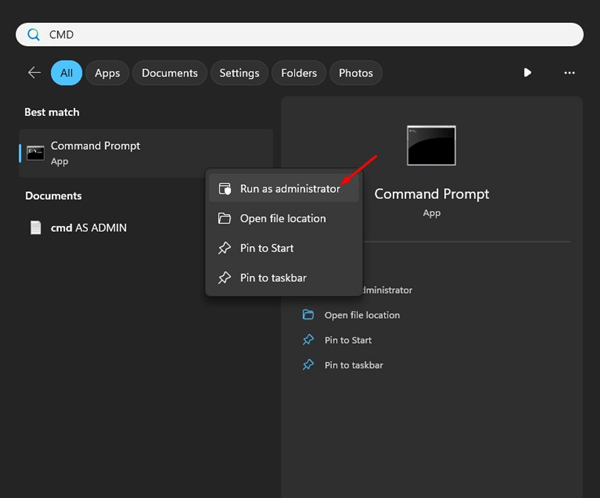
2. Wykonaj to polecenie:
dism /online /disable-feature /featurename:Microsoft-hyper-v-all
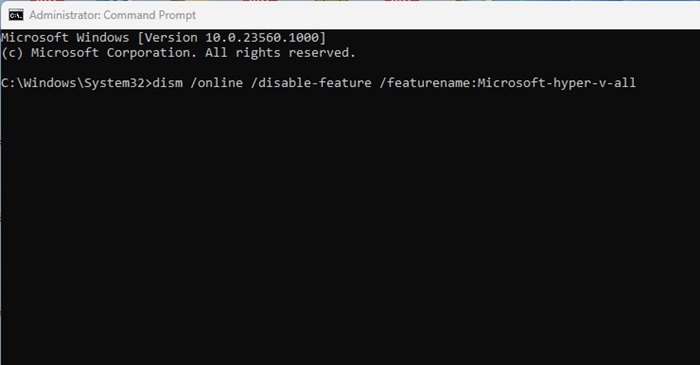
3. Po wykonaniu polecenia zamknij wiersz poleceń.
4. Upewnij się uruchom ponownie na komputerze z systemem Windows, aby zastosować zmiany.
3. Wyłącz funkcję Hyper-V w systemie Windows 11 za pomocą programu PowerShell
Możesz także użyć narzędzia PowerShell, aby wyłączyć funkcję Hyper-V w systemie Windows 11.
1. Wpisz PowerShell w wyszukiwarce systemu Windows 11. Kliknij prawym przyciskiem myszy PowerShell i wybierz Uruchom jako administrator.
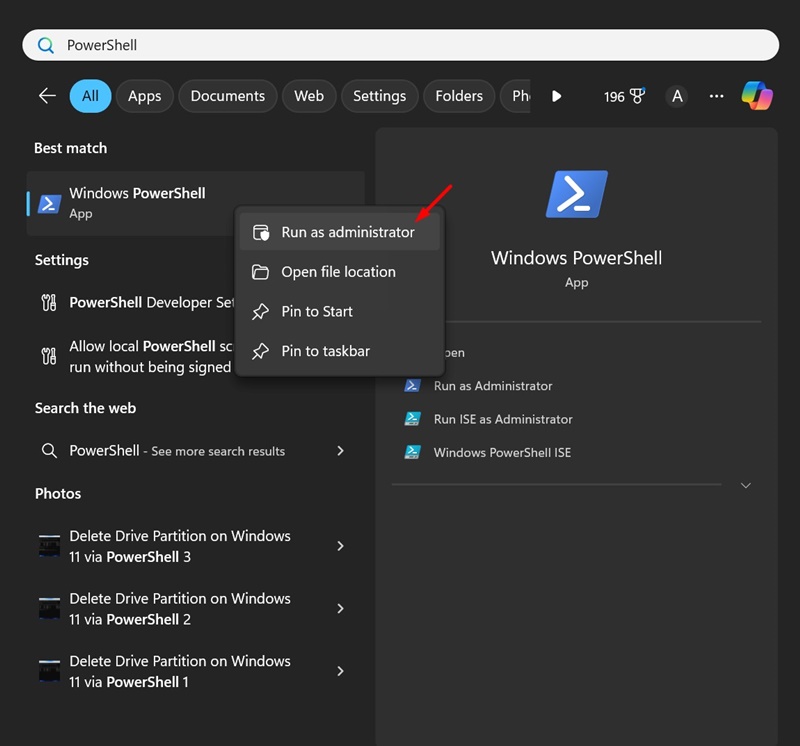
2. Wykonaj to polecenie:
Disable-WindowsOptionalFeature -Online -FeatureName Microsoft-Hyper-V-All
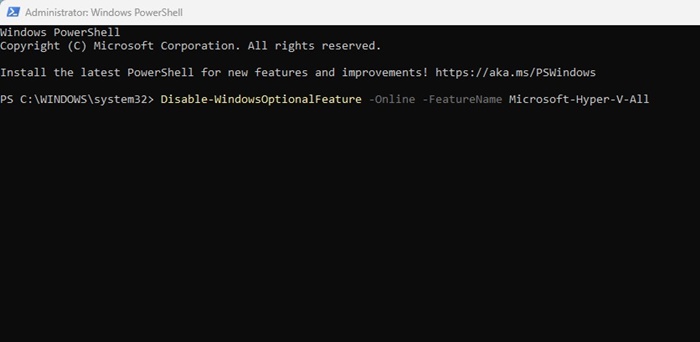
3. W oknie potwierdzenia wpisz Y i naciśnij Enter.
4. Wyłącz funkcję Hyper-V za pomocą polecenia BCDEdit
Do zarządzania trybem uruchamiania hypervisora można użyć narzędzia wiersza poleceń BCDEdit. Tego samego można również użyć do wyłączenia funkcji Hyper-V.
1. W wyszukiwarce Windows 11 wpisz CMD. Kliknij prawym przyciskiem myszy CMD i wybierz Uruchom jako administrator.
2. Po otwarciu wiersza poleceń wykonaj następujące polecenie:
bcdedit /set hypervisorlaunchtype off
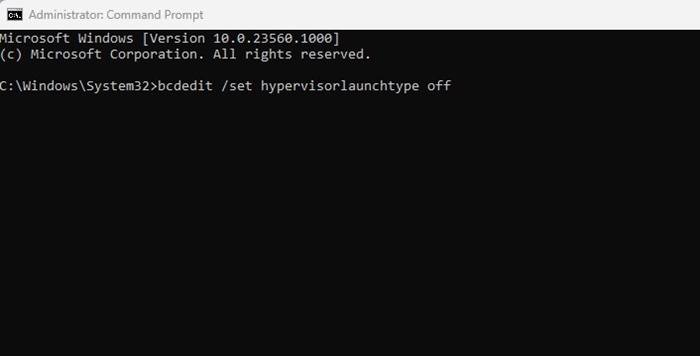
3. Po wykonaniu polecenia zamknij wiersz poleceń.
Pamiętaj, aby ponownie uruchomić komputer z systemem Windows 11, aby zastosować zmiany. To powinno wyłączyć funkcję Hyper-V na Twoim urządzeniu.
5. Wyłącz funkcję Hyper-V w systemie Windows 11 w systemie BIOS
Mimo że możesz wyłączyć funkcję Hyper-V, postępując zgodnie z powyższymi metodami, należy pamiętać, że jeśli na komputerze nie jest włączona wirtualizacja sprzętowa, funkcja Hyper-V ani żaden inny program do wirtualizacji nie będzie działać.
Dlatego jeśli nie chcesz korzystać z programów do wirtualizacji, najlepiej wyłączyć wirtualizację sprzętową w BIOS-ie.
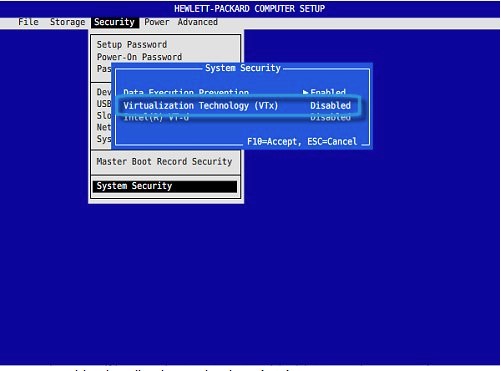
- Uruchom ponownie komputer z systemem Windows.
- Teraz użyj wyznaczonego klucza, aby otworzyć Ustawienia BIOS-u.
- Po wejściu do BIOS-u przełącz się na Konfiguracja.
- Wybierz Technologia wirtualizacji opcja. Następnie wybierz Wyłączony.
- Zapisz zmiany naciskając klawisz F10 klucz i wyjdź.
Należy pamiętać, że opcje dostępu do BIOS-u i wyłączania wirtualizacji mogą się różnić. Opcje dostępu do BIOS-u i wyłączenia wirtualizacji znajdziesz przeglądając dokumenty wsparcia lub odwiedzając witrynę producenta.
Są to proste metody wyłączania funkcji Hyper-V w systemie operacyjnym Windows. Daj nam znać, jeśli potrzebujesz dodatkowej pomocy.