
 Tomasz Nowicki
26-letni redaktor technologiczny w Echo Biznesu, to energiczny i błyskotliwy dziennikarz…
Tomasz Nowicki
26-letni redaktor technologiczny w Echo Biznesu, to energiczny i błyskotliwy dziennikarz…

Można zapobiec nieautoryzowanemu dostępowi do komputera lub ograniczyć dostęp do okna dialogowego URUCHOM. Po wyłączeniu okna dialogowego URUCHOM, żadne aplikacje i użytkownicy nie będą mieli do niego dostępu bez Twojej zgody. Oto jak wyłączyć okno dialogowe Uruchom.
Wyłącz okno dialogowe Uruchom w Edytorze rejestru
1. Wpisz Edytor rejestru w wyszukiwarce Windows i otwórz go.
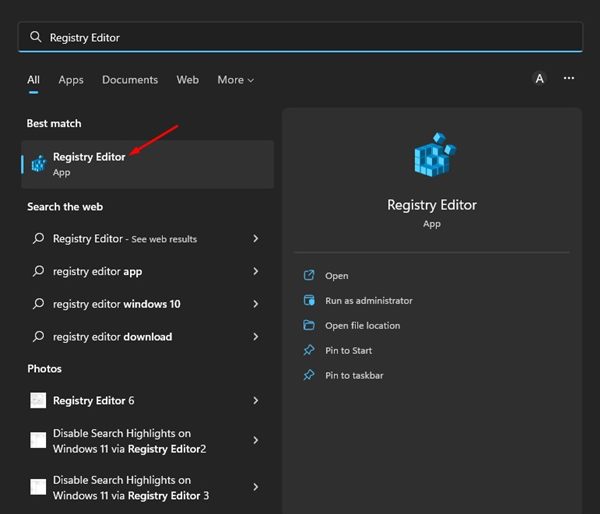
2. Przejdź następującą ścieżką i wybierz Nowy > Klucz.
HKEY_CURRENT_USER\SOFTWARE\Microsoft\Windows\CurrentVersion\Policies.
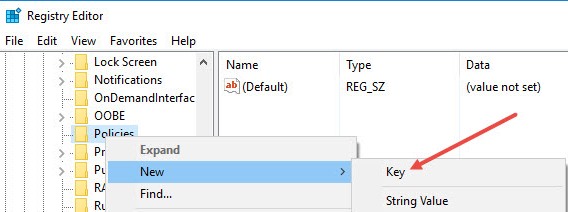
3. Kliknij prawym przyciskiem myszy nowo utworzony klucz, a następnie zmień jego nazwę na Odkrywca.


4. Kliknij prawym przyciskiem myszy pusty ekran i wybierz Nowy > Wartość DWORD (32-bitowa) do utworzenia pliku nowa wartość DWORD.
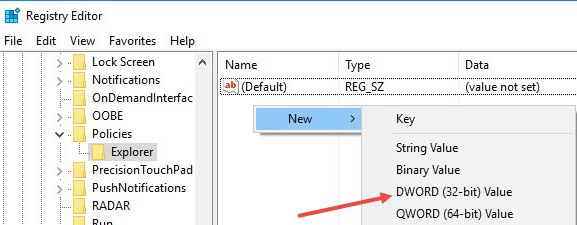
Powinieneś ponownie uruchomić komputer, aby odzwierciedlić wprowadzone zmiany.
Jak wyłączyć polecenie Uruchom w systemie Windows 10 przy użyciu zasad grupy
Możesz nawet użyć edytora zasad grupy, aby wyłączyć pole Uruchom polecenie w systemie Windows.
1. Naciśnij WYGRAJ+R klucze razem. Następnie w polu poleceń URUCHOM wpisz gpedit.msc i naciśnij Enter.
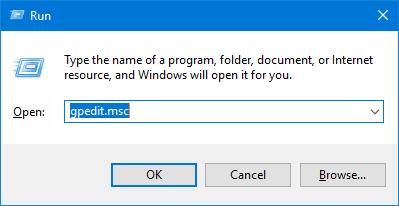
2. Powyższe polecenie otworzy Edytor zasad grupy w systemie Windows. Tam musisz nawigować User Configuration > Administrative Templates > Start Menu and Taskbar. Kliknij dwukrotnie plik Usuń menu Uruchom z menu Start polityka.
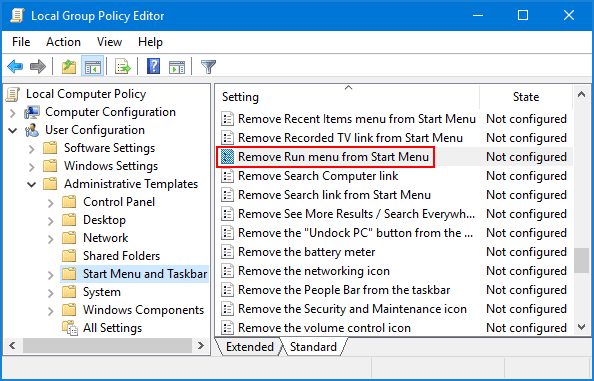
3. Zobaczysz teraz takie okno. Musisz ustawić zasadę na Włącz i kliknąć OK.
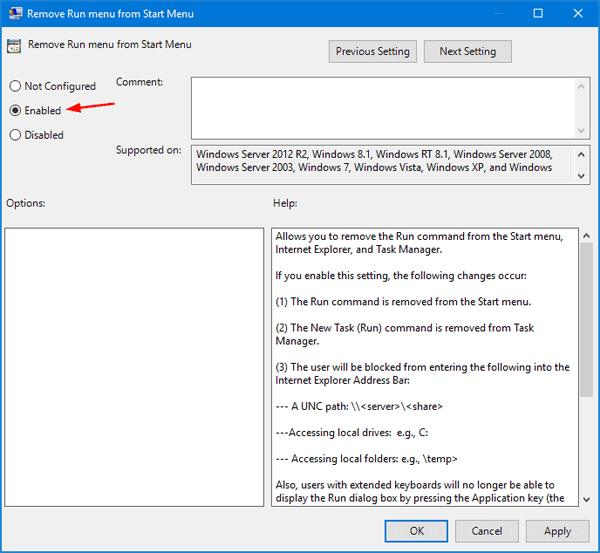
Polityka zacznie obowiązywać bez ponownego uruchamiania komputera. Jednakże podczas uzyskiwania dostępu do polecenia Uruchom zostanie wyświetlony komunikat o błędzie.
Powyższa dyskusja dotyczy wyłączenie okna dialogowego uruchamiania systemu Windows. Możesz łatwo wyłączyć okno poleceń uruchamiania na komputerze z systemem Windows.


