
 Tomasz Nowicki
26-letni redaktor technologiczny w Echo Biznesu, to energiczny i błyskotliwy dziennikarz…
Tomasz Nowicki
26-letni redaktor technologiczny w Echo Biznesu, to energiczny i błyskotliwy dziennikarz…

Optymalizacja dostawy Windows Update (WUDO) to niezbędny proces, który umożliwia Twoje Windows 11 PC, aby odbierać aktualizacje z serwerów Microsoft i innych źródeł. Może skanować inne komputery w sieci lokalnej lub komputery w Internecie, które pobierają zduplikowane pliki i otrzymują od nich aktualizacje.
Podobnie komputer z systemem Windows 11 może wysyłać aktualizacje do innych komputerów w sieci lokalnej lub w Internecie, jeśli zezwoliłeś. Chociaż ta funkcja jest pomocna, możesz ją wyłączyć, jeśli masz ograniczony dostęp do Internetu. Poniżej udostępniliśmy sposoby wyłączenia optymalizacji dostawy w systemie Windows.
1. Wyłącz optymalizację dostawy w systemie Windows 11
Możesz łatwo wyłączyć optymalizację dostawy dla ustawień aktualizacji Windows 11. Oto, co powinieneś zrobić.
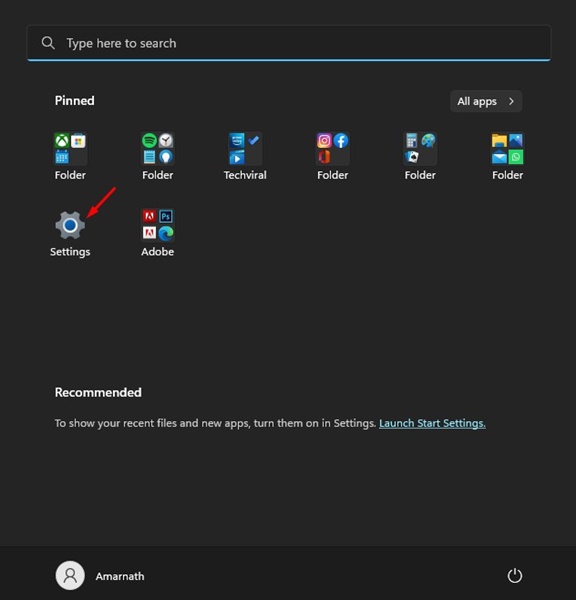
1. Kliknij przycisk Start Windows 11 i wybierz Ustawienia.
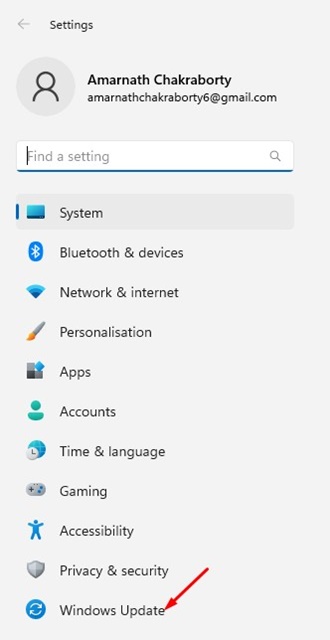
2. Kliknij Aktualizacja systemu Windows przycisk.
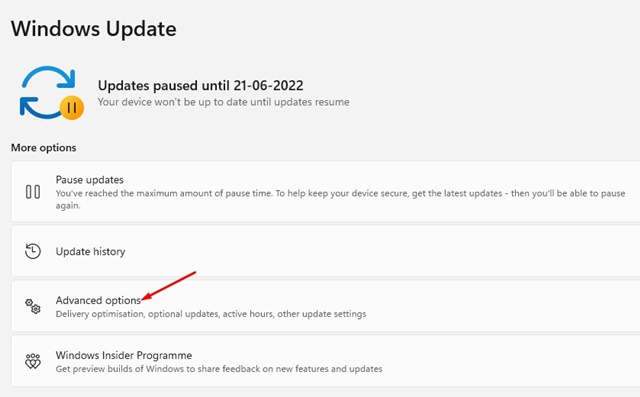
3. Kliknij Zaawansowany opcje.
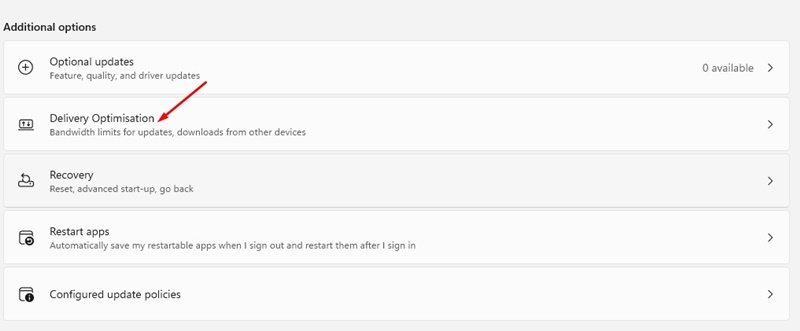
4. Przewiń w dół i kliknij Optymalizacja dostawy.
5. Wyłączyć coś przełącznik Zezwalaj na pobieranie z innych komputerów
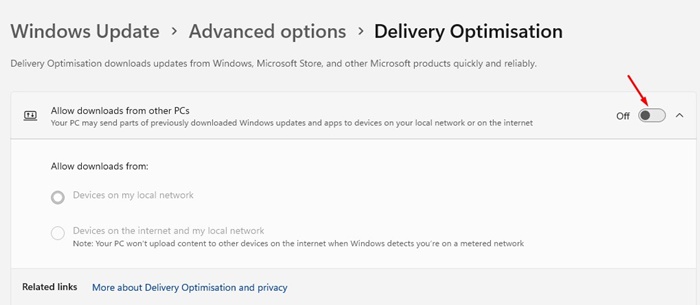
Odtąd komputer z systemem Windows 11 nie będzie wysyłał części wcześniej pobranych aktualizacji Windows i aplikacji do urządzeń w sieci lokalnej lub Internecie.
2. Wyłącz optymalizację dostawy z usług Windows
Możesz również wyłączyć optymalizację dostawy z Windows Services Manager. Oto, co musisz zrobić.
1. Otwórz Usługi Aplikacja z wyszukiwania systemu Windows.
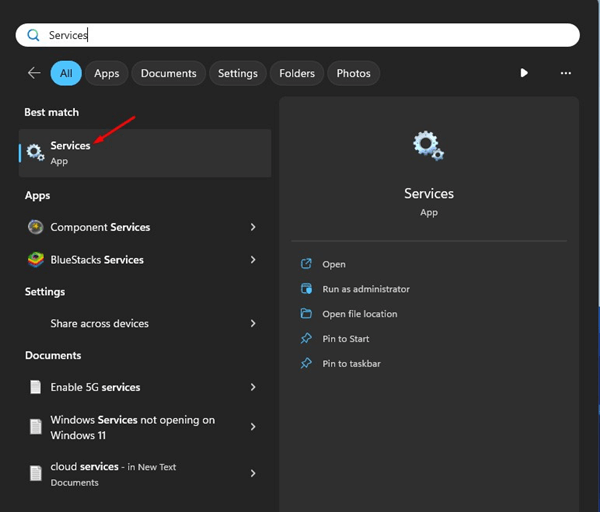
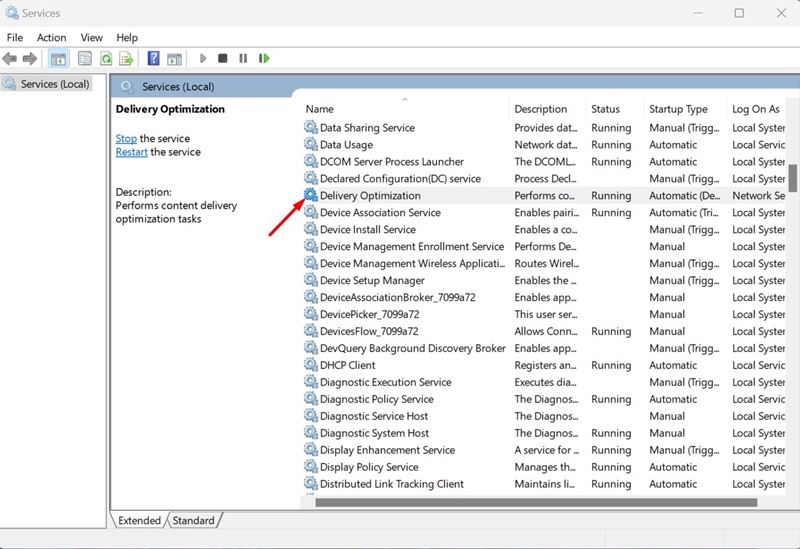
2. Znajdź Optymalizacja dostawy. Kliknij dwukrotnie usługę, aby otworzyć Właściwości.
3. W właściwościach optymalizacji dostawy kliknij rozwijaną obok typu uruchamiania i wybierz Wyłączyć.
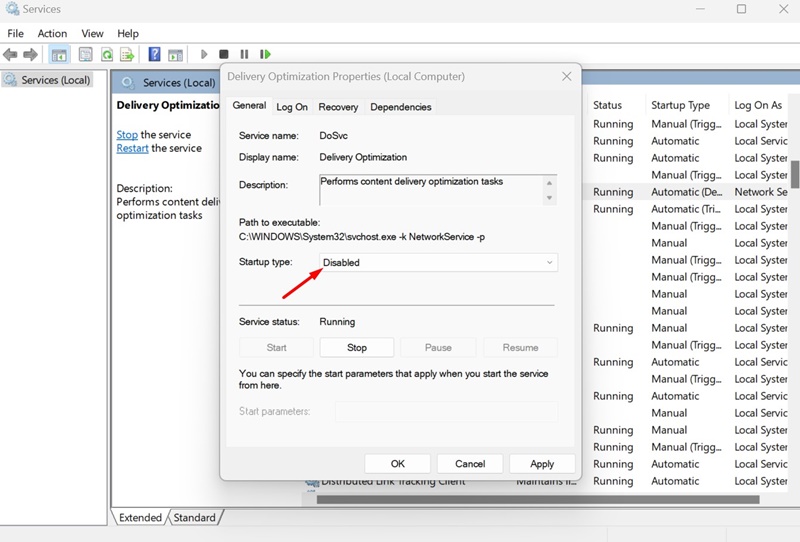
4. Po zakończeniu kliknij Stosować A potem OK.
3. Wyłącz optymalizację dostawy Windows Update za pośrednictwem rejestru
Ta metoda wykorzystuje edytor rejestru, aby wyłączyć optymalizację dostawy Windows Update. Oto, co musisz zrobić.
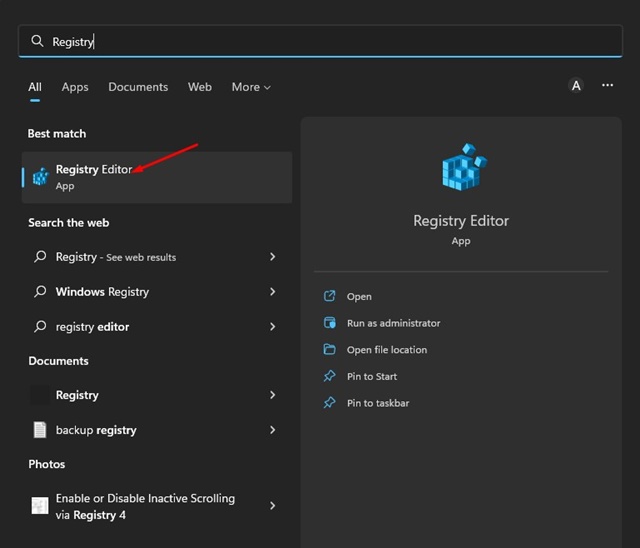
1. Otwórz Redaktor rejestru Z wyszukiwania systemu Windows.
2. W redakcji rejestru, Przejdź do następującej ścieżki:
HKEY_LOCAL_MACHINE\SYSTEM\CurrentControlSet\Services\DoSvc
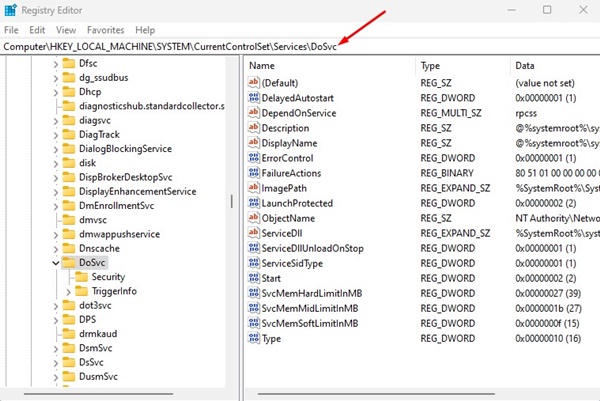
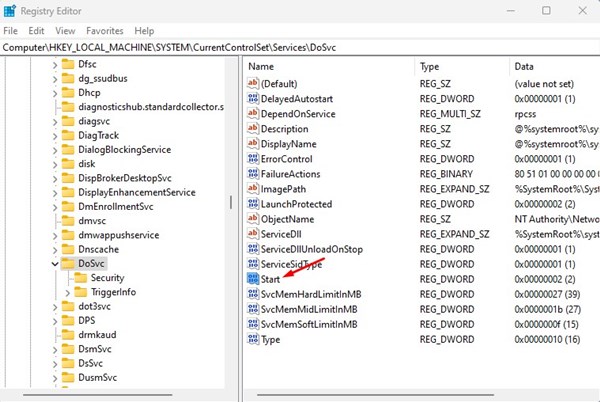
3. Na prawym okienku znajdź i Kliknij dwukrotnie na Start KLUCZ REG_DWORD.
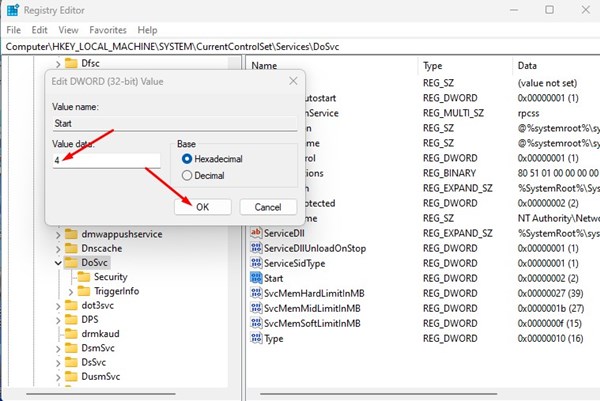
4. W polu danych wartości wprowadź 4 i kliknij OK.
Często zadawane pytania
Tak! Można bezpiecznie usunąć pliki optymalizacji dostawy z systemu. Usunięcie tych plików nie wpłynie na wydajność twojego komputera, ponieważ pomagają użytkownikom w aktualizacjach systemu.
Tak! Wyłączenie funkcji optymalizacji dostawy jest całkowicie bezpieczne. W ten sposób możesz zmniejszyć wykorzystanie danych.
Usunięcie plików optymalizacji dostawy nie wpłynie na szybkość komputera, ale zwolni trochę miejsca do przechowywania, co prowadzi do lepszej wydajności. Wzmocnienie prędkości będzie minimalne.
Są to najlepsze sposoby wyłączenia optymalizacji dostawy w systemie Windows 11. Jeśli masz ograniczoną przepustowość Internetu i chcesz wykluczyć problemy z bezpieczeństwem, wyłącz optymalizację dostawy w systemie Windows 11.


