
 Tomasz Nowicki
26-letni redaktor technologiczny w Echo Biznesu, to energiczny i błyskotliwy dziennikarz…
Tomasz Nowicki
26-letni redaktor technologiczny w Echo Biznesu, to energiczny i błyskotliwy dziennikarz…

Menu wyszukiwania systemu Windows 11 pokazuje wszystkie Twoje ostatnie wyszukiwania. Po najechaniu kursorem myszy na ikonę wyszukiwania na pasku zadań zostaną wyświetlone także poprzednie zapytania. Jeśli z Twojego komputera lub laptopa korzystają inni członkowie rodziny, możesz nie chcieć, aby widzieli, jakich aplikacji lub plików szukałeś wcześniej.
Wyłącz ostatnie wyszukiwania w menu wyszukiwania systemu Windows 11
Możesz wyłączyć ostatnie wyszukiwania w wyszukiwarce systemu Windows 11, dokonując kilku zmian w ustawieniach systemu Windows 11.
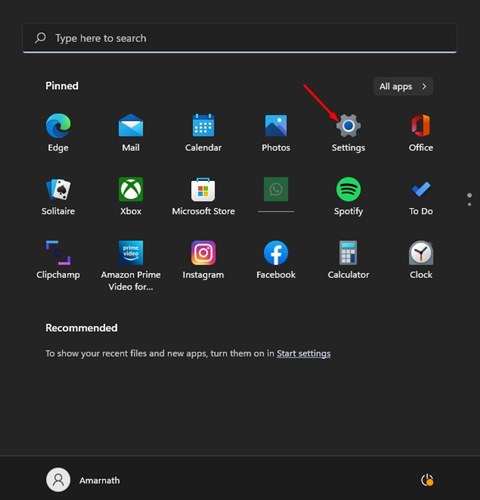
1. Kliknij przycisk Start systemu Windows 11 i wybierz Ustawienia.
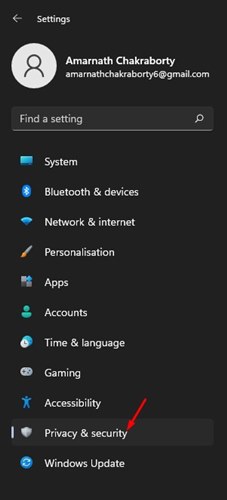
2. Kliknij Prywatność i bezpieczeństwo.
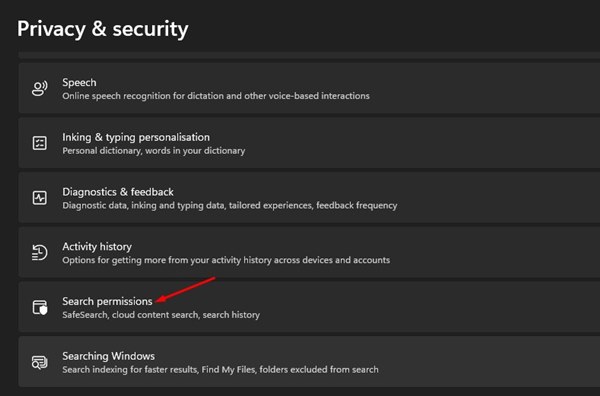
3. Przewiń w dół i kliknij Uprawnienia wyszukiwania.
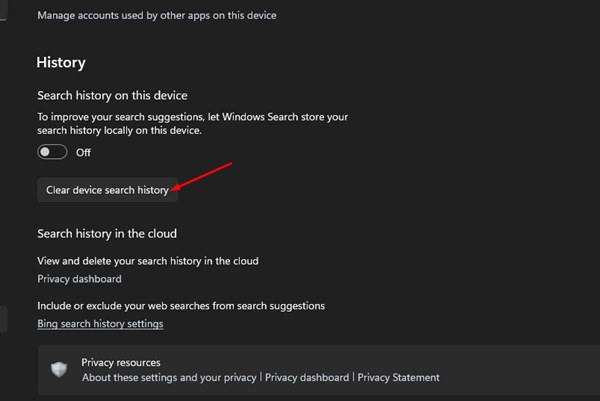
4. Przewiń w dół do Historia sekcja. Wyłączyć coś przełącznik dla Historia wyszukiwania na tym urządzeniu.
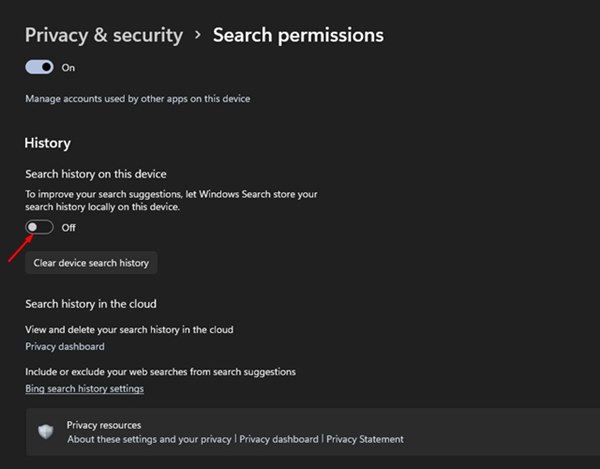
5. Spowoduje to wyłączenie Historii wyszukiwania. Aby wyczyścić istniejącą historię wyszukiwania urządzenia, kliknij Wyczyść historię wyszukiwania urządzenia.
Wyłącz historię ostatnich ikon wyszukiwania
Jeśli chcesz wyłączyć historię ostatnich ikon wyszukiwania na pasku zadań systemu Windows 11, wykonaj następujące kroki.
1. Kliknij menu Start systemu Windows 11 i wybierz Ustawienia.
2. Kliknij Personalizacja patka.
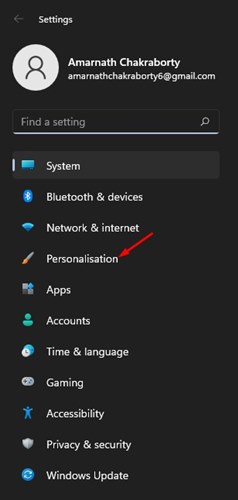
3. Przewiń w dół i kliknij Zachowania paska zadań.
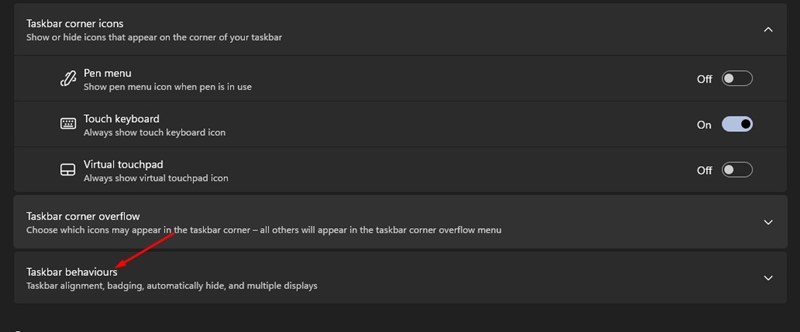
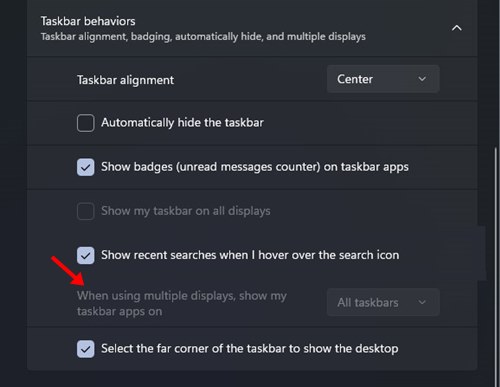
4. Odznacz opcja Pokaż ostatnie wyszukiwania, gdy najadę kursorem na ikonę wyszukiwania.
Jak wyczyścić historię wyszukiwania systemu Windows?
Nawet jeśli wyłączyłeś historię wyszukiwania na urządzeniu z systemem Windows 11, co z już zapisanymi wyszukiwaniami? Musisz także wyczyścić istniejącą historię wyszukiwania urządzenia.
1. Otwórz Ustawienia aplikację w systemie Windows 11.

2. Przełącz na Prywatność i bezpieczeństwo.
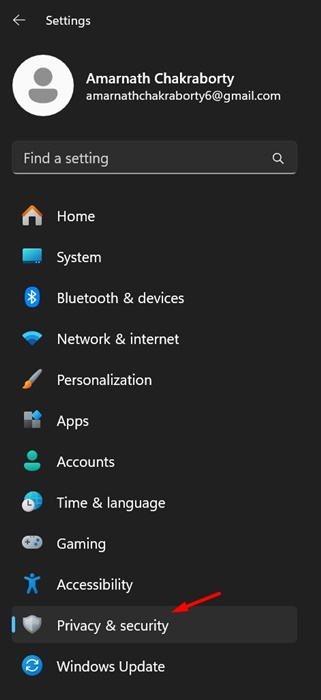
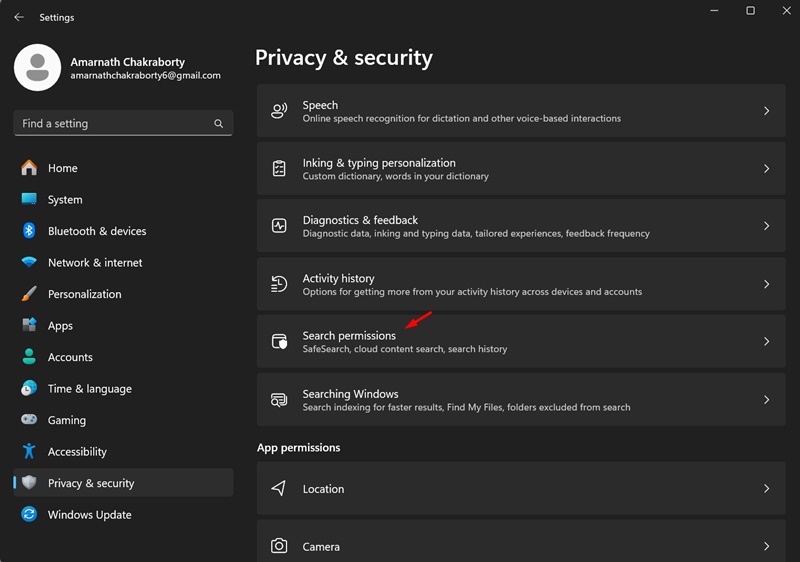
3. Przewiń w dół i kliknij Wyszukaj uprawnienia.
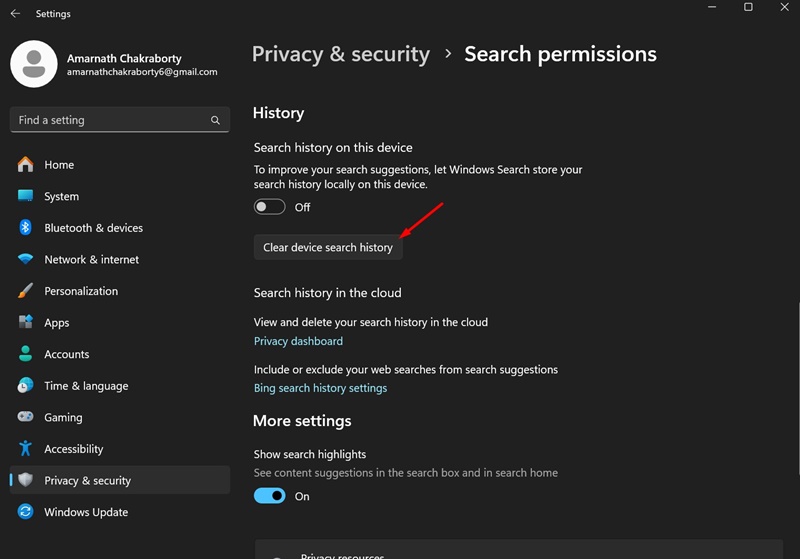
4. Przewiń w dół do sekcji Historia. W sekcji Historia wyszukiwania w tej sekcji urządzenia kliknij przycisk Wyczyść historię wyszukiwania urządzenia.
W ten sposób możesz zapobiec wyświetlaniu poprzednich zapytań w menu wyszukiwania i ikonie systemu Windows 11. Jeśli historia wyszukiwania nadal pojawia się w menu i ikonie wyszukiwania, uruchom ponownie komputer.


