
 Tomasz Nowicki
26-letni redaktor technologiczny w Echo Biznesu, to energiczny i błyskotliwy dziennikarz…
Tomasz Nowicki
26-letni redaktor technologiczny w Echo Biznesu, to energiczny i błyskotliwy dziennikarz…

Gdy włączone jest pobieranie z wyprzedzeniem lub przewidywanie sieci, przeglądarka Google Chrome automatycznie buforuje często odwiedzane strony. Po zapisaniu w pamięci podręcznej Chrome wyświetli zapisane strony przy następnej wizycie w tych witrynach. Ma to na celu przyspieszenie ładowania strony, ale ma kilka wad.
Ponieważ Chrome udostępnia wersję strony z pamięci podręcznej, czasami może być konieczne ponowne załadowanie strony, aby zobaczyć nową zawartość. Ponadto funkcja ta może pochłaniać dane w tle i spowalniać przeglądarkę internetową. Jeśli masz komputer ze średniej lub niższej półki, najlepiej wyłączyć funkcję pobierania z wyprzedzeniem lub przewidywania sieci w przeglądarce Chrome.
1. Wyłącz pobieranie wstępne w ustawieniach Chrome
Ta metoda wykorzystuje ustawienia przeglądarki Chrome, aby włączyć lub wyłącz przewidywanie sieci.
1. Otwórz przeglądarkę Chrome i kliknij trzy kropki (menu Chrome).
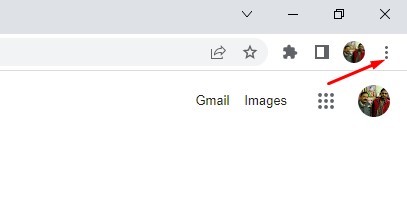
2. Kliknij Ustawienia.
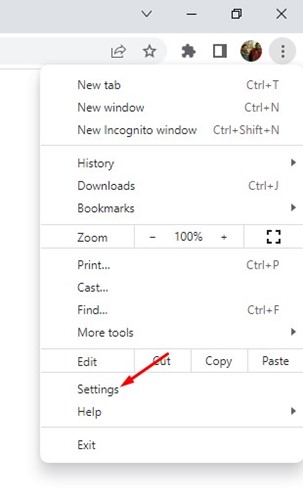
3. Kliknij Prywatność i bezpieczeństwo opcja.
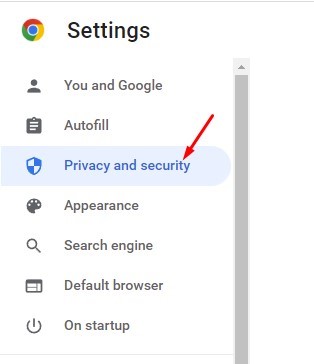
4. Kliknij Pliki cookie i inne dane witryny po prawej stronie.
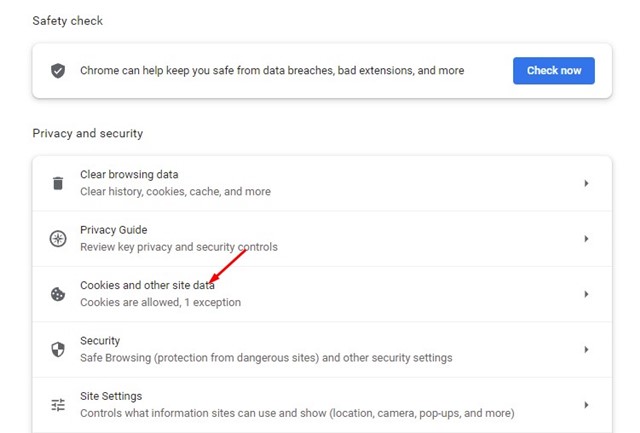
5. Przewiń w dół i znajdź Wstępnie ładuj strony, aby przyspieszyć przeglądanie i wyszukiwanie.
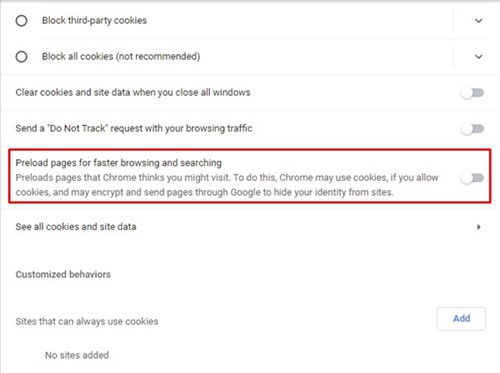
6. Musisz użyj przełącznika za opcją włączenia lub wyłączenia funkcji pobierania wstępnego.
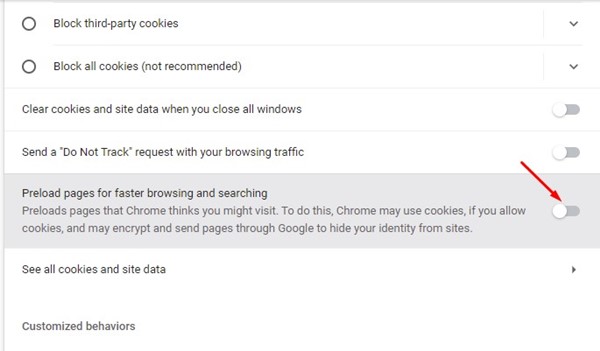
2. Włącz lub wyłącz przewidywanie sieci za pomocą Edytora rejestru
Możesz także użyć Edytora rejestru, aby włączyć lub wyłączyć przewidywanie sieci.
- Otwarte Edytor rejestru z wyszukiwarki systemu Windows.
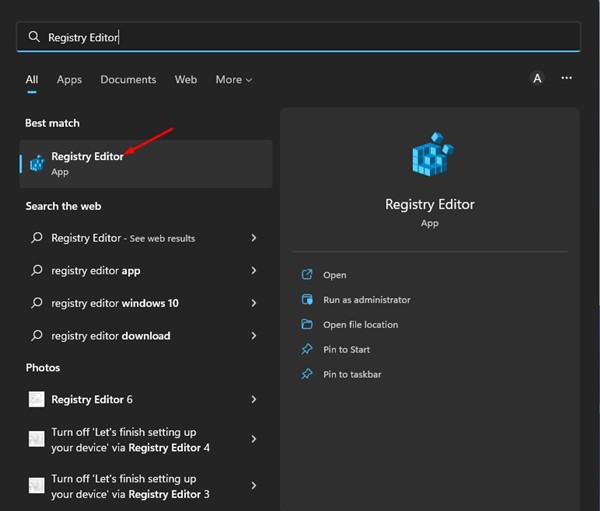
2. Przejdź do następującej ścieżki:
HKEY_CURRENT_USER\Software\Policies\
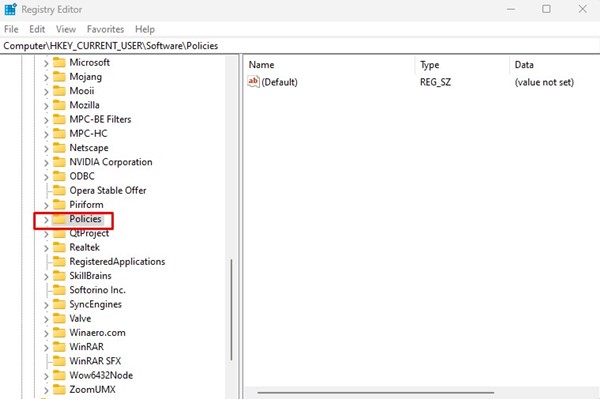
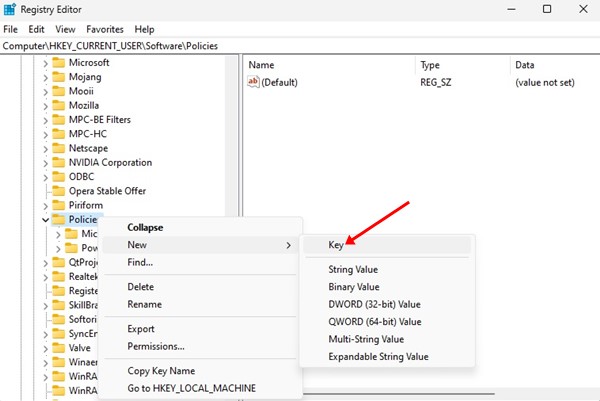
3. Kliknij prawym przyciskiem myszy Polityki i wybierz Nowy > Klucz.
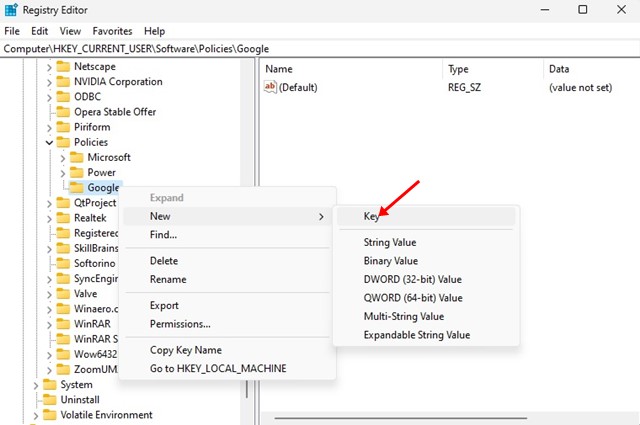
5. Kliknij prawym przyciskiem myszy folder Google i wybierz Nowy > Klucz.
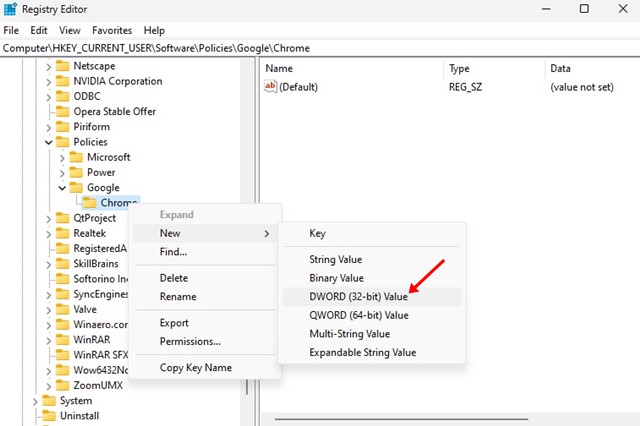
7. Kliknij prawym przyciskiem myszy klawisz Chrome i wybierz Nowy > Wartość DWORD (32-bitowa)..
9. Kliknij dwukrotnie NetworkPredictionOptions i wprowadź 2 w Dane wartości pole, aby wyłączyć przewidywanie sieci. Jeśli chcesz włączyć przewidywanie sieci, wpisz 0 lub 1. Po zakończeniu kliknij OK.

Przeczytaj także: Jak wyczyścić/opróżnić pamięć podręczną DNS przeglądarki Google Chrome w systemie Windows 11
To wszystko na temat włączania lub wyłączania przewidywania sieci w przeglądarce Google Chrome. Powinieneś wyłączyć tę funkcję, jeśli doświadczasz problemów podczas korzystania z przeglądarki Google Chrome.


