
 Tomasz Nowicki
26-letni redaktor technologiczny w Echo Biznesu, to energiczny i błyskotliwy dziennikarz…
Tomasz Nowicki
26-letni redaktor technologiczny w Echo Biznesu, to energiczny i błyskotliwy dziennikarz…

Po wyłączeniu portów USB nie musisz się martwić, że nieautoryzowane urządzenia, takie jak dyski USB, keyloggery itp., uzyskają dostęp do Twojego laptopa/komputera. Zapobiegnie to nieuprawnionej wymianie danych pod Twoją nieobecność. Jeśli chcesz zapobiec nieautoryzowanej wymianie danych, oto jak wyłączyć porty USB w systemie Windows 11.
1. Wyłącz porty USB w Menedżerze urządzeń
Użyjemy Menedżera urządzeń systemu Windows 11, aby wyłączyć porty USB w tej metodzie.
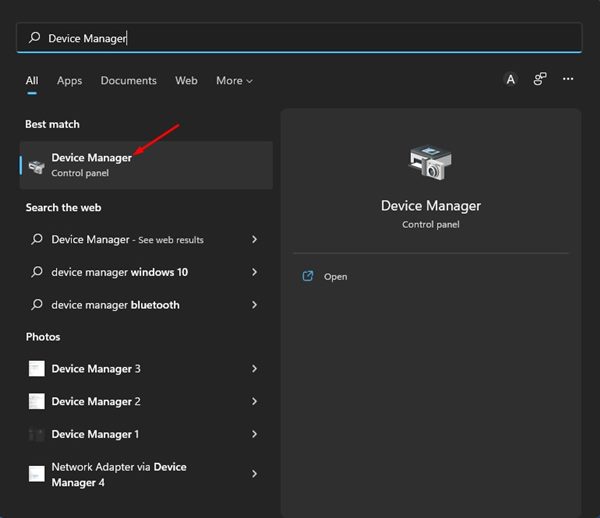
1. Otwórz Menedżer urządzeń z wyszukiwarki systemu Windows.
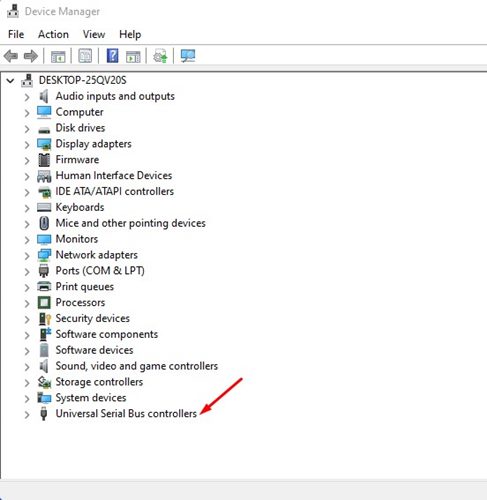
2. Przewiń w dół i rozwiń Kontrolery uniwersalnej magistrali szeregowej lista.
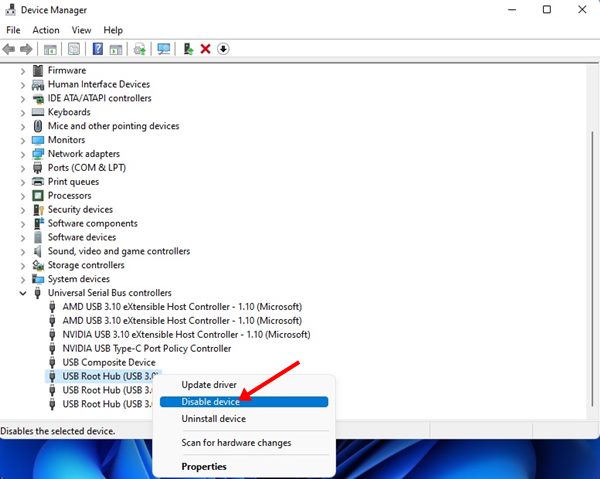
3. Kliknij prawym przyciskiem myszy Port USB i wybierz opcję Wyłączyć urządzenie.
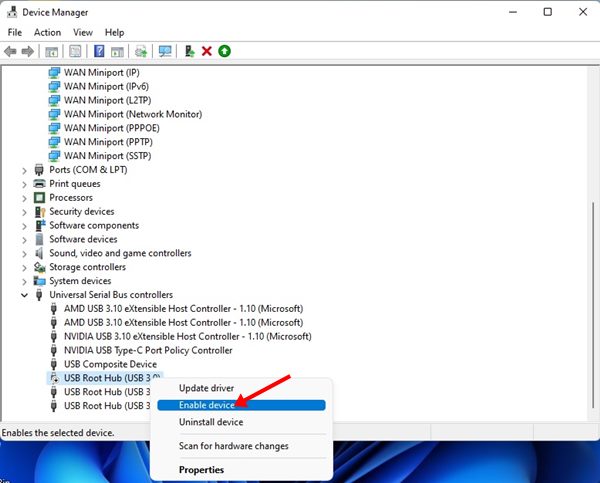
4. Kliknij go prawym przyciskiem myszy i wybierz Włącz urządzenie.
2. Wyłącz porty USB w systemie Windows 11 za pomocą Edytora rejestru
Użyjemy Edytora rejestru, aby wyłączyć porty USB w tej metodzie.
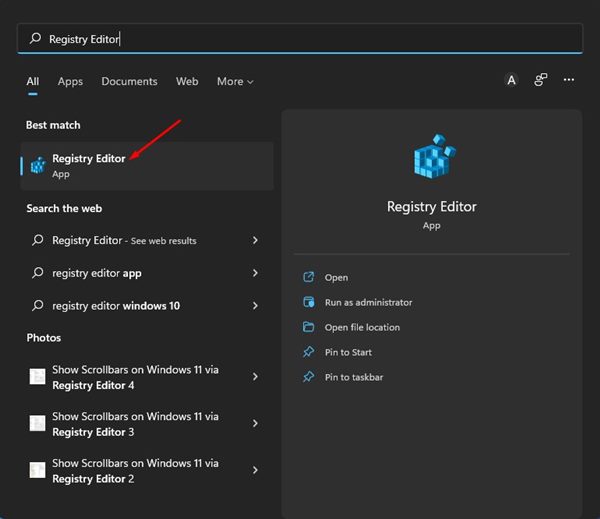
1. Otwórz Edytor rejestru z wyszukiwarki systemu Windows.
2. Przejdź do następującej ścieżki:
HKEY_LOCAL_MACHINE\System\CurrentControlSet\Services\USBSTOR
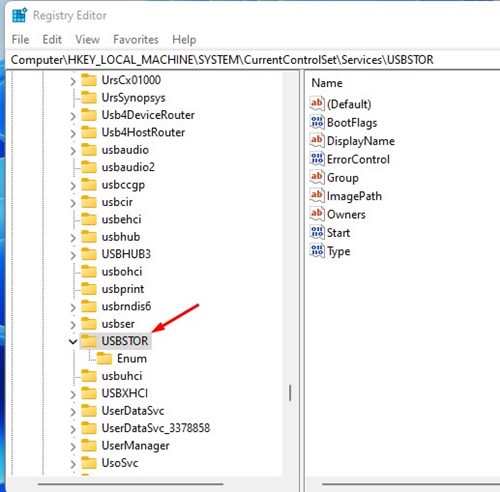
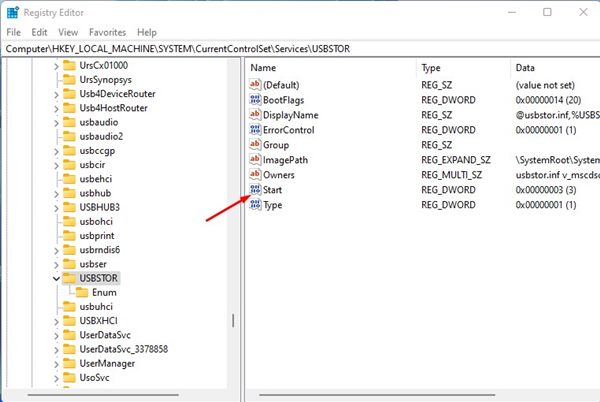
3. Kliknij dwukrotnie Start Klawisz DWORD w prawym panelu.
4. Wejdź 4 w Dane wartości pole i kliknij OK.
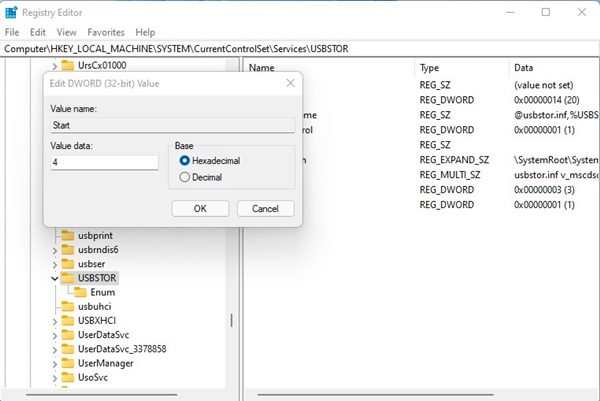
Jeśli chcesz ponownie włączyć porty USB, powtórz kroki i ustaw 3 w polu Dane wartości w kroku 4.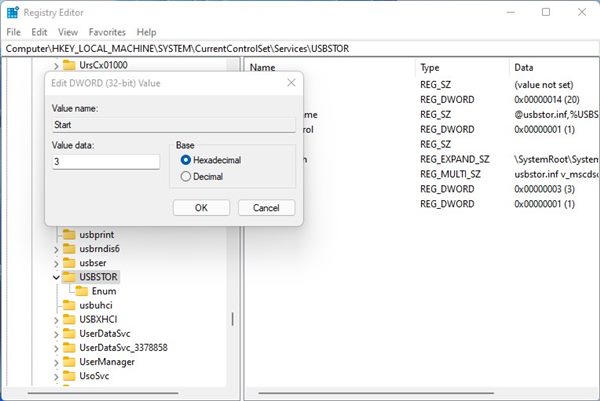
3. Wyłącz porty USB za pomocą lokalnego edytora zasad grupy
Użyjemy lokalnego edytora zasad grupy systemu Windows 11, aby wyłączyć porty USB.
1. Otwórz Edytor zasad grupy z wyszukiwarki systemu Windows 11.
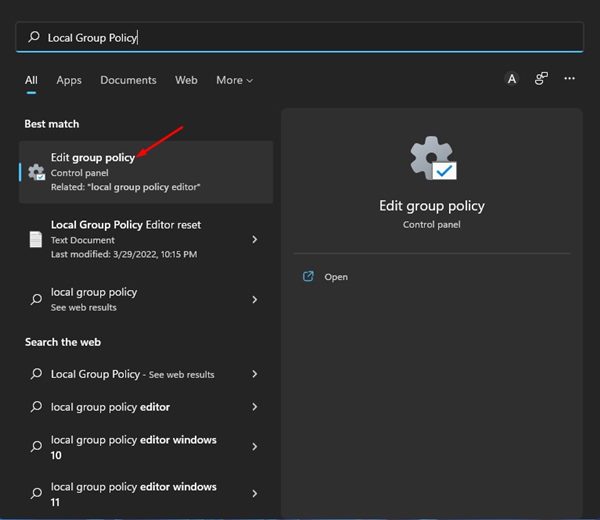
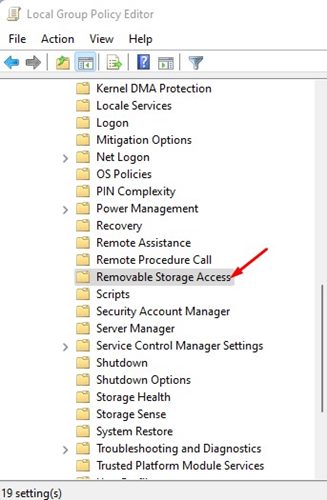
2. Przejdź do ścieżki:
Konfiguracja komputera > Szablony administracyjne > System > Dostęp do pamięci wymiennej
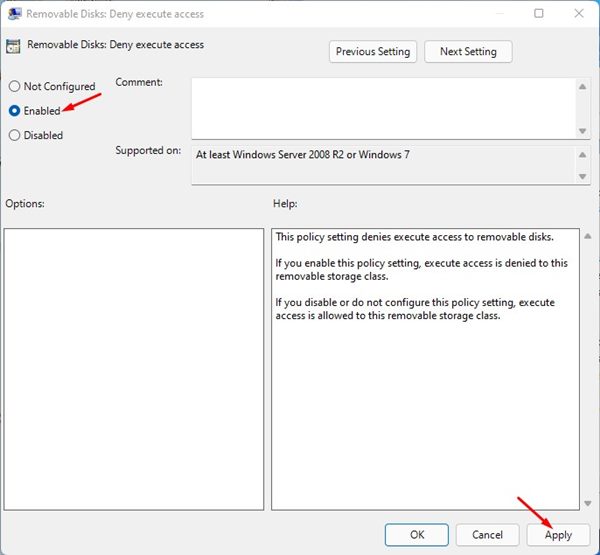
3. Kliknij dwukrotnie Dyski wymienne w prawym okienku: Odmów dostępu do wykonywania.
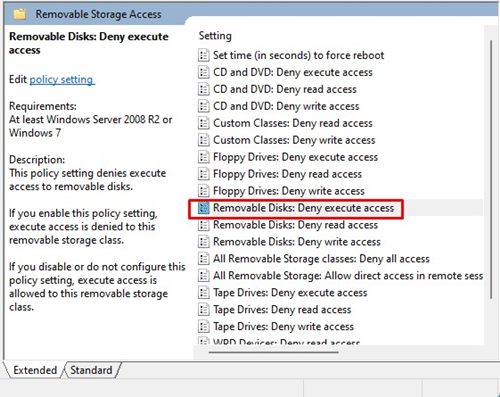
4. Wybierz Włączony i kliknij Zastosuj > OK.
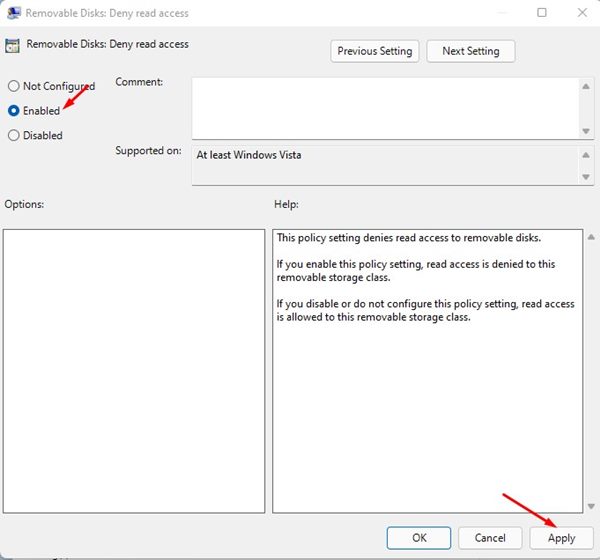
5. Kliknij dwukrotnie Dyski wymienne: Odmów dostępu do odczytui wybierz Włączony opcja.
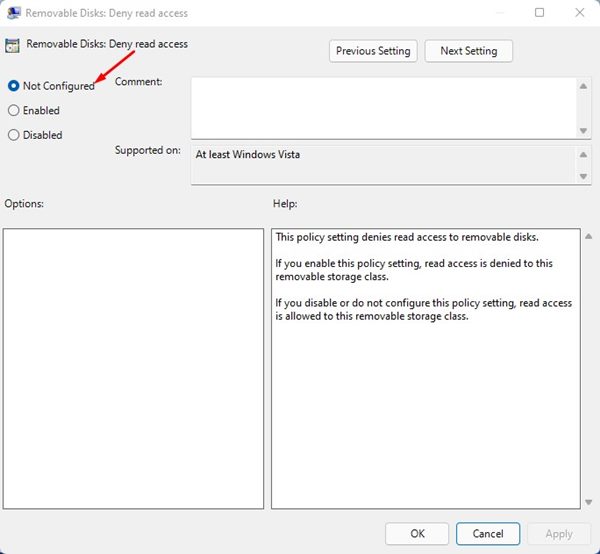
6. Aby ponownie włączyć porty USB, wybierz Nie skonfigurowano dla obu ustawień.
Możesz wyłączyć porty USB, aby zapobiec infekcji złośliwym oprogramowaniem w systemie Windows 11 za pomocą edytora lokalnych zasad grupy.
4. Jak wyłączyć porty USB za pomocą CMD
Ta metoda użyje narzędzia Wiersz poleceń do wyłączenia portów USB w systemie operacyjnym Windows 11.
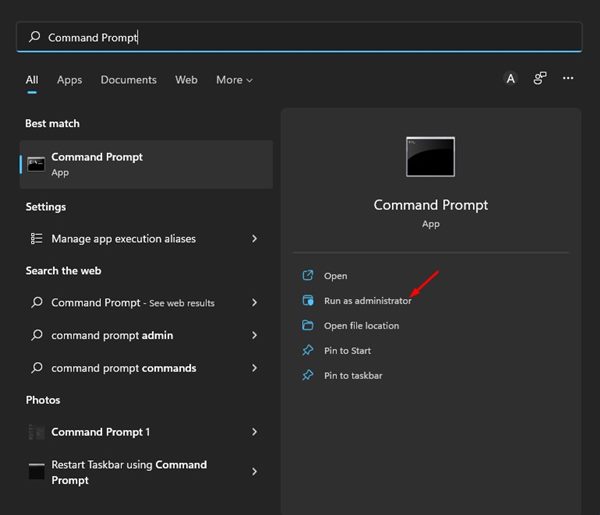
1. Otwórz wyszukiwarkę systemu Windows 11 i wpisz Wiersz poleceń. Kliknij prawym przyciskiem myszy CMD i wybierz Uruchom jako administrator.
2. Wykonaj polecenie udostępniony poniżej i naciśnij Wchodzić.
reg add HKLM\System\CurrentControlSet\Services\cdrom /t REG_DWORD /v "Start" /d 4 /f
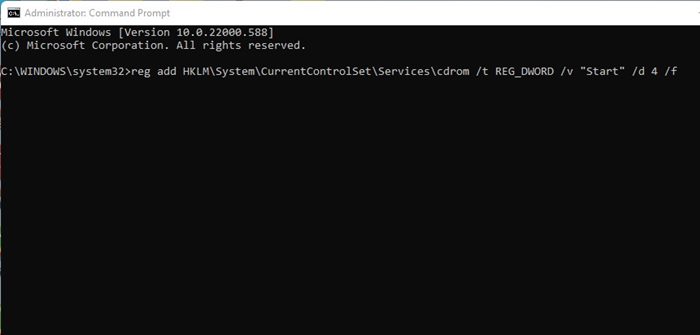
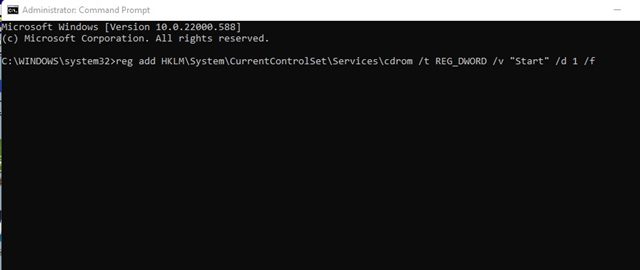
3. Spowoduje to wyłączenie portów USB na komputerze z systemem Windows 11. Jeśli chcesz ponownie włączyć porty USB, wykonaj polecenie:
reg add HKLM\System\CurrentControlSet\Services\cdrom /t REG_DWORD /v "Start" /d 1 /f
5. Wyłącz porty USB w BIOS-ie lub UEFI
Masz także inną opcję włączania lub wyłączania przednich/tylnych portów USB systemu Windows. Aby to zrobić, musisz skorzystać z BIOS-u lub UEFI. Wszystko, co musisz zrobić, to uzyskać dostęp do BIOS-u lub UEFI, naciskając klawisz menu rozruchu. Po uzyskaniu dostępu do BIOS/UEFI możesz wybrać, które porty USB chcesz włączyć, a które wyłączyć.
Znalezienie tej opcji może być trudne, ponieważ wiele opcji jest dostępnych w menu BIOS/UEFI. Możesz jednak przeszukać wszystkie dostępne ustawienia, aby znaleźć opcję wyłączenia portów USB.
Jak zarządzać urządzeniami USB w systemie Windows 11?
Do zarządzania urządzeniami USB można używać narzędzia Menedżer urządzeń. Aby to zrobić, kliknij przycisk Start systemu Windows 11 i wpisz Menedżer urządzeń.
Otwórz Menedżera urządzeń z listy najlepszych wyników dopasowania. Urządzenia USB będą zwykle wyświetlane w drzewie Kontrolery uniwersalnej magistrali szeregowej. Musisz także sprawdzić drzewo Klawiatury, Myszy i inne urządzenia wskazujące, Dźwięk, Wideo i kontrolery gier.
W Menedżerze urządzeń będziesz mógł zaktualizować sterowniki USB, odinstalować urządzenie USB, zmienić ustawienia zabezpieczeń USB itp.
Te proste metody polegają na wyłączeniu portów USB w systemie Windows 11, aby zapobiec infekcji złośliwym oprogramowaniem. Jeśli masz jakiekolwiek wątpliwości, daj nam znać w polu komentarza poniżej.


