Tomasz Nowicki
26-letni redaktor technologiczny w Echo Biznesu, to energiczny i błyskotliwy dziennikarz…
Tomasz Nowicki
26-letni redaktor technologiczny w Echo Biznesu, to energiczny i błyskotliwy dziennikarz…

Podczas gdy autokorekty i predykcyjne funkcje iPhone’a dobrze się dostosowują, użytkownicy mogą chcieć je wyłączyć z jakiegoś powodu. Czasami funkcja automatycznego korekta może zastąpić słowa, które zamierzasz napisać, podczas gdy funkcja tekstu predykcyjnego może cię pomylić, przewidując nieistotne teksty.
Jeśli jesteś jednym z tych użytkowników, którzy nie chcą korzystać z automatycznej korekty lub tekstu predykcyjnego na iPhonie, kontynuuj czytanie artykułu.
Jak wyłączyć automatyczną korektę na iPhonie
Łatwo jest wyłączyć funkcję automatycznego korekcji natywnej aplikacji klawiatury iPhone’a. Oto, co musisz zrobić.
1. Uruchom Ustawienia aplikacja na iPhonie.
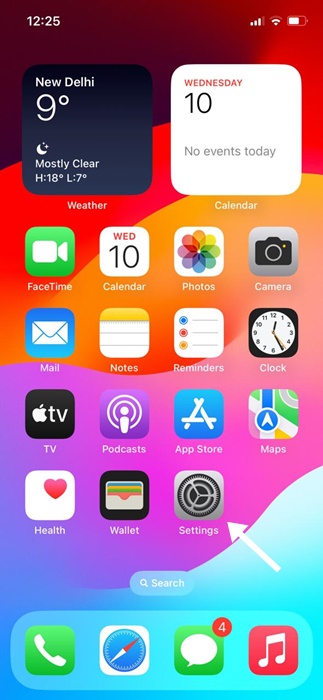
2. Stuknij dalej Ogólny.
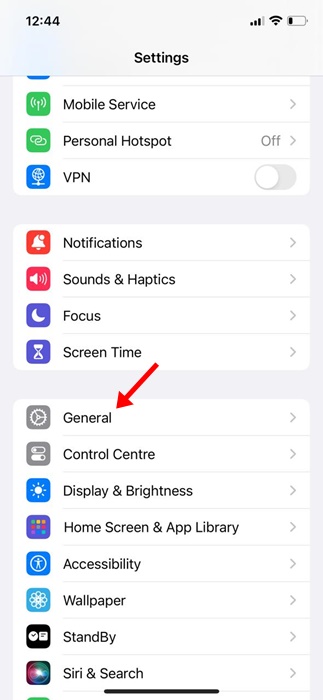
3. Przewiń w dół i dotknij Klawiatura.
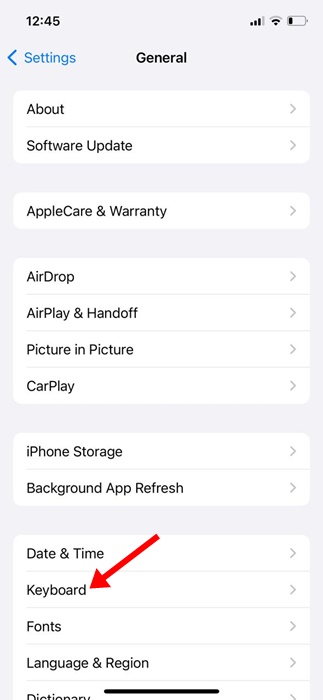
4. Znajdź Auto-korekcja opcja. Przełącz przełącznik obok niego, aby wyłączyć funkcję.
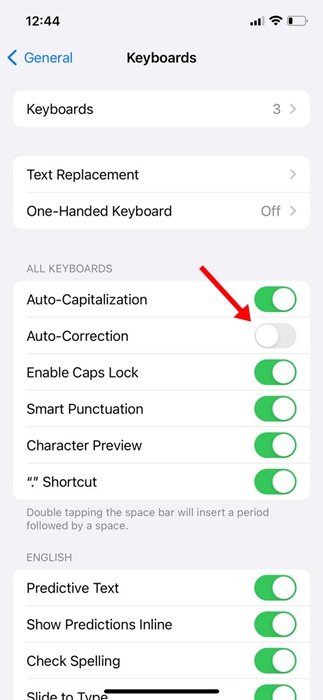
To natychmiast wyłączy funkcję Auto Correction na iPhonie. Po wyłączeniu klawiatura nie poprawia żadnych błędnych słów.
Jak wyłączyć tekst predykcyjny na iPhonie
Teraz, gdy już wyłączyłeś funkcję Auto Correction, czas również pozbyć się tekstu predykcyjnego. Wyłączenie tekstu predykcyjnego przestanie sugerować następne słowa lub zdania, które zamierzasz napisać.
1. Uruchom Ustawienia App.
2. Stuknij dalej Ogólny.
3. Przewiń w dół i dotknij Klawiatura.
4. Przewiń w dół i znajdź Tekst predykcyjny opcja.
5. Wyłącz przełącznik obok tekstu predykcyjnego, aby wyłączyć funkcję.
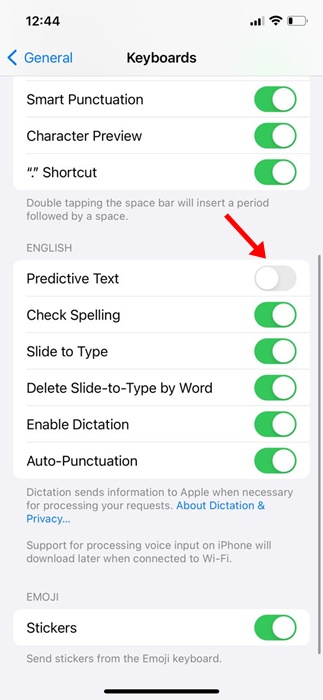
Po wyłączeniu funkcji iPhone przestanie sugerować słowa lub frazy podczas pisania.
Tekst predykcyjny jest bardzo przydatną funkcją, ponieważ sugeruje słowa i wyrażenia, które prawdopodobnie wpisujesz w oparciu o wcześniejsze rozmowy, styl pisania, a nawet strony internetowe, które odwiedziłeś w Safari.
Są to proste kroki, aby wyłączyć automatyczną korektę i funkcje tekstu predykcyjnego na iPhonie. Jeśli potrzebujesz więcej pomocy w wyłączeniu tekstu predykcyjnego lub funkcji autoCorrect na klawiaturze iPhone’a, daj nam znać w komentarzach.