
 Tomasz Nowicki
26-letni redaktor technologiczny w Echo Biznesu, to energiczny i błyskotliwy dziennikarz…
Tomasz Nowicki
26-letni redaktor technologiczny w Echo Biznesu, to energiczny i błyskotliwy dziennikarz…

Tryb wydajności to ekskluzywna funkcja, która pozwala zoptymalizować programy działające w tle. Działa poprzez zmniejszenie zużycia energii. Czyni to poprzez zmniejszenie priorytetu zadań w tle i szybkości zegara.
Chociaż ta funkcja jest świetna, czasami możesz chcieć wyłączyć tryb wydajności dla niektórych programów. Jeśli chcesz to wyłączyć, oto co powinieneś zrobić.
Wyłącz tryb wydajności systemu Windows
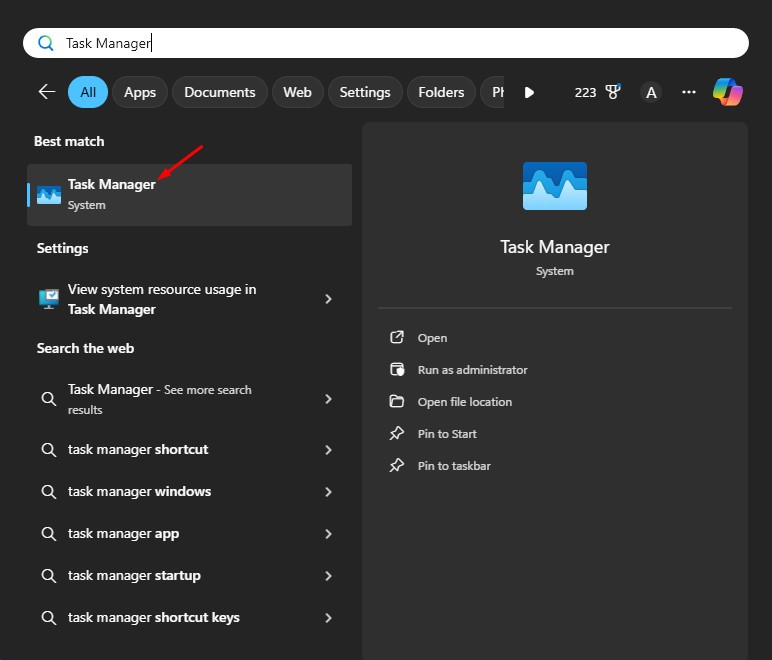
- Otwarte Menedżer zadań z wyszukiwarki systemu Windows.
2. Znajdź program, który jest wyszarzony. Program, który jest wyszarzony, jest włączony Tryb wydajności.
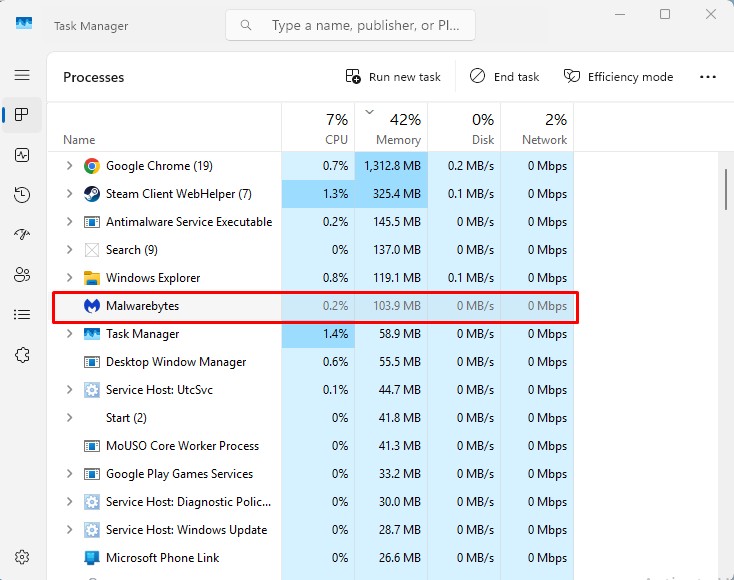
3. Wybierz program i kliknij Tryb wydajności przycisk w prawym górnym rogu.
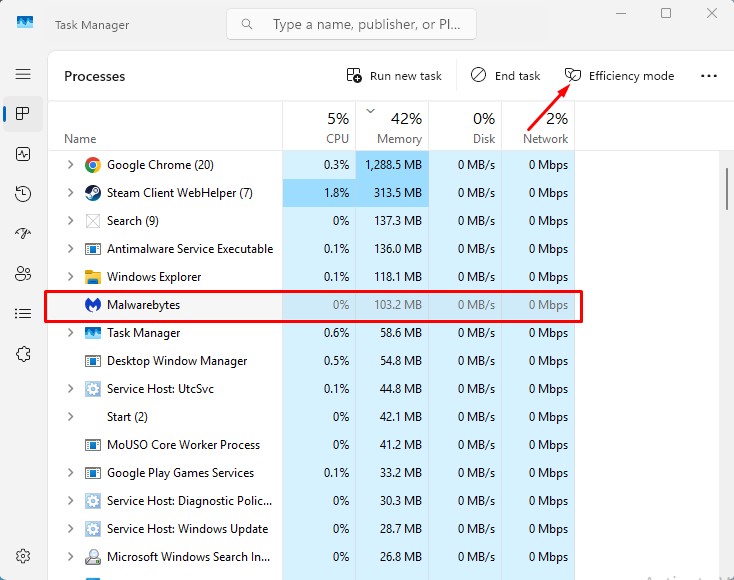
Po kliknięciu przycisku Tryb wydajności ikona liścia przestaje się pojawiać, a wyszarzona ikona powraca do normalnego stanu. Oznacza to, że tryb wydajności został wyłączony.
Jak włączyć tryb wydajności dla programów?
Jeśli chcesz, możesz ręcznie wymusić tryb wydajności w niektórych programach. Oto jak to zrobić.
- Otwarte Menedżer zadań z wyszukiwarki systemu Windows.
2. Po otwarciu Menedżera zadań znajdź program.
3. Wybierz program i kliknij Tryb wydajności przycisk w prawym górnym rogu.
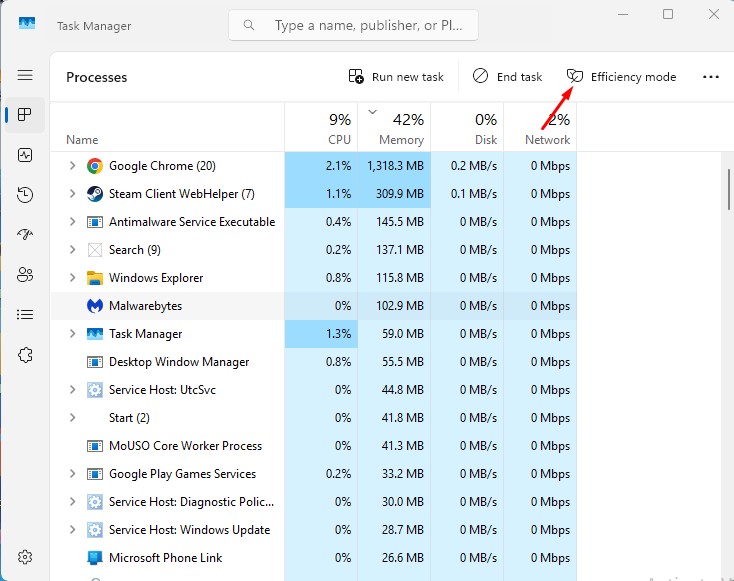
4. Wybrany program będzie wyszarzony; oznacza to, że tryb wydajności został włączony.
Jak naprawić wyszarzony tryb wydajności w systemie Windows 11?
Jeśli w systemie Windows 11 tryb wydajności jest wyszarzony, nie możesz nic zrobić. Ta funkcja działa tylko z obsługiwanymi aplikacjami. Nie działa ze wszystkimi programami zainstalowanymi na komputerze z systemem Windows 11. Jeśli tryb wydajności programu jest wyszarzony, oznacza to, że program nie kwalifikuje się do tego trybu.
Możesz także spróbować zaktualizować system operacyjny Windows 11, jeśli w Menedżerze zadań nie ma trybu wydajności.
W tym artykule wyjaśniono, jak wyłączyć tryb wydajności systemu Windows. W komentarzach daj nam znać, jeśli potrzebujesz dodatkowej pomocy na ten temat.


