
 Tomasz Nowicki
26-letni redaktor technologiczny w Echo Biznesu, to energiczny i błyskotliwy dziennikarz…
Tomasz Nowicki
26-letni redaktor technologiczny w Echo Biznesu, to energiczny i błyskotliwy dziennikarz…

Gdy włączone jest udostępnianie połączenia internetowego, każdy inny komputer w sieci lokalnej (LAN) może uzyskać dostęp do Internetu na Twoim komputerze bez pozwolenia ani żadnego dedykowanego oprogramowania. Jeśli nie chcesz, aby jakikolwiek inny komputer w Twojej sieci miał dostęp do Twojego Internetu, wyłącz Udostępnianie połączenia internetowego.
1. Wyłącz udostępnianie połączenia internetowego w Panelu sterowania
Możesz użyć Panelu sterowania systemu Windows 11, aby wyłączyć udostępnianie połączenia internetowego.
1. Naciśnij Klawisz Windows + R przycisk na klawiaturze. Spowoduje to otwarcie okna dialogowego URUCHOM. W oknie dialogowym URUCHOM wpisz „ncpa.cpl‘ i naciśnij Wchodzić przycisk.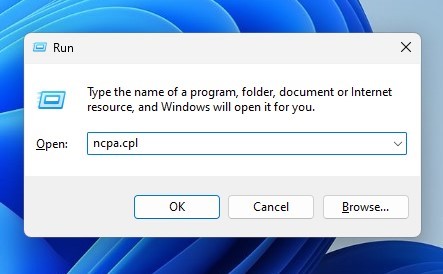
2. Otworzy się strona karty sieciowej systemu Windows 11. Kliknij prawym przyciskiem myszy podłączoną kartę sieciową i wybierz Właściwości.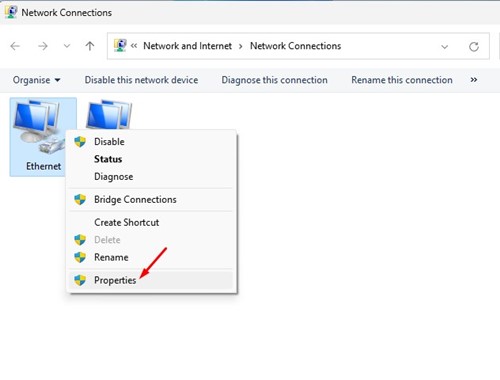
3. Przejdź do Partycypujący zakładkę, jak pokazano poniżej.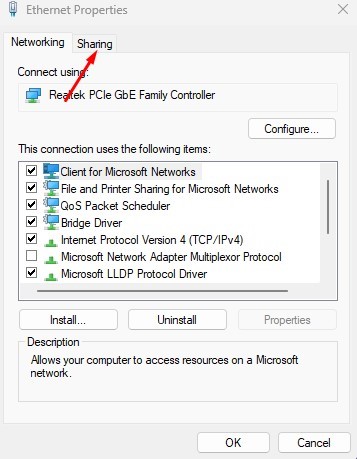
4. W sekcji Udostępnianie połączenia internetowego kliknij odznacz opcja Zezwalaj innym użytkownikom sieci na łączenie się za pośrednictwem połączenia internetowego komputera.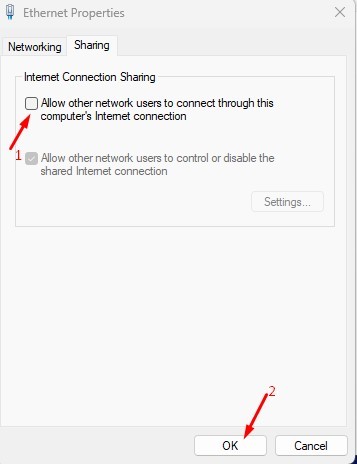
Po zakończeniu kliknij OK.
2. Wyłącz udostępnianie połączenia internetowego przy użyciu usług systemu Windows
Możesz także użyć aplikacji Usługi systemu Windows, aby wyłączyć udostępnianie połączenia internetowego.
1. Otwórz Usługi aplikację z wyszukiwarki systemu Windows.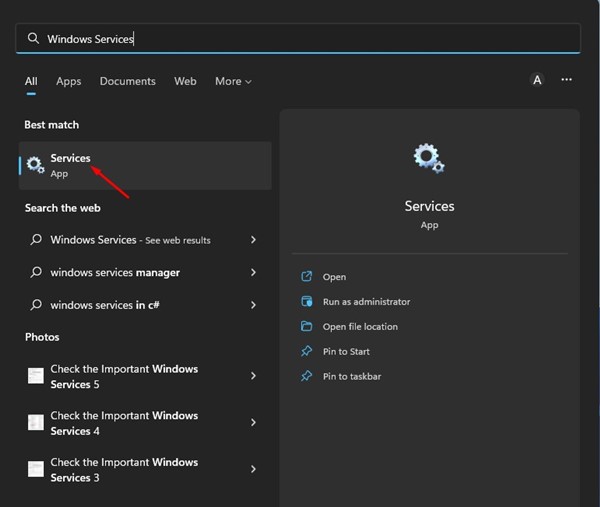
2. Przewiń w dół i znajdź Udostępnianie połączenia internetowego (ICS).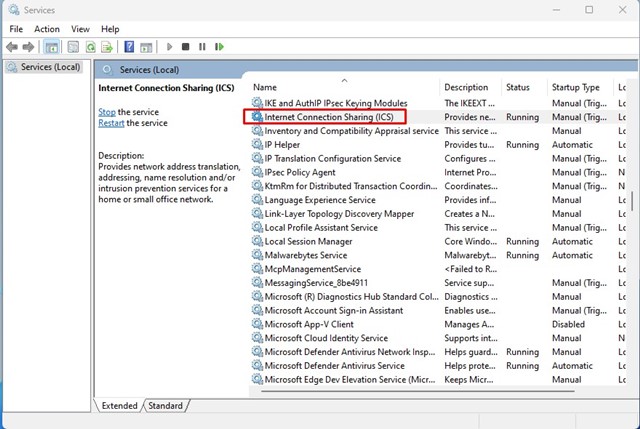
3. Kliknij prawym przyciskiem myszy zasadę udostępniania połączenia internetowego i wybierz Zatrzymywać się.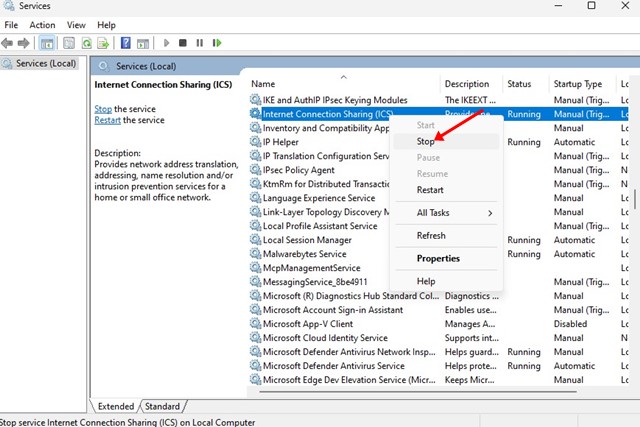
4. Kliknij dwukrotnie Zasady udostępniania połączenia internetowego i wybierz Wyłączony w typie uruchomienia. Po zakończeniu kliknij OK.
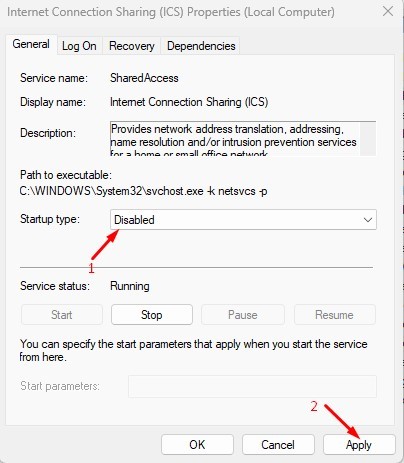
Spowoduje to wyłączenie udostępniania połączenia internetowego na komputerze z systemem Windows 11.
3. Wyłącz udostępnianie połączenia internetowego za pomocą Edytora lokalnych zasad grupy
Możesz nawet użyć Edytora lokalnych zasad grupy, aby wyłączyć udostępnianie połączenia internetowego w systemie Windows 11.
1. Kliknij wyszukiwanie Windows 11 i wpisz Edytor lokalnych zasad grupy. Otwórz z listy aplikację Edytor lokalnych zasad grupy.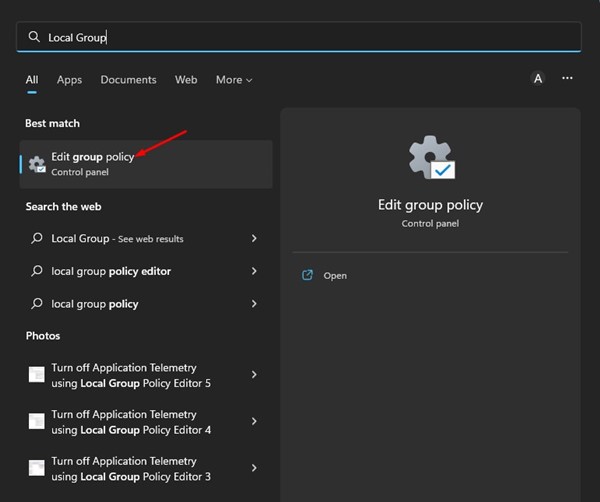
2. Nawiguj ścieżką: Konfiguracja komputera > Szablony administracyjne > Sieć > Połączenia sieciowe.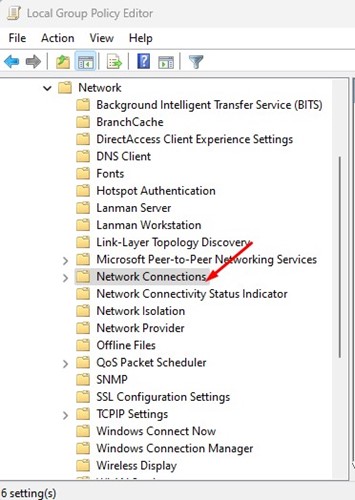
3. Po prawej stronie kliknij dwukrotnie ikonę Zabroń korzystania z udostępniania połączenia internetowego w sieci domeny DNS.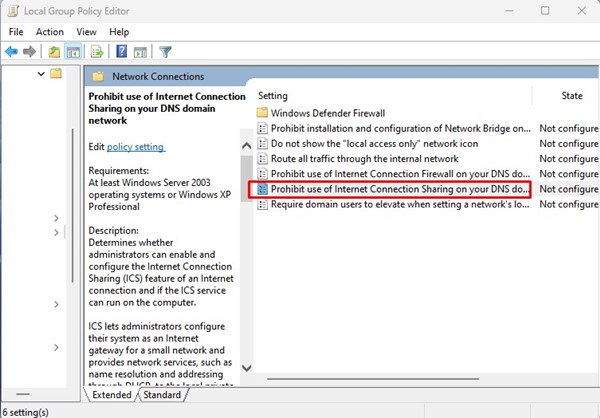
4. Wybierz Włączony i kliknij Stosować.
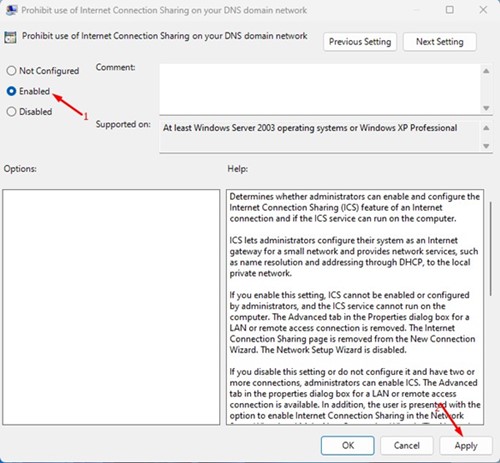
Spowoduje to natychmiastowe wyłączenie udostępniania połączenia internetowego na komputerze z systemem Windows 11.
Przeczytaj także: Jak ponownie zainstalować system Windows 11 bez utraty danych i aplikacji
Jeśli nie chcesz udostępniać swojego połączenia internetowego innym komputerom w sieci LAN, najlepiej wyłączyć Udostępnianie połączenia internetowego. Jeśli potrzebujesz dodatkowej pomocy przy wyłączaniu ICS w systemie Windows 11, daj nam znać w komentarzach poniżej.


