
 Tomasz Nowicki
26-letni redaktor technologiczny w Echo Biznesu, to energiczny i błyskotliwy dziennikarz…
Tomasz Nowicki
26-letni redaktor technologiczny w Echo Biznesu, to energiczny i błyskotliwy dziennikarz…

Łatwo jest sprawdzić, które aplikacje mogą uzyskać dostęp do danych o lokalizacji iPhone’a. Możesz wyłączyć udostępnianie lokalizacji dla określonych aplikacji lub całkowicie wyłączyć tę funkcję. Oto jak wyłączyć usługi lokalizacyjne na iPhonie.
1. Wyłącz udostępnianie lokalizacji w ustawieniach iPhone’a
Możesz bezpośrednio wyłączyć udostępnianie lokalizacji w ustawieniach iPhone’a.
1. Otwórz Ustawienia.
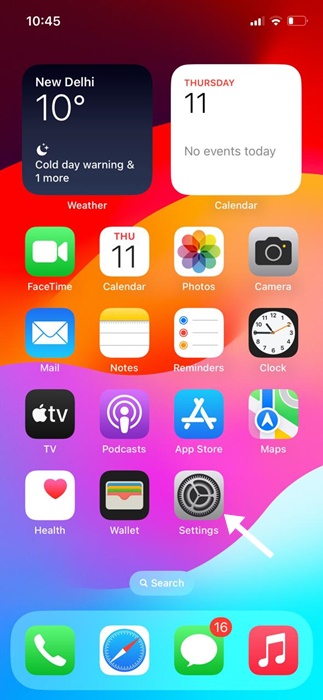
2. Stuknij Prywatność i bezpieczeństwo.
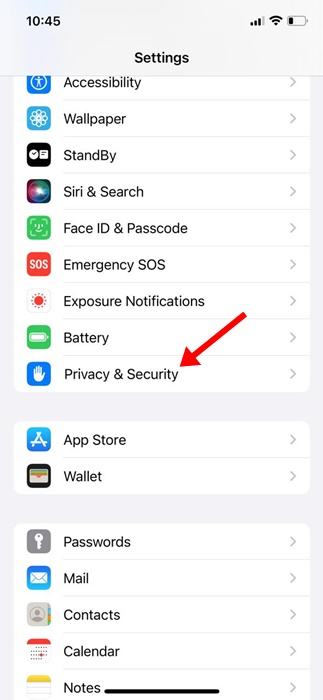
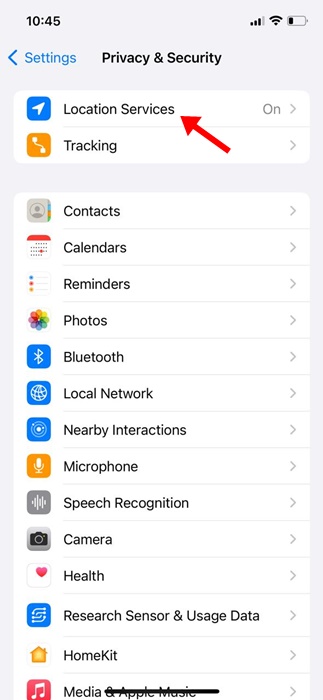
3. Stuknij Usługi lokalizacyjne.
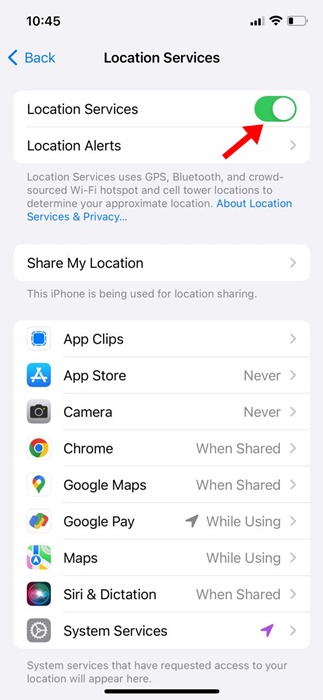
4. Wyłącz usługi lokalizacyjne.
5. W oknie potwierdzenia dotknij Wyłączyć coś.
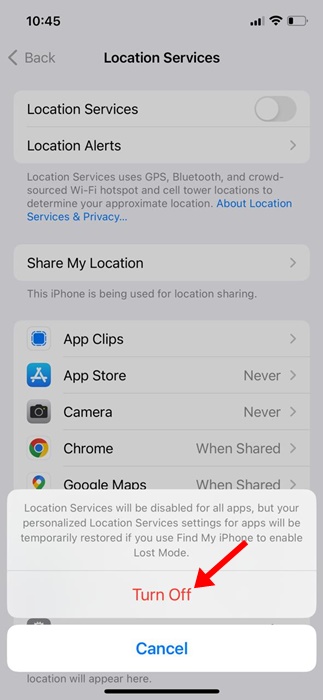
2. Wyłącz udostępnianie lokalizacji dla określonych aplikacji na iPhonie
Jeśli nie chcesz całkowicie wyłączać udostępniania lokalizacji, możesz wyłączyć udostępnianie lokalizacji dla wybranych aplikacji na swoim iPhonie.
1. Otwórz Ustawienia.
2. Stuknij Prywatność i bezpieczeństwo.
3. Stuknij Usługi lokalizacyjne.
4. Przewiń nieco w dół do zobacz wszystkie aplikacje, które poprosiły o dostęp do Twojej lokalizacji.
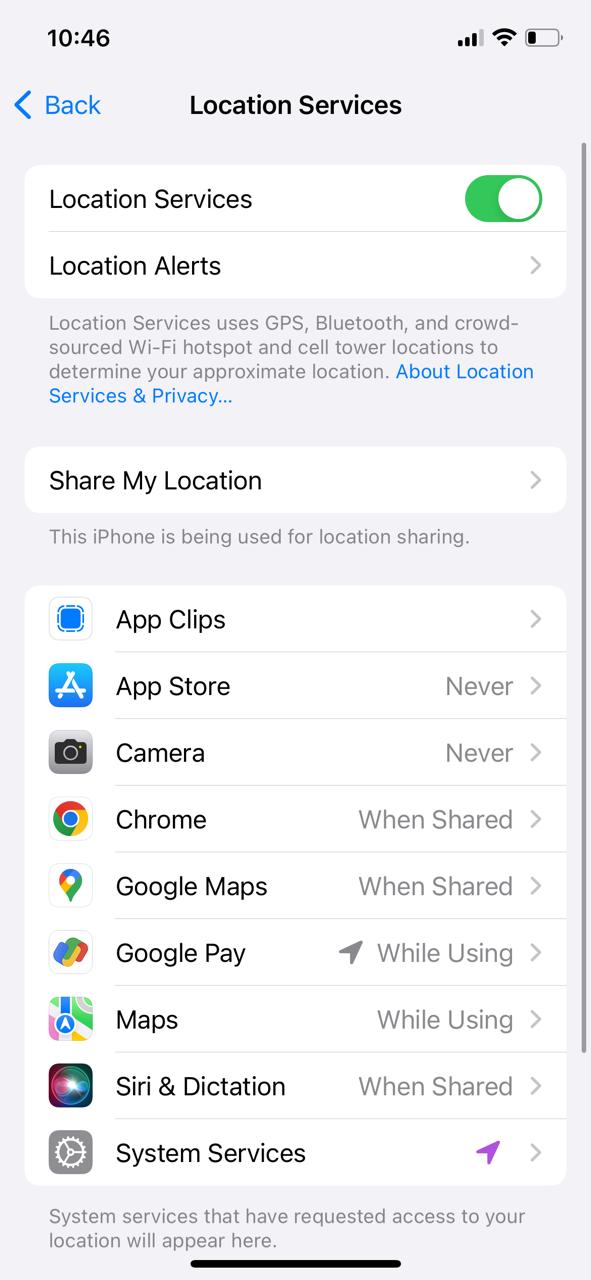
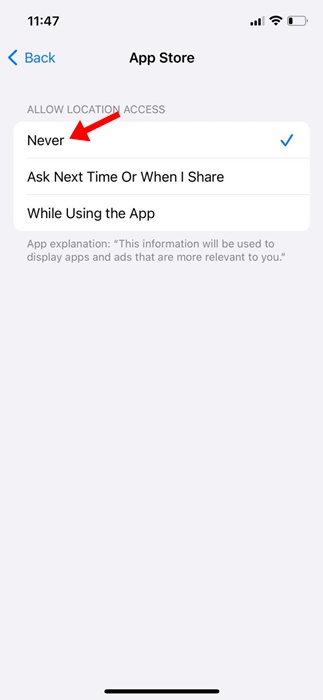
5. Stuknij nazwę aplikacji i wybierz Nigdy. Dzięki temu wybrana aplikacja nigdy nie będzie mogła korzystać z usług lokalizacyjnych.
3. Wyłącz lokalizację usług systemowych
iOS ma również pewne funkcje śledzenia lokalizacji zaplecza, które warto zatrzymać. Oto jak wyłączyć lokalizację usług systemowych.
1. Otwórz Ustawienia aplikacja.
2. Przewiń w dół i dotknij Prywatność i bezpieczeństwo.
3. Stuknij Usługi lokalizacyjne.
4. Przewiń w dół ekranu i dotknij Usługi systemowe.
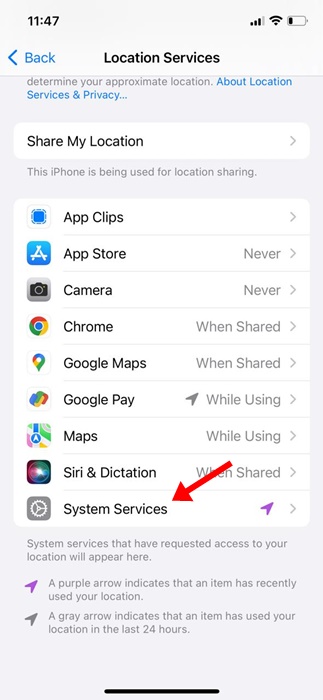
5. Na kolejnym ekranie znajdziesz kilka usług systemowych mających dostęp do danych o Twojej lokalizacji. Aby zakończyć udostępnianie tych usług, wyłącz przełącznik obok ich.
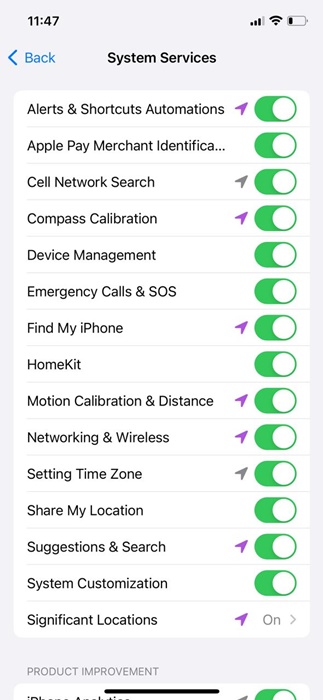
6. W prośbie o potwierdzenie, która pojawi się podczas wyłączania, dotknij Wyłącz.
4. Wyłącz udostępnianie lokalizacji (Znajdź mój iPhone)
Aplikacja Find My, która pomaga zlokalizować zgubiony lub zaginiony iPhone, śledzi także lokalizację Twojego iPhone’a w tle. Chociaż aplikacja potrzebuje danych o lokalizacji z prawdziwych powodów, jeśli masz obawy dotyczące prywatności, wyłącz dostęp do lokalizacji dla aplikacji Znajdź mój iPhone.
1. Otwórz Ustawienia aplikacja.
2. Przewiń w dół i dotknij Prywatność i bezpieczeństwo.
3. Stuknij Usługi lokalizacyjne.
4. Stuknij Udostępnij moją lokalizację.
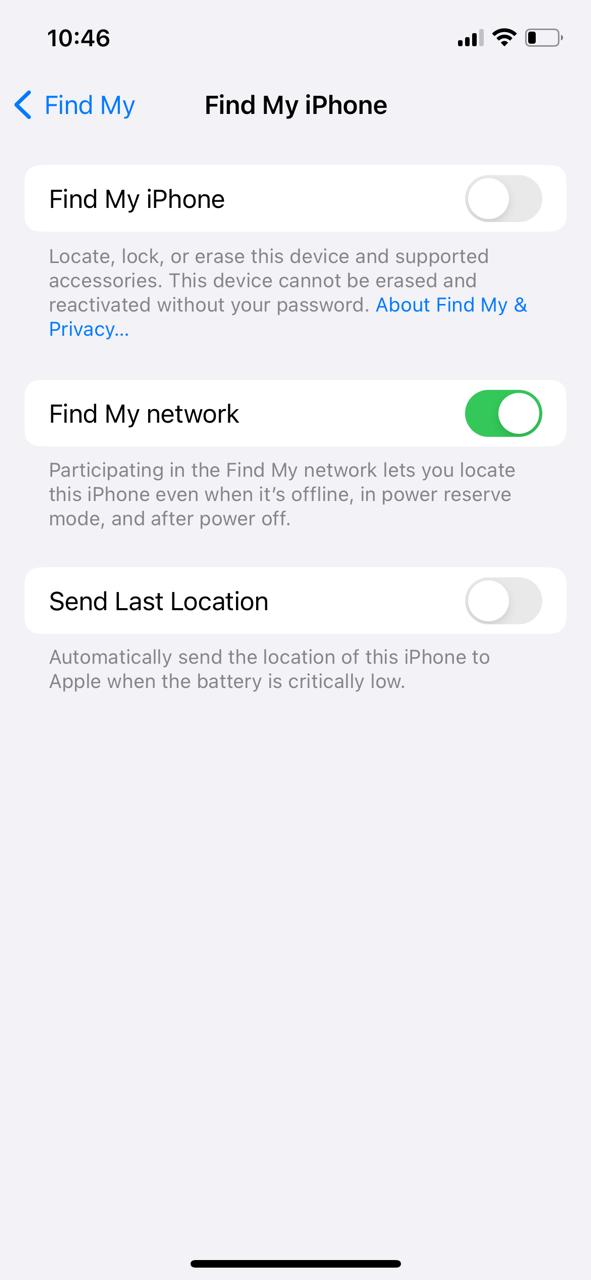
5. Stuknij Znajdź mój iPhone.
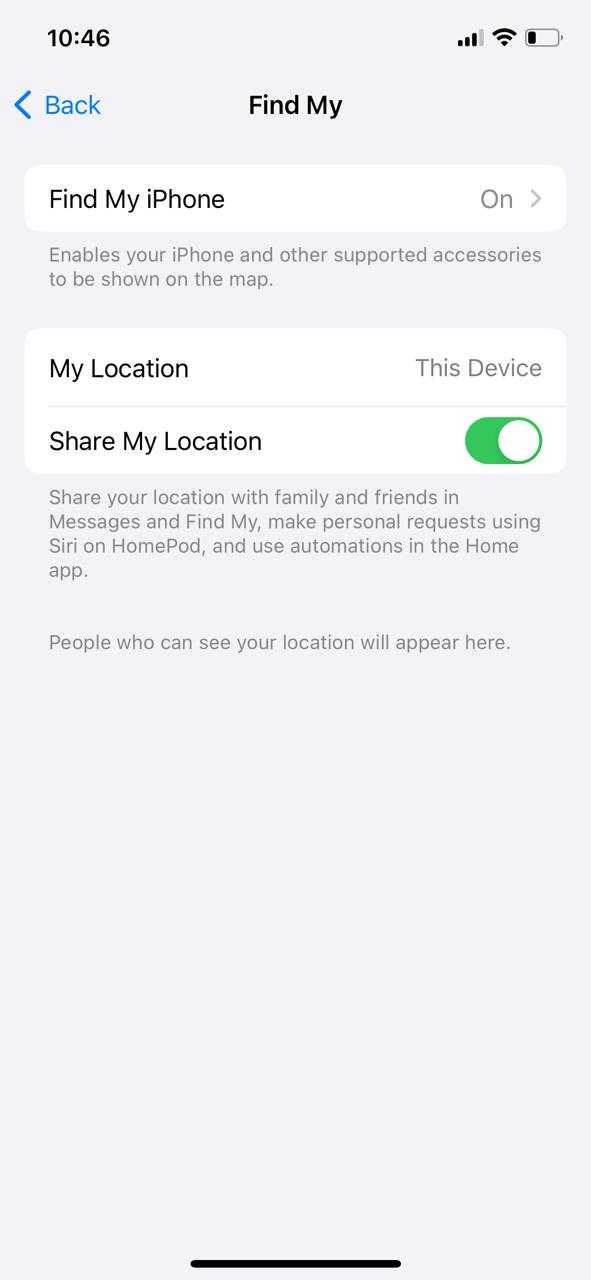
6. Wyłącz przełącznik Znajdź mój iPhone.
To jest szczegółowy przewodnik na temat wyłączania usług lokalizacyjnych na iPhonie. Jeśli potrzebujesz dodatkowej pomocy w tym temacie, daj nam znać w komentarzach.


