
 Tomasz Nowicki
26-letni redaktor technologiczny w Echo Biznesu, to energiczny i błyskotliwy dziennikarz…
Tomasz Nowicki
26-letni redaktor technologiczny w Echo Biznesu, to energiczny i błyskotliwy dziennikarz…

Twój iPhone może wibrować za każdym razem, gdy otrzyma połączenie, SMS, powiadomienie i nie tylko. Funkcja znana jako System Haptics i sprzężenie zwrotne klawiatury powoduje również, że iPhone wibruje za każdym razem, gdy wykonujesz czynności, takie jak włączanie przełącznika lub pisanie na klawiaturze.
Chociaż te funkcje mogą wydawać się fantazyjne, nie każdemu się podobają. Jeśli chcesz wyłączyć wibracje, oto co musisz zrobić.
1. Wyłącz wibracje dla połączeń i alertów
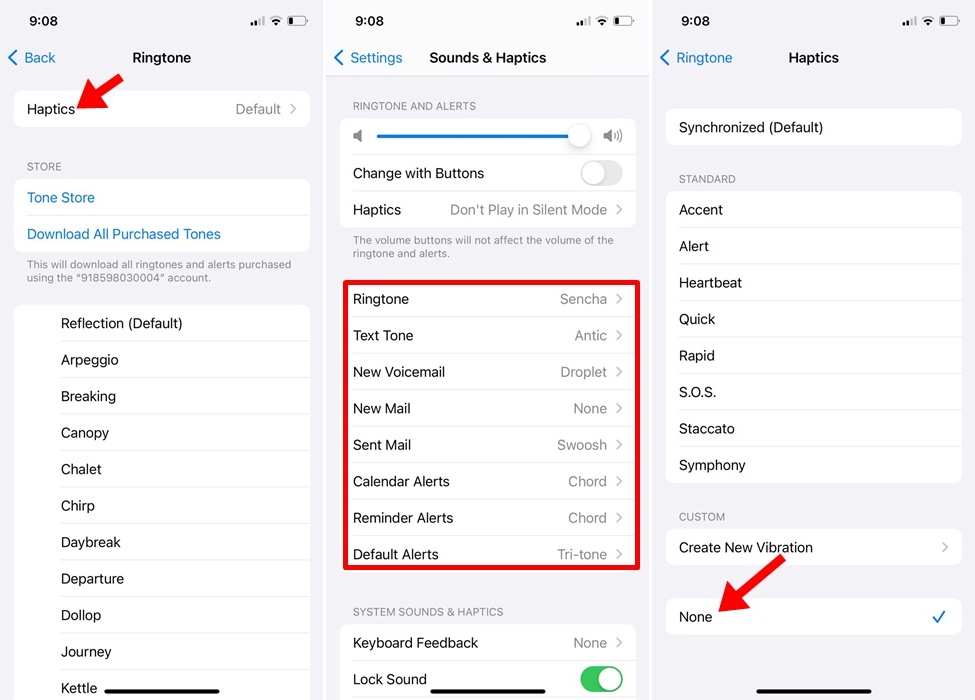
Jeśli nie chcesz, aby Twój iPhone wibrował w przypadku połączeń lub alertów, wykonaj poniższe kroki.
1. Uruchom Ustawienia aplikacja.
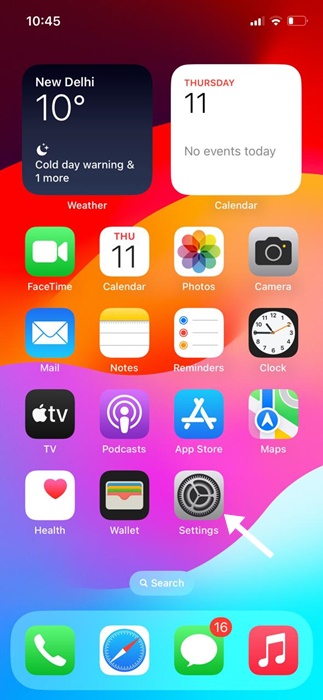
2. Stuknij Dźwięk i dotyk.
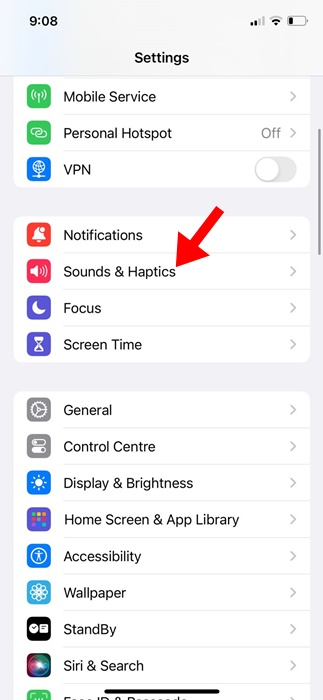
3. Na Dzwonki i alerty sekcję, dotknij Haptyka.
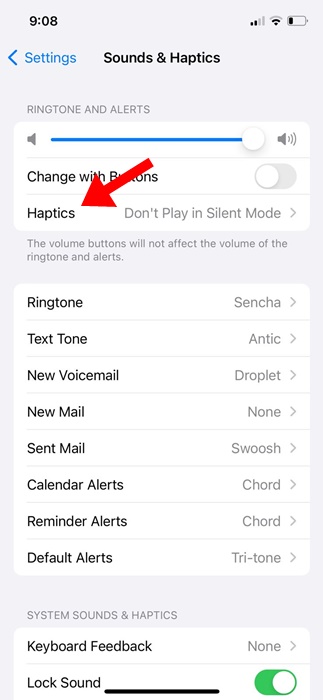
4. Wybierz Nigdy nie graj.
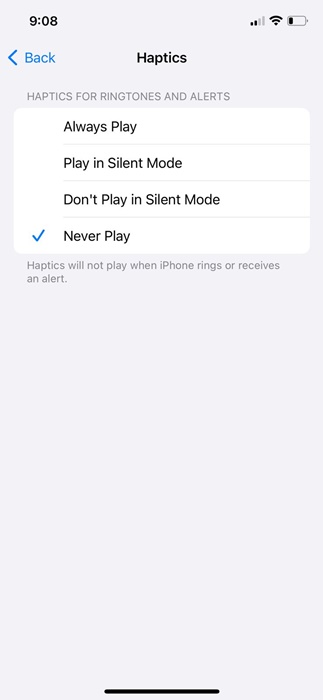
5. Wybierz inne typy alertów, takie jak Dzwonki, Alerty domyślne i Nowa poczta. Na górze wybierz Haptyka i wtedy Nic.
2. Jak wyłączyć wszystkie wibracje na iPhonie
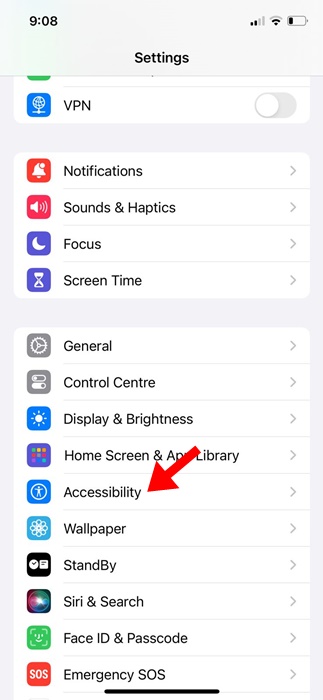
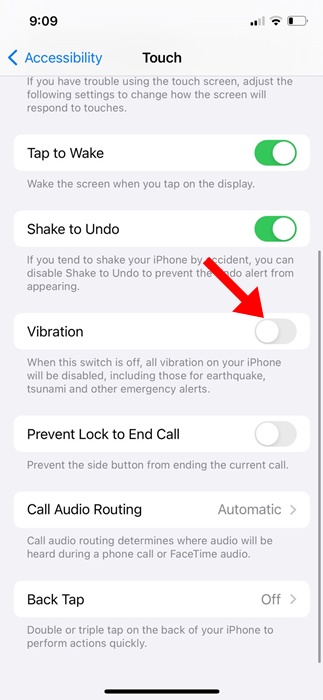
Nawet jeśli wyłączysz wibracje dla połączeń i alertów, Twój iPhone będzie wibrował, sygnalizując alarm. Jeśli nie chcesz, aby Twój iPhone wibrował, nawet jeśli otrzymasz powiadomienie o zagrożeniu, musisz wprowadzić te zmiany.
1. Otwórz Ustawienia aplikacja.
2. Stuknij Dostępność.
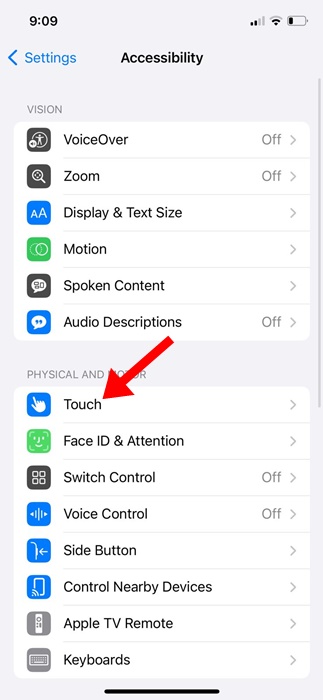
3. Stuknij w Dotykać.
4. Na ekranie dotykowym wyłącz przełącznik dla Wibracja.
3. Jak wyłączyć wibracje na klawiaturze iPhone’a
System Haptics and Keyboard Feedback to funkcja, która powoduje, że iPhone lekko wibruje podczas pisania.
1. Uruchom Ustawienia aplikacja.
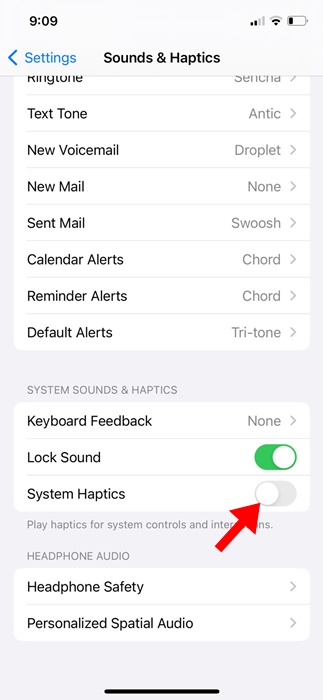
2. Stuknij Dźwięk i haptyka.
3. Wyłączyć coś przełącznik dla Haptyka systemu.
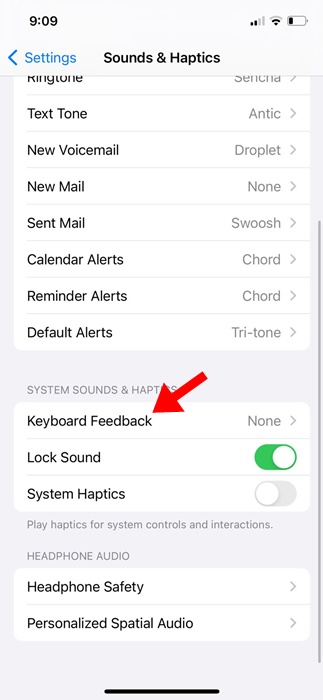
4. Stuknij Opinia o klawiaturze.
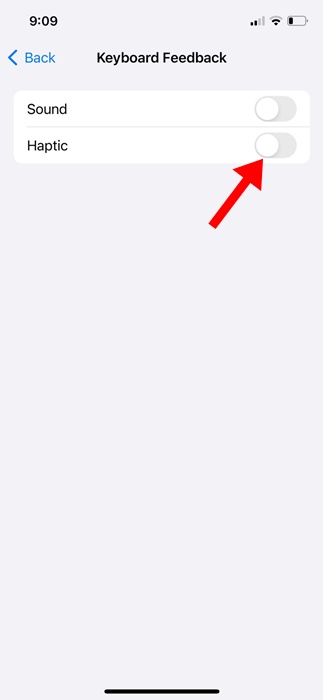
5. Wyłączyć coś przełącznik dla Haptyczny.
4. Jak wyłączyć wibracje dla określonej aplikacji
Jeśli chcesz, możesz także wyłączyć wibracje dla niektórych aplikacji na swoim iPhonie.
1. Uruchom Ustawienia aplikacja.
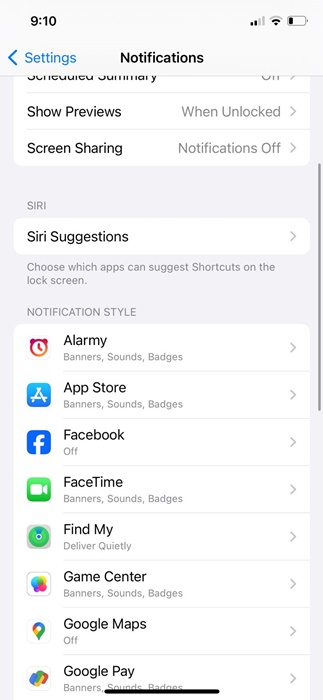
2. Stuknij Powiadomienia.
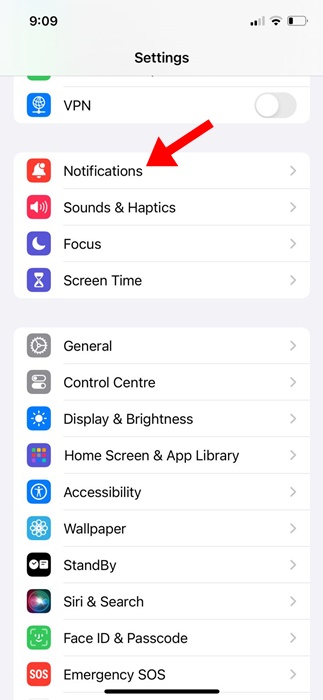
3. aplikacje chcesz wyłączyć wibracje.
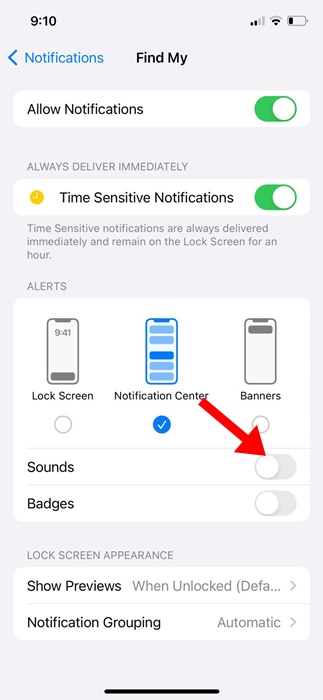
4. Wyłączyć coś przełącznik obok Brzmi.
To wszystko o wyłączeniu wibracji na iPhonie. Udostępniliśmy kroki, aby wyłączyć różne rodzaje wibracji na iPhonie.


