
 Tomasz Nowicki
26-letni redaktor technologiczny w Echo Biznesu, to energiczny i błyskotliwy dziennikarz…
Tomasz Nowicki
26-letni redaktor technologiczny w Echo Biznesu, to energiczny i błyskotliwy dziennikarz…

Wyłączenie wiersza poleceń jest zawsze świetnym pomysłem, aby zapobiec niechcianym zmianom w systemie. Zapobiegnie to również korzystaniu z CMD przez złośliwe aplikacje. Oto dwa najlepsze sposoby wyłączenia CMD w systemie Windows 11.
Wyłącz wiersz poleceń w systemie Windows 11 – za pomocą Edytora zasad grupy
Edytor zasad grupy to narzędzie potrzebne do wyłączenia wiersza poleceń w systemie Windows 11. Oto, co musisz zrobić.
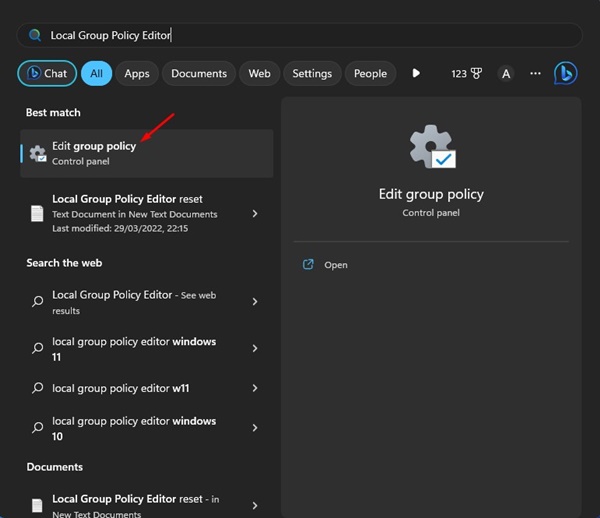
1. Kliknij opcję Wyszukaj w systemie Windows 11 i wpisz Edytor lokalnych zasad grupy.
2. Otwórz Edytuj zasady grupy z listy.
3. Przejdź do tej ścieżki:
User Configuration > Administrative Templates > System
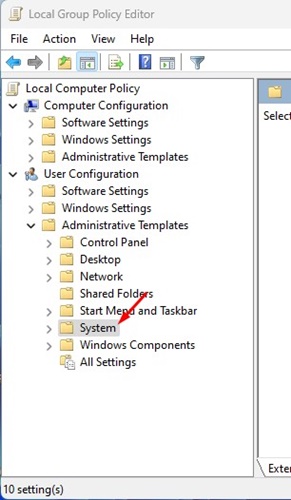
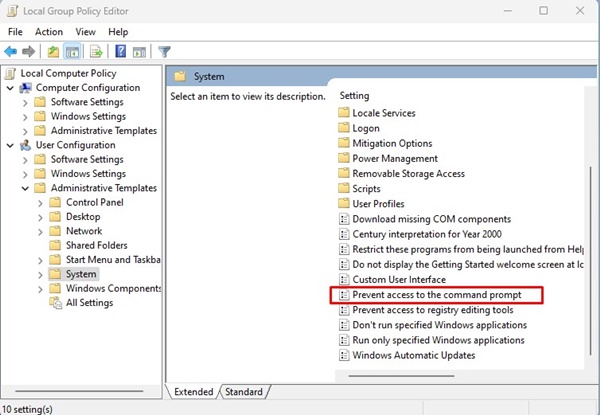
4. Znajdź i kliknij dwukrotnie plik Zapobiegaj dostępowi do zasad wiersza poleceń.
5. Wybierz Włączony
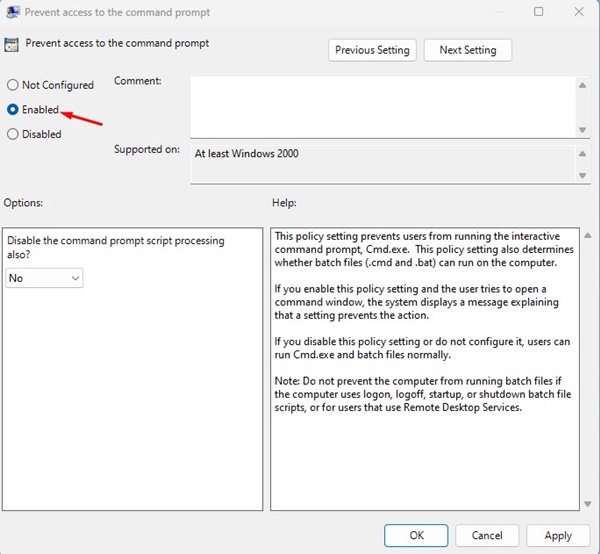
6. W Opcjach kliknij listę rozwijaną i wybierz Tak.
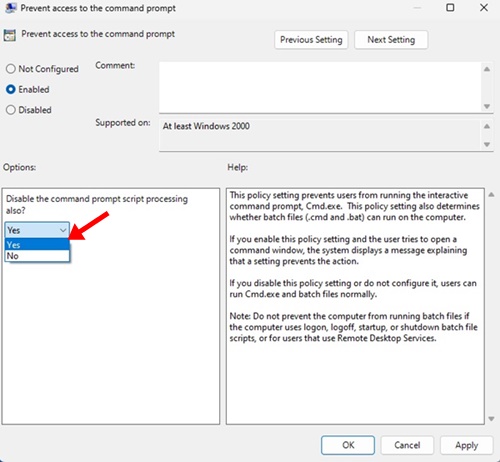
7. Kliknij Stosować, Następnie OK.
8. Aby cofnąć zmiany, wybierz Nie skonfigurowano na Krok nr. 5 i kliknij OK.
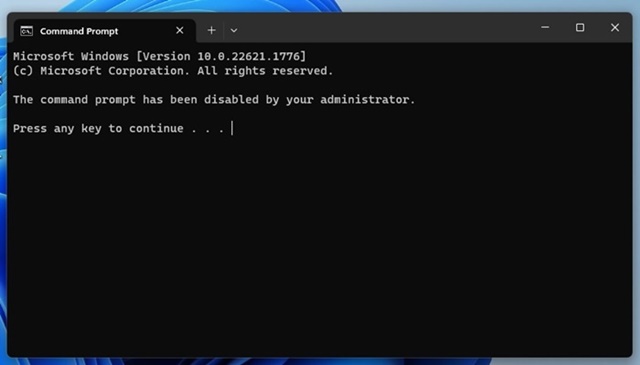
Po dokonaniu zmian zamknij Edytor lokalnych zasad grupy i uruchom ponownie komputer. Po ponownym uruchomieniu nie będziesz mógł ponownie uzyskać dostępu do wiersza poleceń.
Wyłącz CMD w systemie Windows 11 – Edytor rejestru systemu Windows
Możesz także edytować pliki rejestru systemu Windows 11, aby wyłączyć wiersz poleceń. Uniemożliwi to wszystkim użytkownikom, nawet aplikacjom, korzystanie z wiersza poleceń.
1. Naciśnij klawisz Windows + R na klawiaturze, aby otworzyć Uruchom okno dialogowe.
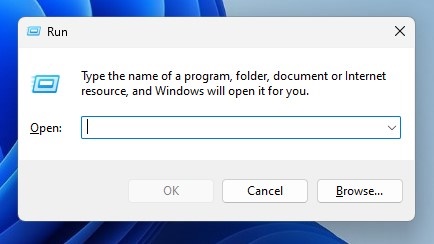
2. Wpisz regedit i naciśnij Wchodzić.
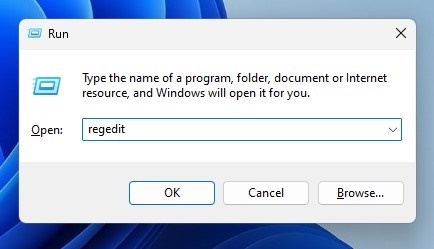
3. Spowoduje to otwarcie Edytora rejestru na komputerze z systemem Windows 11. Przejdź do tej ścieżki:
HKEY_CURRENT_USER\Software\Policies\Microsoft\Windows
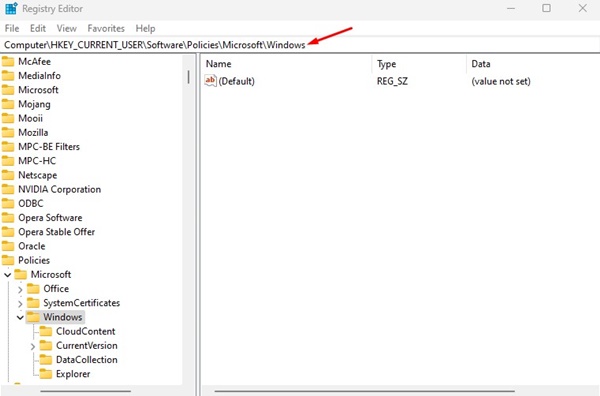
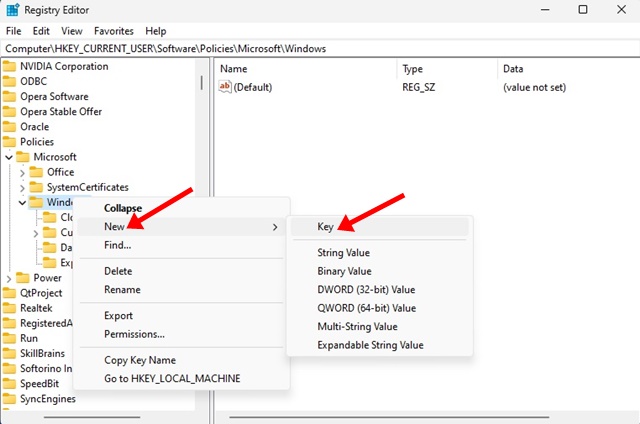
4. Kliknij prawym przyciskiem myszy klawisz Windows po lewej stronie i wybierz Nowy > Klucz.
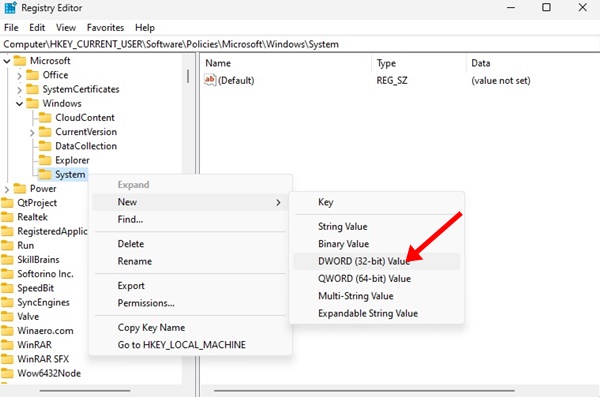
6. Kliknij prawym przyciskiem myszy klawisz System i wybierz Nowy > Wartość DWORD (32-bitowa)..
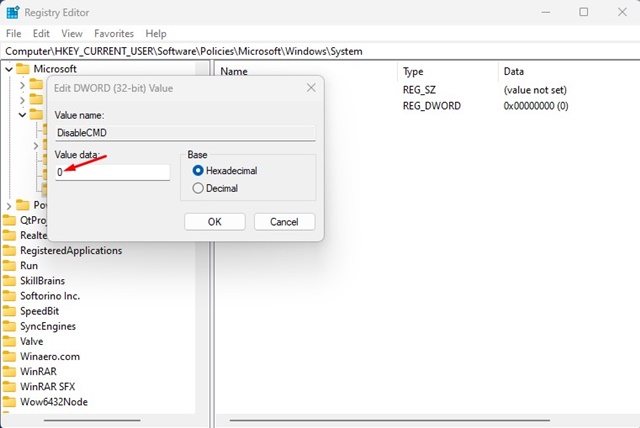
8. Uruchom ponownie komputer. Po ponownym uruchomieniu uruchom Wiersz Poleceń. Zostaniesz powitany komunikatem wskazującym, że CMD został wyłączony.
9. Jeśli chcesz ponownie włączyć CMD, ustaw Wyłącz CMD wartość do 0 W Krok 7.
Dlaczego wiersz poleceń ciągle pojawia się w systemie Windows 11?
Wiersz poleceń ciągle pojawiający się w systemie Windows 11 nie jest niczym niezwykłym. Problem wynika głównie z błędów i usterek systemu operacyjnego, które powodują otwarcie wiersza poleceń podczas uruchamiania. Aby pozbyć się tego problemu, musisz zainstalować wszystkie oczekujące aktualizacje na komputerze z systemem Windows 11.
Jeśli przy uruchomieniu systemu nadal pojawia się wiersz poleceń, musisz znaleźć i usunąć ukryte złośliwe oprogramowanie. Możesz użyć Malwarebytes aby znaleźć ukryte złośliwe oprogramowanie, wirusy, oprogramowanie reklamowe i PUP na komputerze z systemem Windows 11.
Wiersz poleceń to przydatne narzędzie dla systemu Windows 11, ale jeśli inni członkowie mogą uzyskać dostęp do Twojego urządzenia, najlepiej je wyłączyć. Możesz cofnąć zmiany, aby ponownie włączyć wiersz poleceń na komputerze lub laptopie.


