
 Tomasz Nowicki
26-letni redaktor technologiczny w Echo Biznesu, to energiczny i błyskotliwy dziennikarz…
Tomasz Nowicki
26-letni redaktor technologiczny w Echo Biznesu, to energiczny i błyskotliwy dziennikarz…

Mimo że sklep Google Play nie ma opcji wylogowania, niektóre obejścia pozwalają usunąć istniejące konto Google i utworzyć nowe.
W tym artykule omówiono najlepsze sposoby wylogowania się ze sklepu Google Play na Androidzie. Zacznijmy.
1. Usuń konto Google ze sklepu Play Store
Jednym z najłatwiejszych sposobów wylogowania się ze sklepu Google Play na Androidzie jest usunięcie konta Google. Oto jak usunąć konto Google połączone ze sklepem Google Play na Androidzie.
1. Uruchom Google Play Store na telefonie z Androidem.
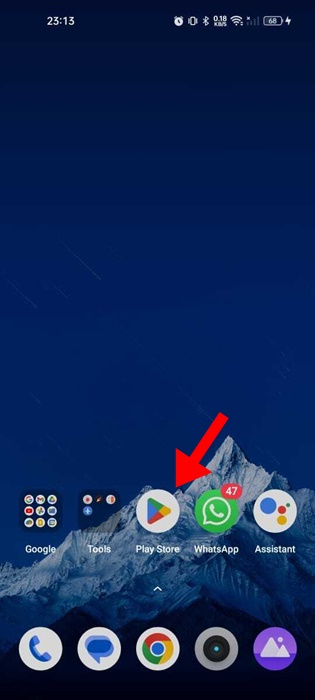
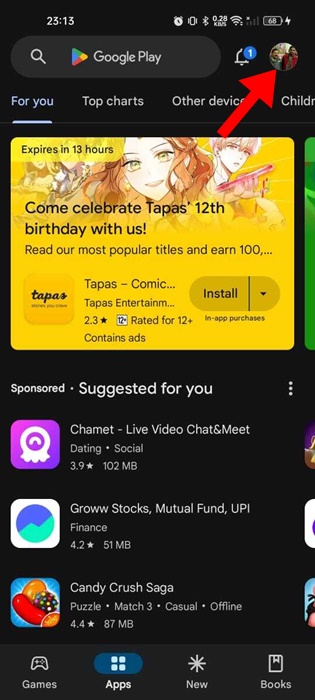
2. Po otwarciu sklepu Google Play dotknij Zdjęcie profilowe W prawym górnym rogu.
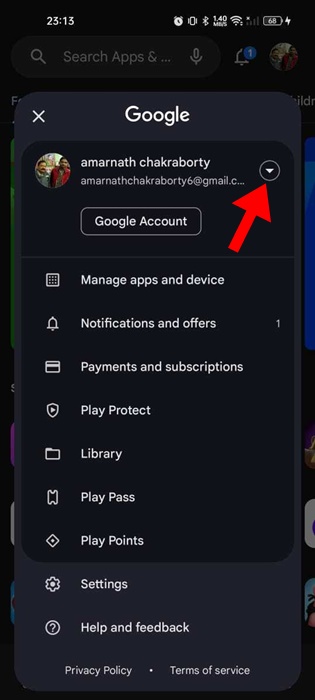
3. W wyświetlonym monicie dotknij rozwijana strzałka obok nazwy konta.
4. W wyświetlonym menu wybierz Zarządzaj kontami na tym urządzeniu.
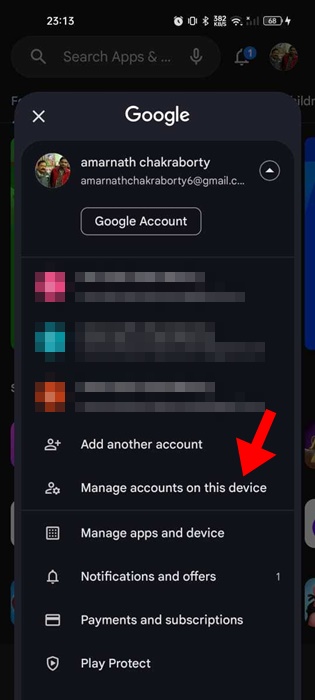
5. Na ekranie konta zarządzania, Stuknij na konto chcesz usunąć.
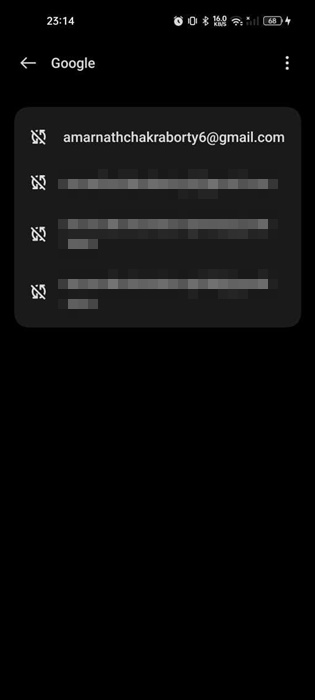
6. Na następnym ekranie dotknij Usuń konto.
Teraz potwierdź działanie w celu usunięcia konta Google. To natychmiast podpisze Cię ze sklepu Google Play.
2. Usuń swoje konto Google z ustawień Androida
Możesz także usunąć swoje konto Google z ustawień Androida, aby wylogować się w sklepie Google Play. Postępuj zgodnie z poniższymi czynami, aby wylogować się ze sklepu Google Play na Androidzie.
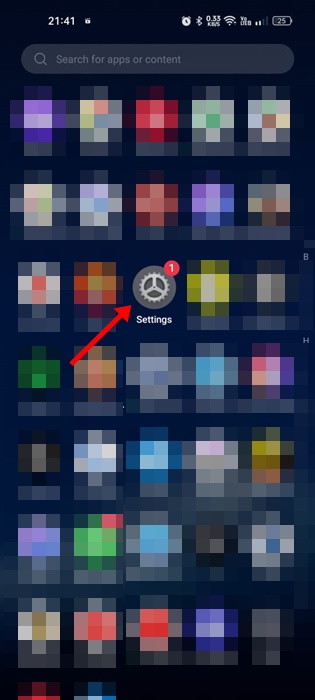
1. Uruchom Ustawienia Aplikacja na smartfonie z Androidem.
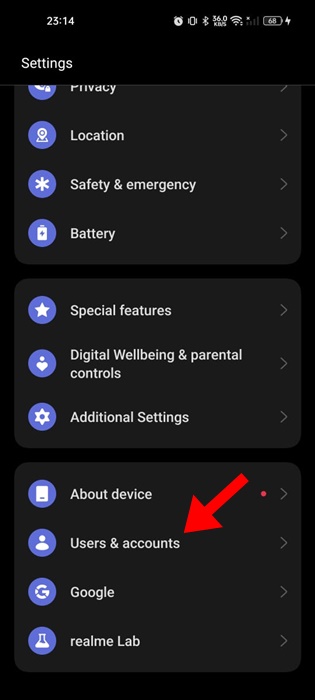
2. Następnie przewiń w dół i dotknij Użytkownicy i konta.
3. Na ekranie użytkowników i kont dotknij Google.
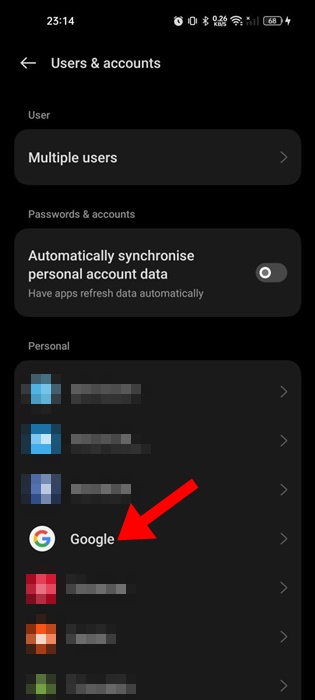
4. Teraz dotknij Konto Google powiązane z sklepem Play.
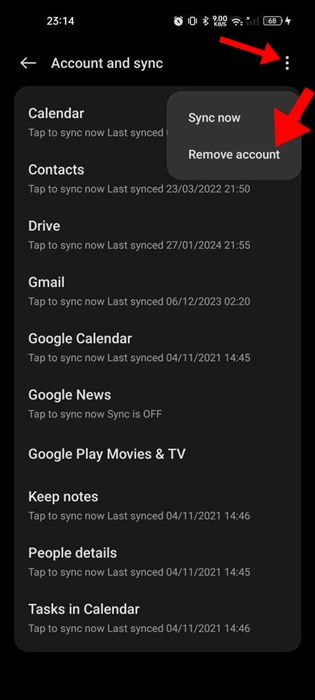
5. Na następnym ekranie dotknij . trzy kropki W prawy górny róg. Następnie dotknij Usuń konto.
Teraz potwierdź działanie w celu usunięcia konta Google. Po usunięciu zostaniesz natychmiast podpisany ze sklepu Google Play.
3. Wyczyść dane sklepu Google Play
Wyczyszczenie danych sklepu Google Play natychmiast podpisze Cię ze sklepu Google Play. Oto jak wyczyścić dane sklepowe Google Play.
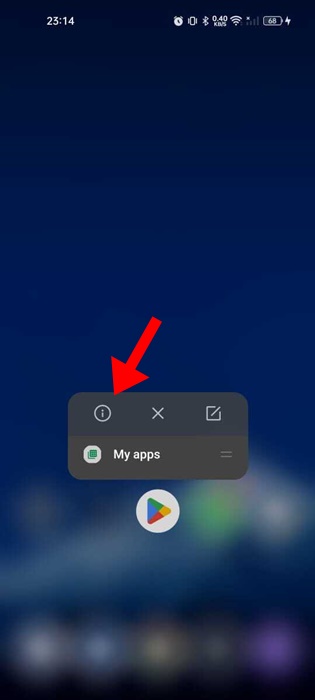
1. Długo naciśnij ikonę aplikacji sklepu Google Play na ekranie głównym i wybierz Informacje o aplikacji.
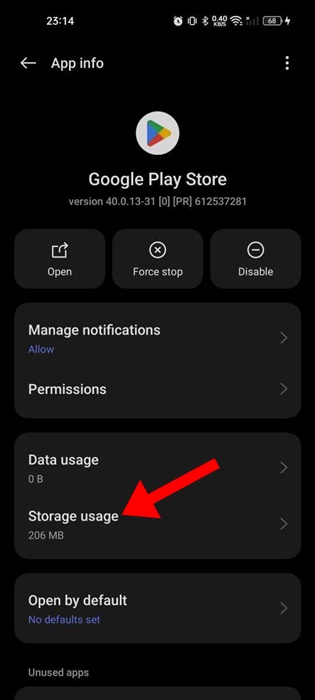
2. Na ekranie informacji o aplikacji dla Google Play Store, wybierz Zastosowanie przechowywania.
3. Na ekranie użytkowania pamięci dotknij Jasne dane.
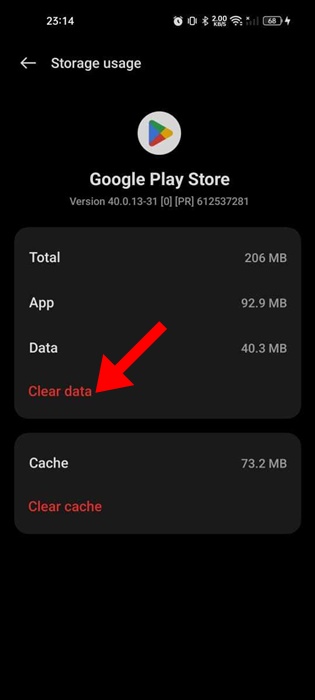
To wszystko! Teraz otwórz sklep Google Play. Zostaniesz poproszony o ponowne zalogowanie się do sklepu Google Play.
4. Wyloguj się ze sklepu Google Play za pomocą mojego urządzenia (komputer stacjonarny)
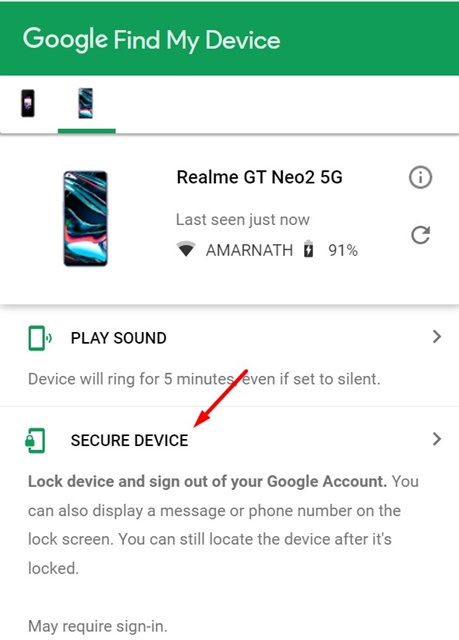
Ta metoda będzie szczególnie przydatna, jeśli Twój telefon z Androidem brakuje lub skradzi się. Ten zdalnie wyloguje się z konta sklepu Google Play. Oto, co musisz zrobić.
1. Otwórz przeglądarkę internetową i odwiedź Znajdź moje urządzenie strona.
2. Następnie zaloguj się na swoje konto Google.
3. Zobaczysz wszystkie urządzenia połączone z Twoim kontem Google.

4. Wybierz urządzenie i kliknij Bezpieczne urządzenie.
5. Wyloguj się ze sklepu Google Play na komputerze stacjonarnym
Wersja stacjonarna sklepu Google Play, dostępna za pośrednictwem przeglądarki internetowej, ma przycisk wylogowania. Możesz wylogować się ze sklepu Google Play na pulpicie za pomocą jednego kliknięcia. Oto, co musisz zrobić.
1. Uruchom ulubioną przeglądarkę internetową na komputerze i odwiedź sklep Google Play.
2. Kliknij Zdjęcie profilowe W prawym górnym rogu.

3. W wyświetlonym menu wybierz Wyloguj się.
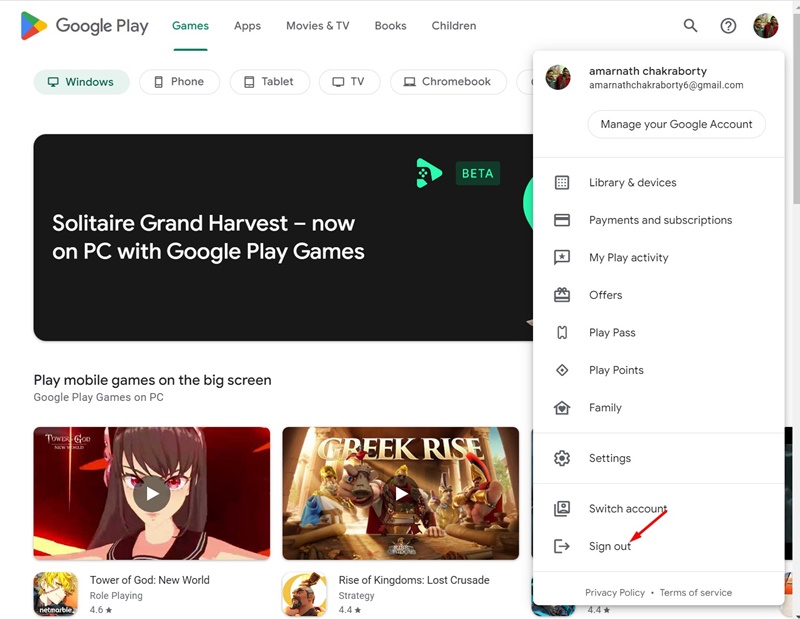
To natychmiast wyloguje się z Twojego konta Google na pulpicie.
Są to jedne z najlepszych metod wylogowania się ze sklepu Google Play na urządzeniu z Androidem. Daj nam znać, jeśli potrzebujesz więcej pomocy w podpisaniu się ze sklepu Google Play. Ponadto, jeśli uznasz ten przewodnik za pomocny, nie zapomnij podzielić się nim ze znajomymi.


