
 Tomasz Nowicki
26-letni redaktor technologiczny w Echo Biznesu, to energiczny i błyskotliwy dziennikarz…
Tomasz Nowicki
26-letni redaktor technologiczny w Echo Biznesu, to energiczny i błyskotliwy dziennikarz…

PUA, czyli potencjalnie niechciane aplikacje, mogą powodować powolne działanie komputera. Nie wyrządzają wiele szkody; po prostu działają w tle i spowalniają urządzenie. Każde skuteczne narzędzie antymalware lub antywirusowe może z łatwością wykryć PUA i PUP.
Jeśli polegasz na zabezpieczeniach systemu Windows w celu ochrony swojego komputera, możesz sprawdzić stronę Historia ochrony, aby zobaczyć, ile PUA zablokowała do tej pory.
Wyświetl aplikacje, które Zabezpieczenia systemu Windows identyfikują jako PUA
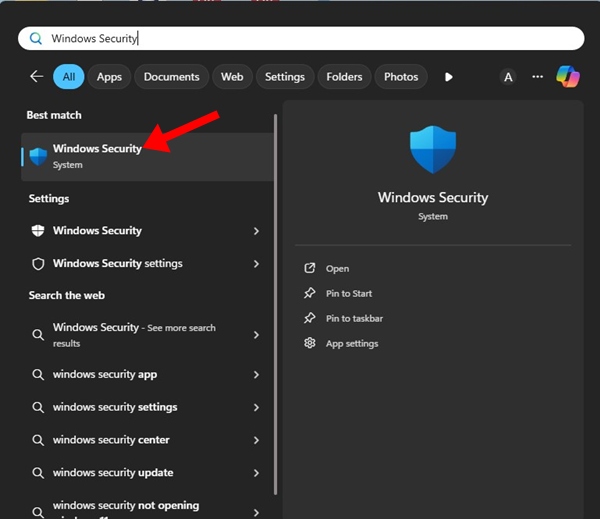
1. Otwórz Bezpieczeństwo systemu Windows aplikację z wyszukiwarki systemu Windows.
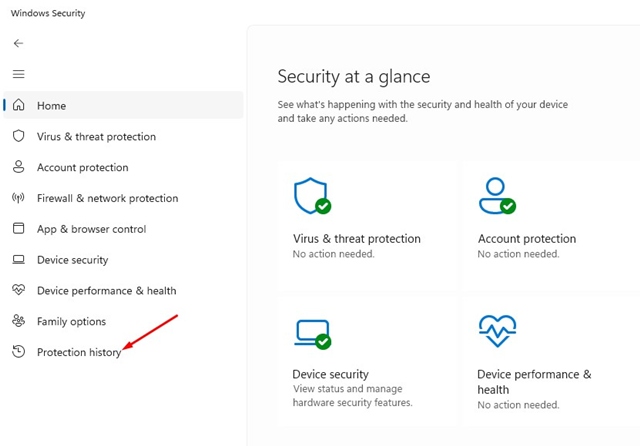
2. Przejdź do Historia ochrony patka.
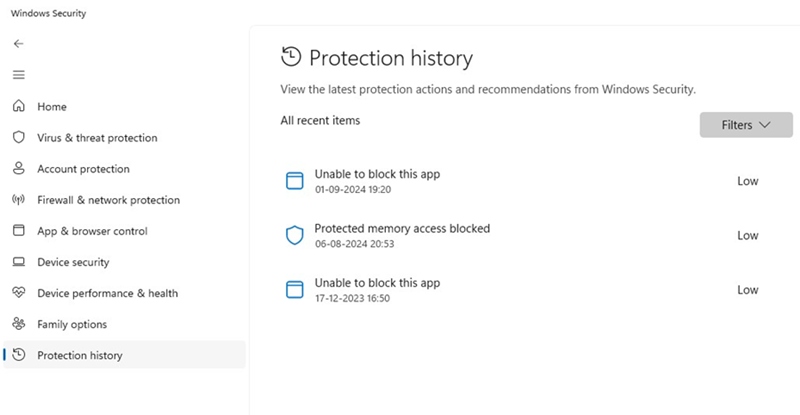
3. Będziesz mógł zobaczyć, ile zagrożeń zablokował, wraz z czasem wykrycia. Lista będzie zawierać również PUP.
Znaleziono potencjalnie niechcianą aplikację. Nie można jej usunąć?
Za każdym razem, gdy Zabezpieczenia systemu Windows wykryją PUA, automatycznie dodają wpis do listy historii ochrony. Oznacza to, że jeśli sprawdzisz ekran Historia ochrony w Zabezpieczeniach Windows, możesz wyświetlić poprzednie wykrycia.
Obecnie nie ma możliwości usunięcia poprzednich wykryć z historii Ochrony, chyba że zresetujesz aplikację Zabezpieczenia Windows. Być może sprawdzasz stronę Historii ochrony Zabezpieczeń Windows i zakładasz, że zagrożenie nadal istnieje. Jednak tak nie jest. Plik, o którym mowa, nie jest już dostępny na Twoim komputerze; to tylko poprzedni wpis, który zauważyłeś na stronie Historia ochrony Windows Security.
Jeśli Zabezpieczenia systemu Windows nie usuną określonego PUP lub PUA, możesz spróbować przeprowadzić pełne skanowanie komputera za pomocą Malwarebytes I ADWCleaner. Obydwa narzędzia bezpieczeństwa mogą wykryć i usunąć potencjalnie niechciane programy z Twojego urządzenia. Ponadto Malwarebytes współpracuje również z oprogramowaniem reklamowym.
W tym artykule wyjaśniono potencjalnie niechciane programy i sposób, w jaki aplikacja Zabezpieczenia systemu Windows sobie z nimi radzi. Jeśli potrzebujesz dodatkowej pomocy w tym temacie, daj nam znać w komentarzach.


